
本文根據 OpenAI 官方 ChatGPT 學習站《ChatGPT Browser Extension》(learn.chatgpt.com)和 OpenAI 幫助中心的發佈說明整理,資料核對於 2026-10-14。官方頁面沒有配截圖,文中配圖為本站整理的示意圖。
適用於誰
- 搜「ChatGPT 瀏覽器擴展」「ChatGPT 瀏覽器擴展下載」,想在網頁旁邊直接問 ChatGPT 的人;
- 想讓 ChatGPT 在你已經登入的網站上幫忙操作,又怕不安全的人;
- 用過 Atlas(已於 2026 年 8 月 9 日停用),想找替代做法的人,見 /guides/chatgpt-atlas-retired。
結論先說
- 它是什麼:官方說 ChatGPT 瀏覽器擴展讓你在 Chrome、Microsoft Edge、Brave、Opera、Vivaldi 裏配合 ChatGPT 桌面 App 使用。ChatGPT 可以讀取、操作你已經登入的網站(官方舉例:LinkedIn、Salesforce、Gmail、內部工具)。
- 官方的下載入口在桌面 App 裏:Settings → Computer Use → 選瀏覽器 → Install 會打開該瀏覽器的擴展商店頁面。請從這裏進,不要去找來路不明的「第三方插件」。
- 三個主要功能:側邊聊天(Side chat),在頁面旁邊開 ChatGPT;提及標籤頁(Tab mentions),在桌面 App 裏把某個打開的網頁當上下文;瀏覽器控制,用
@提及瀏覽器,讓 ChatGPT 去執行任務。 - Opera 少一個功能:Opera 支持標籤頁提及和瀏覽器控制,不支持側邊聊天。近期的發佈說明裏,官方說 Edge、Brave、Opera、Vivaldi 是後加入支持的。
- 預設每個新網站都會先問你。別隨手點「Allow for all sites」。
- 要先更新桌面 App:官方說設定新瀏覽器前先更新桌面 App,是否可用還受推送進度和工作區設定影響。
步驟
1. 安裝
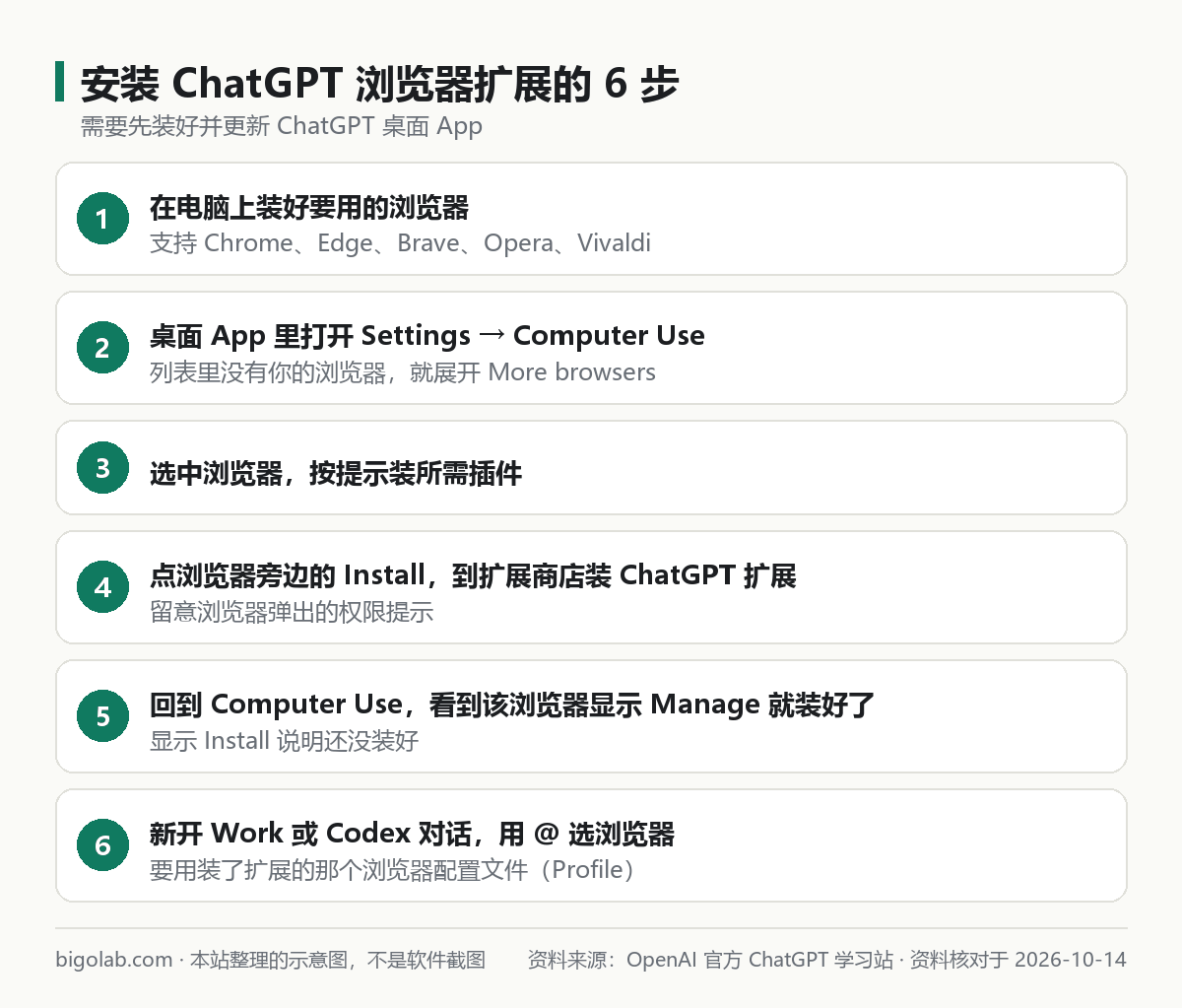
圖:本站根據 OpenAI 官方 ChatGPT 學習站:Browser extension 整理的示意圖
- 在電腦上裝好要用的瀏覽器;
- 在 ChatGPT 桌面 App 裏打開 Settings → Computer Use。你的瀏覽器沒出現,就展開 More browsers;
- 選中瀏覽器,如果提示要裝所需插件,就照做;
- 點瀏覽器旁邊的 Install,會打開它的擴展商店頁面,裝上 ChatGPT 擴展,並仔細看瀏覽器彈出的權限提示;
- 回到 Computer Use,確認這個瀏覽器旁邊顯示 Manage(說明裝好了);
- 新開一個 Work 或 Codex 對話,用
@選擇你的瀏覽器。注意要使用裝了擴展的那個瀏覽器配置文件(Profile)。
@ 選單裏可選的有 Chrome、Edge、Brave Browser、Opera 和 Vivaldi。瀏覽器旁邊的開關決定它出不出現在 @ 選單裏,Manage 用來改網站權限。
Work 和 Chat 的區別見 /guides/chatgpt-chat-vs-work-difference。
2. 各瀏覽器支持什麼
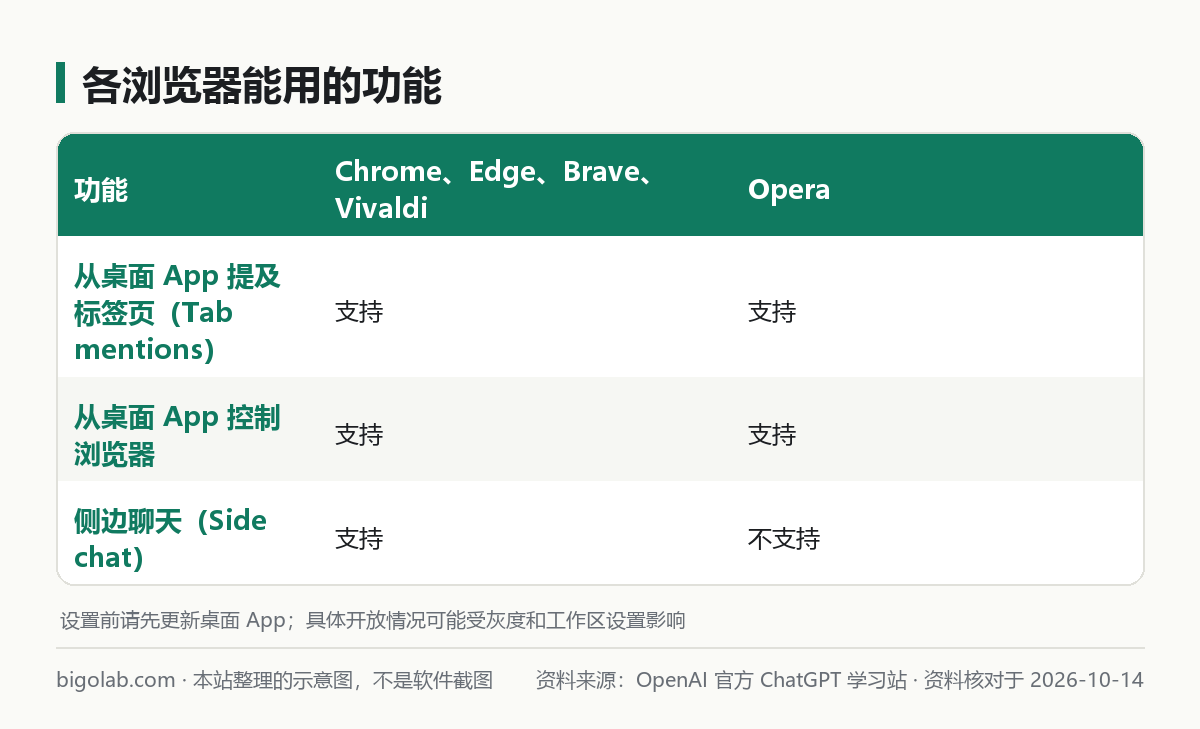
圖:本站根據 OpenAI 官方 ChatGPT 學習站:Browser extension 整理的示意圖
3. 怎麼用
- 側邊聊天(Chrome、Edge、Brave、Vivaldi):打開一個網頁,點瀏覽器工具欄裏的 ChatGPT,或者在 Extensions 選單裏選它,就可以提問或交代任務。側邊面板會跟着你打開它的那個標籤頁;在側邊聊天裏開的對話會出現在 ChatGPT App 裏,你也可以在側邊聊天裏打開最近的 ChatGPT 對話。官方頁面寫 macOS 上的快捷鍵是 Cmd+Shift+句號。
- 選中文字:在網頁上選中一段文字,可以把選中的內容帶進對話。
- 右鍵選單:在支持側邊聊天的瀏覽器裏,在網頁上點右鍵,選 Ask ChatGPT。
- YouTube:影片有字幕時,ChatGPT 可以用帶時間戳的字幕文字來解釋、總結或回答問題。
- 提及標籤頁:在桌面 App 裏提及某個打開的標籤頁,把它當上下文。
- 控制瀏覽器:
@選瀏覽器,讓它去辦事,官方的例子是:
@Edge 打開 Salesforce,根據這些通話記錄更新這個客戶的資訊。- 內置瀏覽器:用
@Browser讓 ChatGPT 控制它自己的內置瀏覽器。官方說它支持登入,並且不使用你平時的瀏覽器配置文件,適合 localhost 之類的用途。
4. 網站權限怎麼設
官方說明:預設情況下,ChatGPT 在每個新網站(按主機名算,比如 example.com)上操作前都會問你。彈出的選項有:
- Allow once(僅允許這一次)
- Allow for this site(允許這個網站)
- Allow for all sites(允許所有網站)
- Decline(拒絕)
要管理權限:Settings → Computer Use,點瀏覽器旁邊的 Manage,可以編輯允許名單(ChatGPT 不用再問就能用的網站)和禁止名單(不該使用的網站)。支持的瀏覽器共用這套權限。把網站從允許名單裏刪掉,之後會重新問你;從禁止名單裏刪掉,它可以重新來問你,而不是直接當作禁止。
風險較高的設定:
- 選 Allow for all sites 會取消所有網站的確認提示。官方說,只有你信任 ChatGPT 能操作瀏覽器裏打開的任何網站時才選它。
- 瀏覽器歷史記錄可能含有敏感資料:內聯網址、搜尋詞、登入後的活動。如果你允許,相關記錄可能成為任務上下文,惡意網頁內容也可能增加數據被複製到別處的風險。官方說 ChatGPT 每次要用歷史都會問你,只在這次請求範圍內訪問,沒有「始終允許」選項。
- 官方一再提醒:把網頁內容當作不可信的上下文,讓它繼續之前先看看網站。
5. 私隱與數據
- 裝 Chrome 擴展時,Chrome 的安裝提示裏可能列出一長串權限,比如讀取和更改所有網站上的數據、讀取和更改登入裝置上的瀏覽記錄、管理書籤和下載、與本機應用通信、管理標籤頁分組等。官方說這些是瀏覽器流程需要的,ChatGPT 自己仍會應用確認、設定和允許 / 禁止名單。
- 記憶(Memories):開着記憶,ChatGPT 在瀏覽器任務裏可以用相關的已儲存記憶;關着就不用。
- 儲存什麼:官方說 OpenAI 不單獨儲存你瀏覽器操作的完整記錄;只有當瀏覽器活動成為 ChatGPT 上下文(比如它讀到的頁面文字、截圖、工具調用、摘要或消息)時才會儲存。不要發密碼、密鑰或高度敏感的數據,並留在電腦旁邊審核每個提示。
連不上怎麼辦
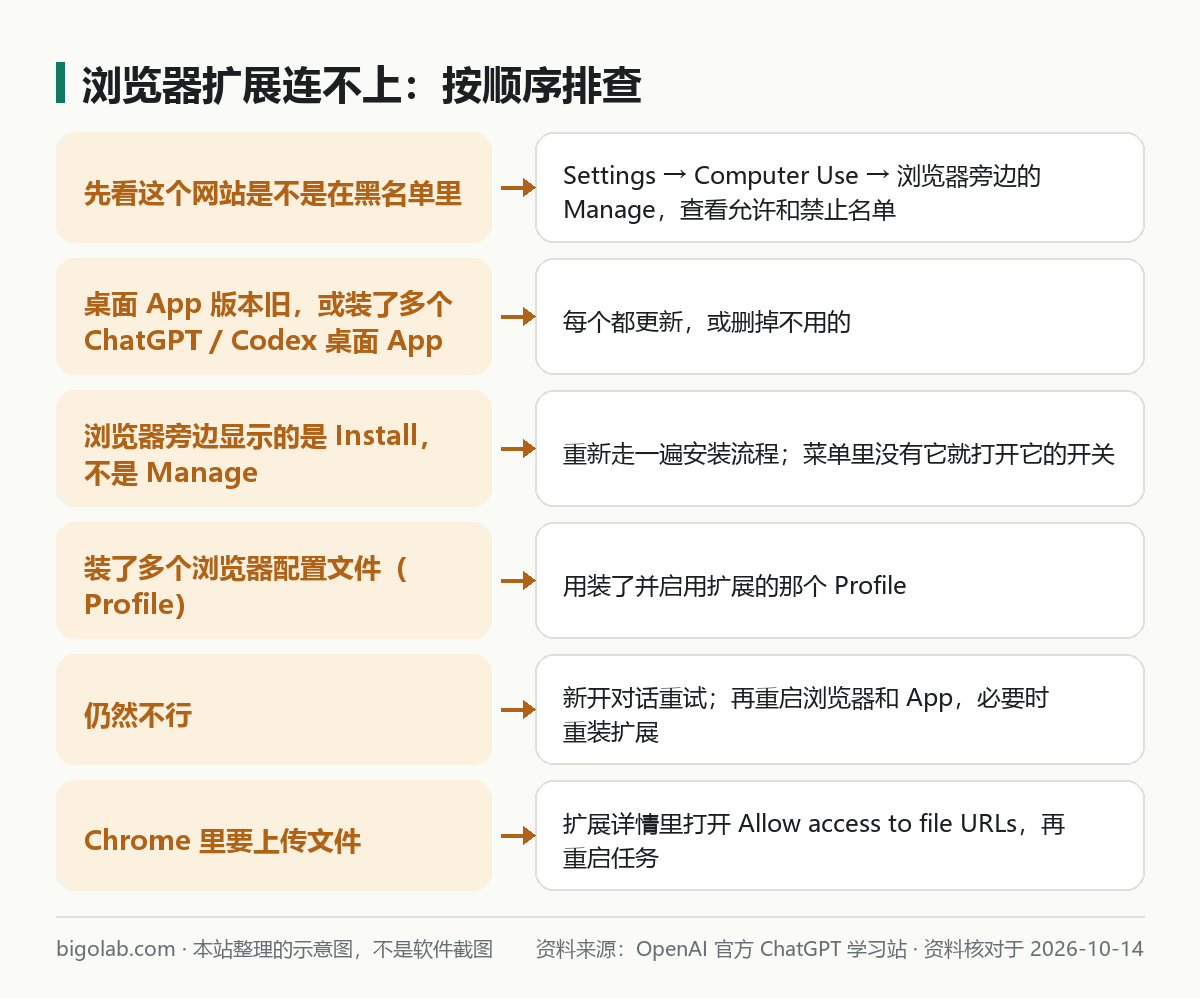
圖:本站根據 OpenAI 官方 ChatGPT 學習站:Browser extension 整理的示意圖
官方的排查順序是:先確認這個網站不在禁止名單裏,然後:
- 更新 ChatGPT 桌面 App;如果裝了多個 ChatGPT 或 Codex 桌面 App,每個都更新,或把不用的刪掉;
- 重啟瀏覽器。在 Chrome、Edge、Brave、Vivaldi 裏,從工具欄或 Extensions 選單重新打開 ChatGPT,確認側邊聊天能加載;Opera 則在桌面 App 裏檢查連接;
- 在 Settings → Computer Use 裏確認瀏覽器顯示 Manage;如果顯示 Install,重走一遍安裝;
@選單裏沒有它,就打開它的開關; - 用安裝並啟用了擴展的那個瀏覽器配置文件;
- 新開一個 Work 或 Codex 對話重試;
- 重啟桌面 App 重試;還是連不上,通過 Settings → Computer Use 重裝擴展;
- 仍然不行,在 App 裏運行
/feedback,聯絡客服時附上對話 ID。
在 Chrome 裏上載文件:打開擴展圖標 → Manage Extensions → 在擴展卡片上點 Details → 打開 Allow access to file URLs,然後重啟 Chrome 裏的任務。
常見問題
Q:瀏覽器擴展要付費嗎?
官方學習站頁面沒有列出套餐要求,只說可用性取決於推送進度和工作區設定。Work 本身面向符合條件的付費套餐,見 /guides/chatgpt-chat-vs-work-difference;開通可以看 /chongzhi/chatgpt-plus。
Q:和 ChatGPT 桌面 App 自帶的內置瀏覽器有什麼區別?
擴展用的是你日常的瀏覽器和你已經登入的網站;內置瀏覽器是 ChatGPT 自己的瀏覽器,不用你平時的瀏覽器配置文件,但支持在裏面登入。官方還說,網站工具(site tools)在內置桌面瀏覽器裏可用,不通過 Chrome 擴展。
Q:手機上能用嗎?
官方頁面講的是電腦上的瀏覽器配合桌面 App,沒有寫手機。
Q:Atlas 停用後用什麼?
官方發佈說明寫的是:想要更深入的瀏覽器智能體工作,用 ChatGPT 桌面 App;想在 Chrome 裏瀏覽時得到幫助,用 ChatGPT 的 Chrome 擴展或側邊欄(在可用的地方)。見 /guides/chatgpt-atlas-retired。
參考資料
- OpenAI 官方 ChatGPT 學習站:ChatGPT Browser Extension — https://learn.chatgpt.com/docs/chrome-extension
- OpenAI 幫助中心:ChatGPT release notes(瀏覽器擴展支持更多瀏覽器;Atlas 停用) — https://help.openai.com/en/articles/6825453-chatgpt-release-notes
- OpenAI 幫助中心:Moving to the new ChatGPT desktop app — https://help.openai.com/en/articles/20001276-moving-to-the-new-chatgpt-desktop-app
0 條評論
還沒有評論,來搶沙發~