
本文根據 OpenAI 幫助中心的發佈說明、《How to launch the Chat Bar》《Using the ChatGPT Windows app》、macOS 應用發佈說明,以及官方學習站的瀏覽器擴展頁面整理,資料核對於 2026-10-14。官方沒有給快捷鍵配介面截圖,文中配圖為本站整理的示意圖。
適用於誰
- 搜「ChatGPT 快捷鍵」「Mac ChatGPT 快捷鍵」的人;
- 搜「ChatGPT 換行快捷鍵」,發消息時總是一回車就發出去的人;
- 想用鍵盤快速喚出 ChatGPT 的人。
結論先說
- 官方沒有一張完整的快捷鍵表。官方的做法是讓你在 ChatGPT 裏按 Cmd(Mac)或 Ctrl(Windows)+ / 查看完整清單。這是最準的,因為它顯示的就是你當前版本支持的。
- 官方明確寫出的快捷鍵只有零星幾條(見下表),分屬網頁版、macOS App、Windows App 和瀏覽器擴展,不能混用。
- 輸入框裏怎麼換行:官方幫助中心沒有專門說明。請按 Cmd / Ctrl + / 看清單;本站不憑印象寫。
- 喚出 ChatGPT 的全局快捷鍵:macOS 是 Option + Space(聊天欄),Windows 是 Alt + Space(伴隨窗口),都可以在設定裏改。
- 本文只收官方寫明的內容。網上流傳的其他快捷鍵,如果你在 Cmd / Ctrl + / 的清單裏看到了,就可以用。
一、官方寫明的快捷鍵
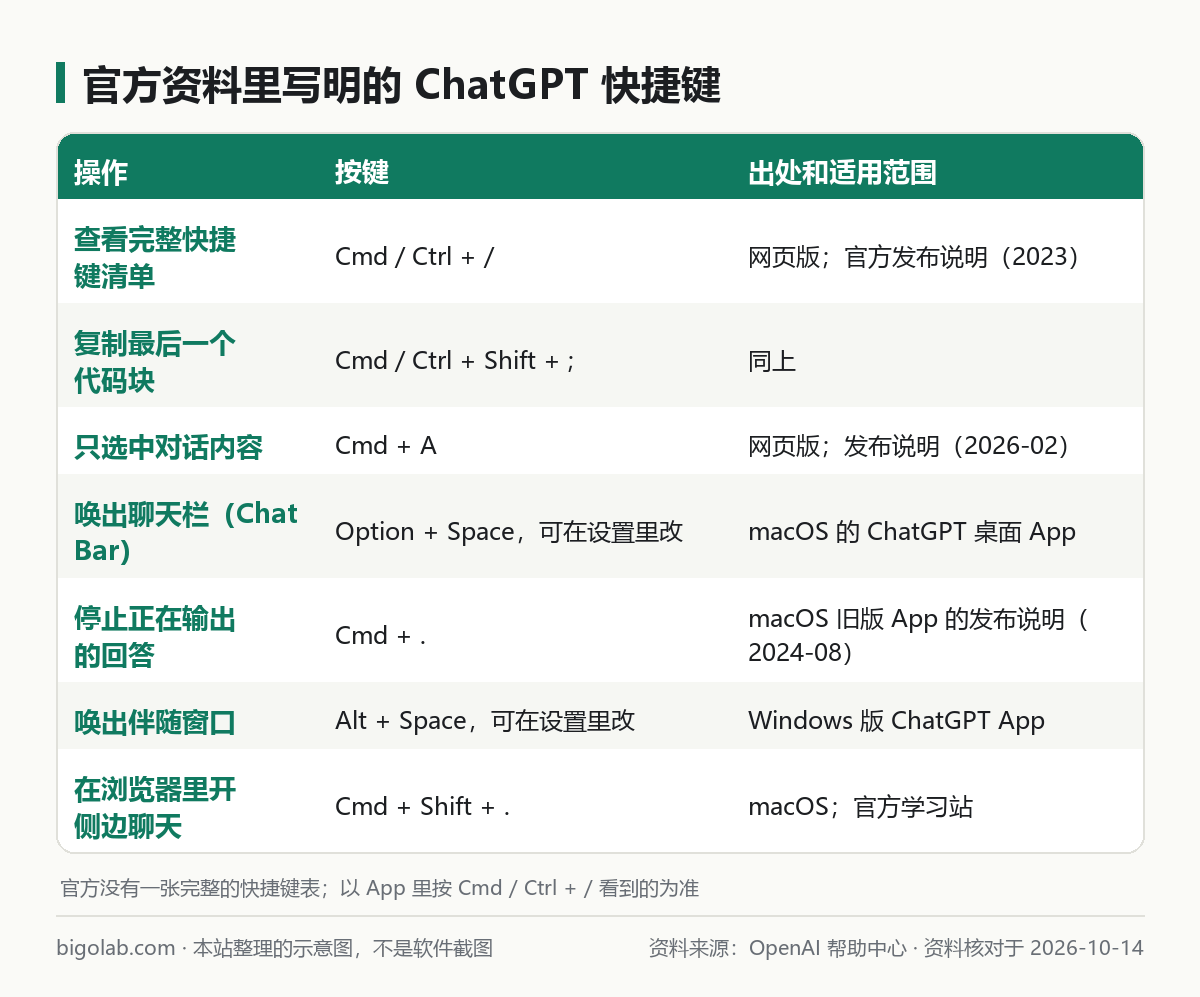
圖:本站根據 OpenAI 幫助中心:ChatGPT release notes、How to launch the Chat Bar、Using the ChatGPT Windows app 與 macOS app release notes 整理的示意圖
逐條說明:
- 查看完整清單:Cmd / Ctrl + /。官方 2023 年的發佈說明寫:快捷鍵能幫你更快,比如用 Cmd(Ctrl)+ Shift + ; 複製最後一個代碼塊;按 Cmd(Ctrl)+ / 查看完整列表。
- 複製最後一個代碼塊:Cmd / Ctrl + Shift + ;。同一條發佈說明。
- 只選中對話內容:Cmd + A。2026 年 2 月的網頁版更新:現在 Cmd + A 只會選中對話內容,不含周圍的介面元素,方便複製和分享聊天記錄。
- 在搜尋面板裏 Cmd + 點擊:同一次更新寫明,Cmd + 點擊搜尋結果會在新標籤頁裏打開。
- 聊天欄(Chat Bar):Option + Space。官方《How to launch the Chat Bar》寫:預設用鍵盤打開聊天欄,按 Option + Space。聊天欄可用來直接提問、上載文件、截屏或拍照;提交提示可以點箭頭或按 Return。快捷鍵可以在設定裏更改。
- 停止回答:Cmd + .;共享主桌面:Cmd + Shift + 1;共享當前窗口:Cmd + Shift + 2;在對話裏查找文字:Cmd + F。這幾條來自 macOS App 的發佈說明(2024 年),那是現在叫 ChatGPT Classic 的舊版 App(見 /guides/chatgpt-classic-vs-new-desktop-app)。發佈說明還提到「恢復了切換側邊欄的快捷鍵」,沒有寫具體按鍵。
- Windows 伴隨窗口:Alt + Space。官方《Using the ChatGPT Windows app》寫:在 ChatGPT 應用打開的狀態下按 Alt + Space 打開伴隨聊天。如果快捷鍵已被別的 Windows 應用佔用,就不會生效;要改,到 Settings > App > Companion window hotkey。
- 瀏覽器裏的側邊聊天:Cmd + Shift + 句號(macOS)。官方學習站瀏覽器擴展頁面寫:在 macOS 上,頁面裏顯示這個快捷鍵。擴展的安裝見 /guides/chatgpt-browser-extension-setup。
/Search:官方《What is ChatGPT: FAQ》說,可以點網頁搜尋圖標,或在支持的介面裏用/Search快捷方式讓 ChatGPT 聯網。搜尋的用法見 /guides/chatgpt-search。
另外,官方在 Work 和 Codex 的語音說明裏寫到,桌面 App 裏可以點 Voice 控件,或用你在設定裏配置的快捷鍵來開始語音。
二、快捷鍵不靈或找不到
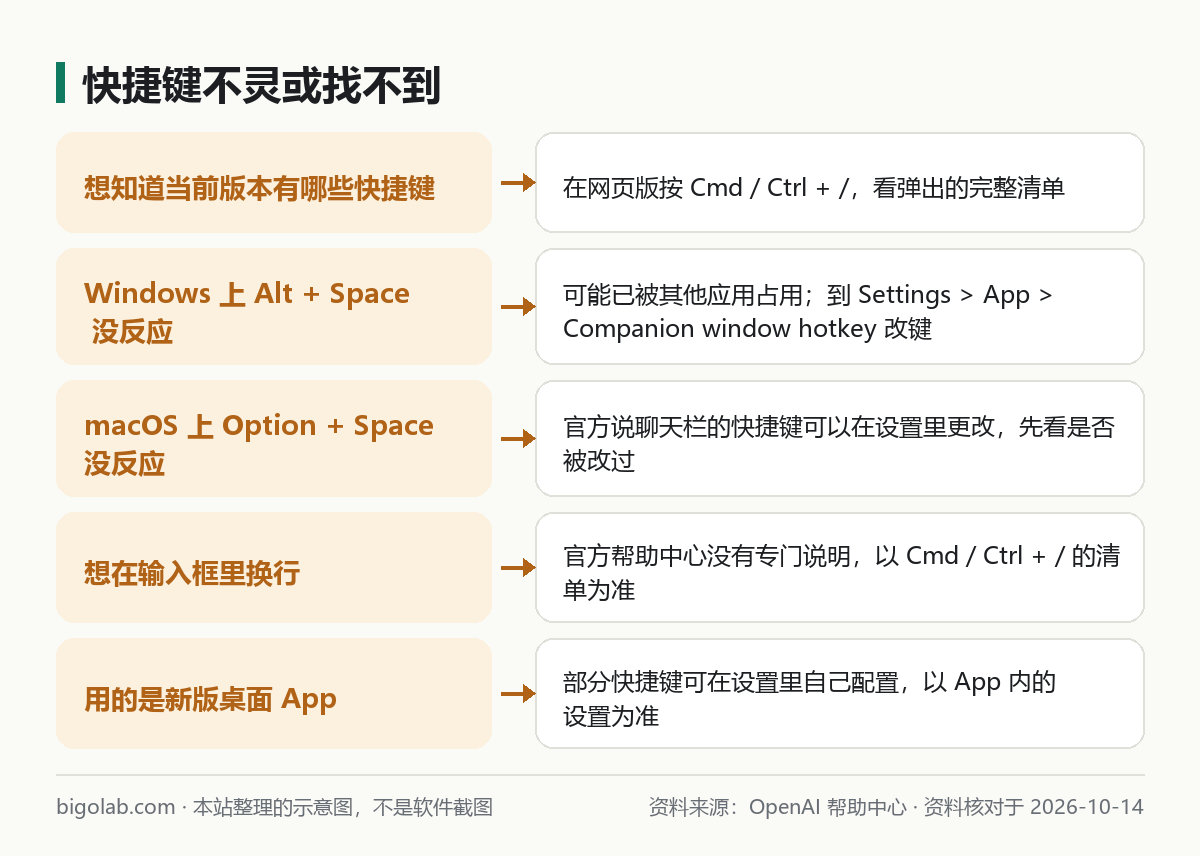
圖:本站根據 OpenAI 幫助中心:How to launch the Chat Bar 與 Using the ChatGPT Windows app 整理的示意圖
常見問題
Q:Mac 上的 ChatGPT 快捷鍵和 Windows 一樣嗎?
官方 2023 年的發佈說明寫的是「Cmd(Ctrl)」,也就是 Mac 用 Cmd、Windows 用 Ctrl,對應同一個動作。全局喚出快捷鍵則不同:macOS 是 Option + Space,Windows 是 Alt + Space。
Q:為什麼我按 Option + Space 沒有反應?
先確認你用的是桌面 App,並且 App 在運行;再到設定裏看聊天欄的快捷鍵有沒有被改過或和其他軟件衝突。官方發佈說明裏曾記錄過一次修復:「Option + Space 無法打開伴隨窗口」的問題,更新 App 到最新版。
Q:怎麼在輸入框裏換行而不是發送?
官方幫助中心沒有寫這個快捷鍵。請在網頁版按 Cmd / Ctrl + / 看當前清單;手機鍵盤上通常有專門的換行鍵,以輸入法為準。
Q:新版 ChatGPT 桌面 App 的快捷鍵有變化嗎?
官方遷移文章沒有列快捷鍵。官方只在 Work 和 Codex 語音的說明裏寫到,可以用你在設定裏配置的快捷鍵開始語音;其餘以新版 App 內的設定和清單為準。
Q:有沒有完整的 Windows 快捷鍵清單?
官方沒有單獨的文章。看你當前版本支持什麼,最可靠的做法是按 Cmd / Ctrl + /。
參考資料
- OpenAI 幫助中心:ChatGPT release notes — https://help.openai.com/en/articles/6825453-chatgpt-release-notes
- OpenAI 幫助中心:How to launch the Chat Bar — https://help.openai.com/en/articles/9295241-how-to-launch-the-chat-bar
- OpenAI 幫助中心:Using the ChatGPT Windows app — https://help.openai.com/en/articles/9982051-using-the-chatgpt-windows-app
- OpenAI 幫助中心:ChatGPT macOS app release notes — https://help.openai.com/en/articles/9703738-chatgpt-macos-app-release-notes
- OpenAI 幫助中心:What is ChatGPT: FAQ — https://help.openai.com/en/articles/12677804-what-is-chatgpt-faq
- OpenAI 官方 ChatGPT 學習站:ChatGPT Browser Extension — https://learn.chatgpt.com/docs/chrome-extension
0 條評論
還沒有評論,來搶沙發~