
結論先說
- 四大非 Chrome 瀏覽器踩坑原因高度集中:「激進私隱防護」和「自定義樣式/分屏」:Brave 的 Shields 獅子盾、Firefox 的嚴格追蹤保護或防指紋開關、Edge 的嚴格安全增強與側邊窄欄、Arc 的 Boosts 自定義 CSS,都會精準攔掉 ChatGPT 的樣式腳本或音頻接口。
- 顯示錯位先做「30 秒對照實驗」:在對應瀏覽器的無痕/訪客模式(且關掉暗黑改色擴展與網頁翻譯插件)打開
chatgpt.com;只要無痕下排版正常,就 100% 是擴展樣式衝突或舊緩存殘留(若伴隨公式與代碼高亮損壞,可同步排查 ChatGPT 網頁版代碼與公式渲染修復)。 - 麥克風不可用必須按「系統權限 → 瀏覽器站點權限 → 輸入裝置」三層查全:很多 macOS/Windows 用戶在網頁地址列點了「允許」,卻忘了系統私隱設定沒給該瀏覽器進程放行麥克風(聽寫權限與語種細則另見 ChatGPT 語音聽寫麥克風沒反應排查)。
- 若單頁長期卡死或出現 Fetch 報錯,別忘了清理站點數據與排查內存:老舊標籤頁堆滿長對話也容易導致排版抖動,可結合查看 ChatGPT 網頁版內存佔用過高卡死處理 與 ChatGPT 網頁版 Failed to fetch 排查。
- 網頁環境調穩後,如需國內免外幣卡升級高階會員:高頻用語音聽寫、多模態讀圖與深度研究的用戶,可先到 ChatGPT Plus 充值說明頁 查看實時標價,按需選購 ChatGPT Plus iOS 訂閱通道卡密 或 ChatGPT Plus 信用卡通道自助卡密,全程自助核銷不交密碼。
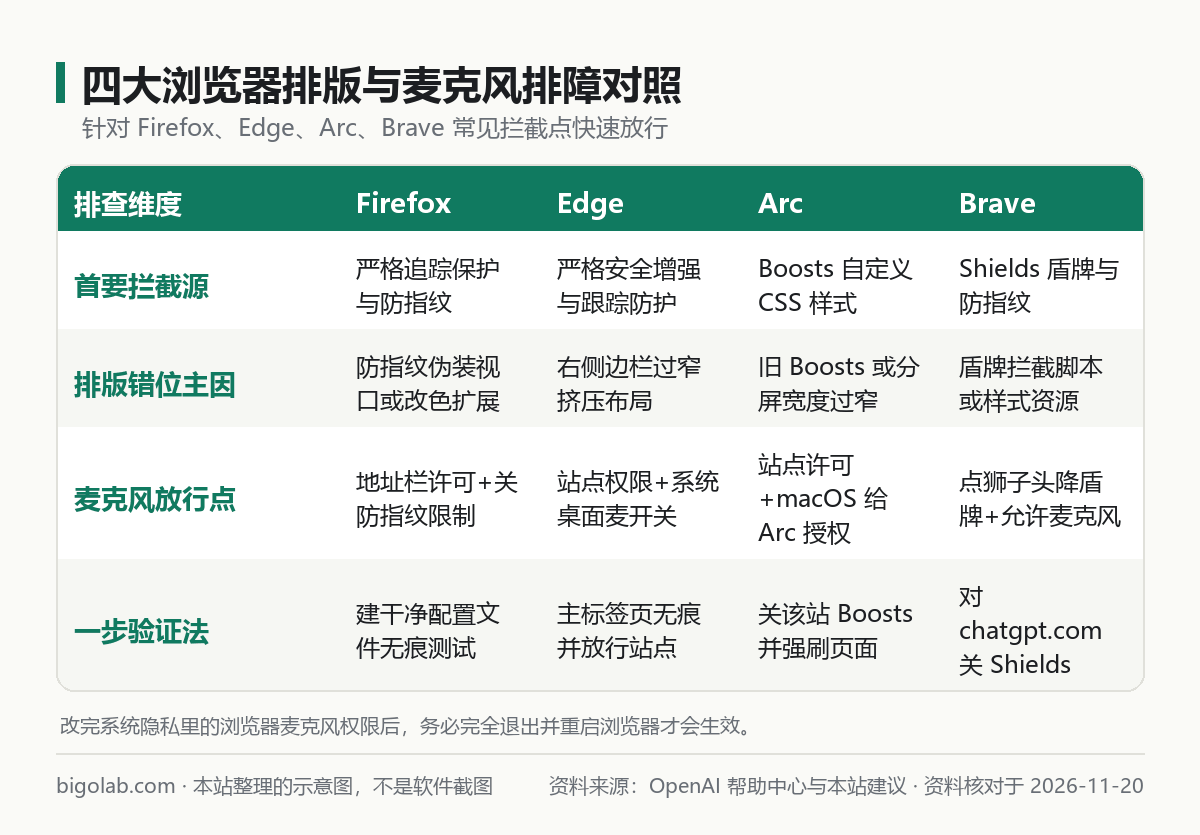
圖:本站根據 OpenAI 幫助中心 與多瀏覽器排障經驗整理的示意圖
本文根據 OpenAI 幫助中心《Troubleshooting ChatGPT error messages》《Voice Dictation FAQ》《Network recommendations for ChatGPT errors on web and apps》及 Mozilla 瀏覽器麥克風權限文檔整理,資料核對於 2026-11-20。配圖為本站整理的示意圖,不是介面截圖。本站(bigolab.com)不是 OpenAI 官方網站。
適用於誰
- 不習慣用 Chrome,日常在 Firefox、Microsoft Edge、Arc 或 Brave 使用 ChatGPT 網頁版,遇到側邊欄重疊、輸入框錯位、代碼框塌陷或深色主題糊成一片的人;
- 在上述瀏覽器裏點聽寫(Dictation)或網頁語音按鈕沒反應、一直提示無麥克風權限或錄不到人聲的用戶。
一、四大瀏覽器針對性放行清單(本站建議)
不同瀏覽器攔截點和介面佈局差異明顯,直接按你正在用的瀏覽器對號入座:
- Brave 瀏覽器:
- 點地址列右側的獅子圖標(Brave Shields),把
chatgpt.com的攔截級別從「嚴格/激進」降到「標準」,或者直接為chatgpt.com關閉 Shields 盾牌; - 特別檢查是否勾選了「阻止指紋識別(Block fingerprinting)」嚴格檔——該選項會直接阻斷語音音頻上下文(AudioContext)並導致部分按鈕點不動。
- Firefox 火狐瀏覽器:
- 點地址列左側的盾牌圖標,暫時關閉針對
chatgpt.com的「增強型跟蹤保護(ETP)」; - 曾在
about:config手動開啟privacy.resistFingerprinting的進階用戶,該選項會強行偽裝窗口尺寸和禁用部分 WebRTC 音頻採集,容易造成佈局錯位與麥克風靜默;若只想給特定網站正常用,建議關閉該項或為 ChatGPT 建獨立配置文件。
- Microsoft Edge 瀏覽器:
- 如果習慣把 ChatGPT 釘在 Edge 右側邊欄打開,過窄的窗口寬度會觸發移動端響應式佈局,偶爾出現按鈕疊字;拖寬側邊欄或直接用主標籤頁打開即可恢復;
- 進入「設定 > 私隱、搜尋和服務」,將
chatgpt.com加入「跟蹤防護」與「在 Web 上增強安全性」的例外名單,避免腳本被誤傷(擴展兼容另見 ChatGPT 瀏覽器擴展與權限設定)。
- Arc 瀏覽器:
- 檢查是否給
chatgpt.com啟過 Arc Boosts(自定義字體、去側欄或配色覆蓋),ChatGPT 前端更新後舊 CSS 極易把輸入框頂出螢幕,關閉對應 Boosts 並強刷即可; - Arc 分屏(Split View)下若寬度過窄,也會摺疊側欄工具按鈕;同時 macOS 下的 Arc 必須單獨在系統私隱裏勾選麥克風權限。
二、顯示錯位與麥克風不可用:統一三層排查法
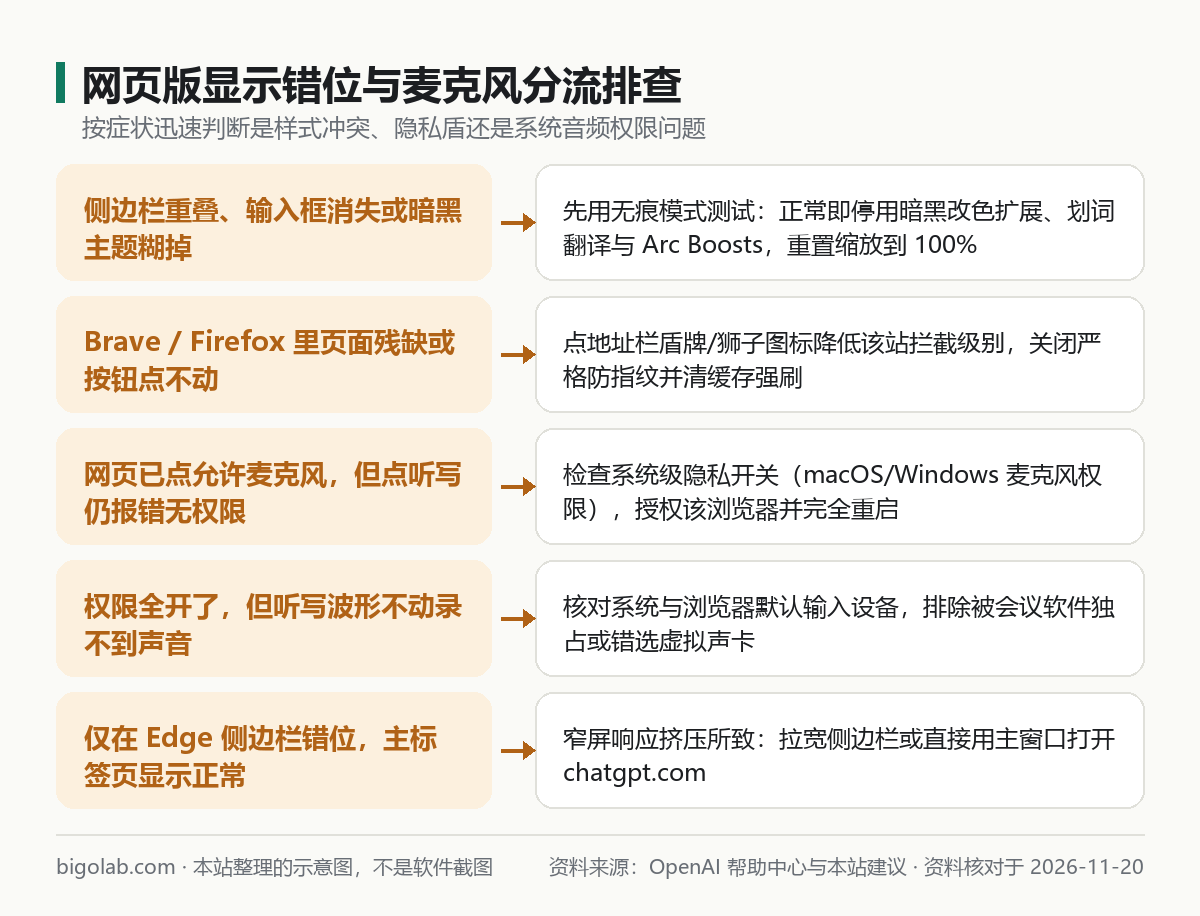
圖:本站根據 OpenAI 聽寫文檔 與瀏覽器權限規範整理的示意圖
- 第一層(操作系統麥克風總開關):
- macOS:進入「系統設定 > 私隱與安全性 > 麥克風」,確保你正在用的
Firefox/Microsoft Edge/Arc/Brave右側開關全部打開;改完需退出並重開瀏覽器生效。 - Windows:進入「設定 > 私隱和安全性 > 麥克風」,打開「麥克風訪問權限」與「允許桌面應用訪問你的麥克風」,再檢查聲音設定裏的預設輸入裝置是否錯選成沒有麥的顯示器音頻。
- 第二層(瀏覽器站點授權與輸入源):點
chatgpt.com地址列左側的鎖頭或調音圖標,把「麥克風」從「詢問/屏蔽」改成「允許」;在瀏覽器設定裏核對預設麥克風是否為當前正在佩戴的耳機或外置麥。 - 第三層(清樣式衝突擴展與站點緩存):禁用全局深色改色插件(如 Dark Reader,ChatGPT 本身已有原生深色模式)、網頁劃詞翻譯插件及老舊第三方 ChatGPT 美化腳本,隨後清除
chatgpt.com站點緩存並按Ctrl+Shift+R/Cmd+Shift+R硬刷新。
訂閱與開通提示:日常在多款瀏覽器或桌面端高頻切換處理文檔與語音聽寫的用戶,長期訂閱可了解 ChatGPT Plus 年費檔;若深度研究與模型額度頻頻吃緊,可對比 ChatGPT Pro 充值說明頁 及老 Plus 升級可用的 ChatGPT Pro 100(10x)iOS 可覆蓋檔;團隊集中採購與統一管理可諮詢 ChatGPT Business 團隊定製。
常見問題
問:地址列已經給了麥克風權限,為什麼點 ChatGPT 聽寫按鈕後波形不動、錄不進聲音?
答:優先查兩點:一是 Windows/Mac 的預設音頻輸入裝置有沒有錯掛到虛擬聲卡、未接麥的藍牙底座或被會議軟件(騰訊會議、Zoom)獨佔;二是 Brave/Firefox 的防指紋開關或擴展攔截了網頁讀取真實麥克風流。先切回系統預設實麥並關掉私隱盾再刷新即可定位。
問:為什麼只有 ChatGPT 網頁版排版錯位、字體重疊,別的網站都正常?
答:ChatGPT 網頁端前端迭代非常頻繁,過去裝的第三方美化插件、自動雙語翻譯插件、Arc Boosts 或強行注入暗黑樣式的擴展,很容易與新版 CSS 類名衝突;另外瀏覽器縮放比例異常(如非 100% 極端縮放)也可能導致按鈕錯位,按 Ctrl+0 / Cmd+0 復位縮放並關掉外觀擴展測試即可。
問:國內怎麼免外幣卡開通 Plus 或升級 Pro?支持企業開發票報銷和售後保障嗎?
答:前往本站 AI 會員自助充值總覽 按帳號狀態挑選對應檔位(如無在途訂閱帳號可選 ChatGPT Pro 100(10x)信用卡不可覆蓋檔 或 ChatGPT Pro 20x 信用卡通道卡密),支持支付寶、微信支付和 AlipayHK,人民幣價格以頁面實時標價為準,下單後自助核銷無需交出帳號密碼。報銷支持國內經營主體(益陽市赫山區必高科技有限公司)開具增值稅發票(標價不含稅,另加 6% 稅費;普通收據不收稅費)。售後遵循明確公示規則:未使用卡密支持按規退換,已核銷卡密不退;訂閱期內非自身原因掉訂閱按剩餘天數折算退款,帳號因自身原因被平台封禁不在質保範圍。
相關教學
- ChatGPT 語音聽寫(Dictation)麥克風沒反應、轉寫錯字多怎麼辦
- ChatGPT 網頁版代碼高亮消失、數學公式顯示源碼(LaTeX 渲染異常)怎麼修
- ChatGPT 網頁版或 Safari 提示「Load failed」與「Failed to fetch」排查
- ChatGPT 瀏覽器擴展怎麼裝、怎麼用:支持瀏覽器與權限設定
- ChatGPT 網頁版內存佔用過高、瀏覽器標籤頁卡死崩潰怎麼辦
0 條評論
還沒有評論,來搶沙發~