
結論先說
- 先裝官方 ChatGPT macOS 桌面版,解鎖原生動作庫與全局伴隨窗口:系統自帶的「快捷指令(Shortcuts)」需要通過官方 App 提供的本地動作(如詢問 ChatGPT / 開啟新對話)或全局伴隨窗口來銜接,網頁版無法直接被本地快捷指令原生調用。
- 臨時自由提問用伴隨窗口(
Option + Space),固定模板動作交給快捷指令:如果每次提問內容不同,按Option + Space彈出的懸浮輸入框附帶原生截屏按鈕最快;如果是每天重複幾十次的「中英專業翻譯」「三句話摘要」,做成快捷指令綁定一鍵熱鍵最省打字。 - 劃詞翻譯與摘要的關鍵是勾選「用作快速操作 + 服務選單」:在快捷指令右側詳情面板啟用這兩項,並把輸入源設為「快捷指令輸入(接收文本)」,隨後綁定不衝突的組合鍵(如
Control + Option + T),就能在 Safari、PDF 閱讀器、電郵與多數編輯器裏選中文字即刻觸發。 - 局部截圖提問推薦「交互截屏 -> 拷貝剪貼簿 -> 伴隨窗口粘貼」或直接點伴隨窗口截屏:用系統原生截屏權限放行後,3 秒內就能完成框選提問,不會在桌面堆滿臨時截圖文件。
- 全天候高頻劃詞摘要、截屏識圖與多輪追問很依賴高配額模型:免費帳號在繁忙時段容易被限速或觸發圖片額度上限,國內無境外銀行卡用戶可通過本站 ChatGPT Plus 充值說明 或 ChatGPT Plus 會員直充 獲得穩定流暢的桌面端體驗。
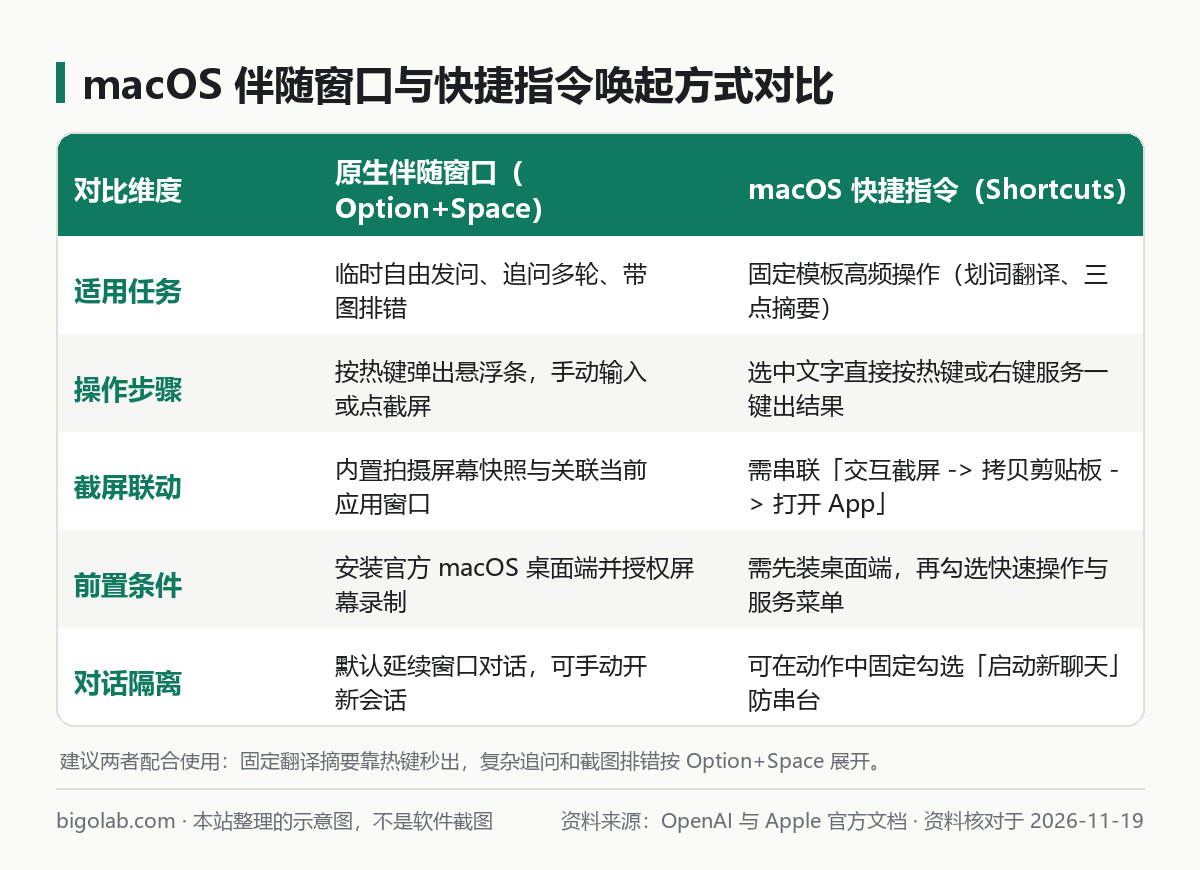
圖:本站根據 OpenAI 幫助中心:ChatGPT macOS app 與 Apple Shortcuts 文檔整理的示意圖
本文根據 OpenAI 幫助中心《Downloading the ChatGPT macOS app》《Moving to the new ChatGPT desktop app》及 Apple 官方文檔《Intro to Shortcuts on Mac》整理,資料核對於 2026-11-19。配圖為本站整理的示意圖,不是介面截圖。本站(bigolab.com)不是 OpenAI 官方網站。
適用於誰
- 在 Mac 上高頻閱讀英文文檔、PDF 論文、海外電郵或終端報錯日誌,希望選中一段話按一下熱鍵就能立刻彈出精準翻譯或摘要的用戶;
- 需要頻繁截取軟件介面、圖表或彈窗報錯向 ChatGPT 提問,不想經歷「截圖存桌面 -> 切網頁 -> 點上載 -> 刪圖」繁瑣步驟的職場人;
- 已經裝了 ChatGPT macOS 桌面版,但平時只當成普通瀏覽器套殼使用,還沒配置全局喚起鍵和系統快捷指令的效率進階玩家。
一、準備工作:安裝桌面端並開啟核心權限
如果還沒安裝桌面客戶端或不確定系統版本要求,先看 ChatGPT 電腦版官方下載與安裝 完成部署並登入帳號。配置快捷指令前,順手檢查三處設定:
- 開啟 ChatGPT 桌面端選單欄常駐與全局快捷鍵:打開 ChatGPT 設定,確認全局伴隨窗口熱鍵(預設
Option + Space)已開啟且未與 Spotlight、Alfred 或 Raycast 衝突;如有衝突可改為Option + C或自定義組合鍵。 - 放行 macOS 私隱權限:前往「系統設定 > 私隱與安全性」,在「螢幕錄製與系統錄音」中允許 ChatGPT 與「快捷指令」截屏;在「輔助功能」中放行相關自動化權限,否則熱鍵和跨應用取詞會靜默失效。
- 預設通用風格(可選):如果你希望所有通過快捷指令觸發的回覆都保持簡短、少廢話的風格,可先按 ChatGPT 自定義指令怎麼設定 配好基礎偏好。
二、配置「任意介面劃詞翻譯 / 摘要」快捷指令
在 Mac 上打開系統自帶的「快捷指令(Shortcuts)」App,按以下 5 步搭建一條全局劃詞工具(iPhone 端一鍵語音與快捷指令玩法另見 iPhone 操作按鈕配置 ChatGPT 語音教學):
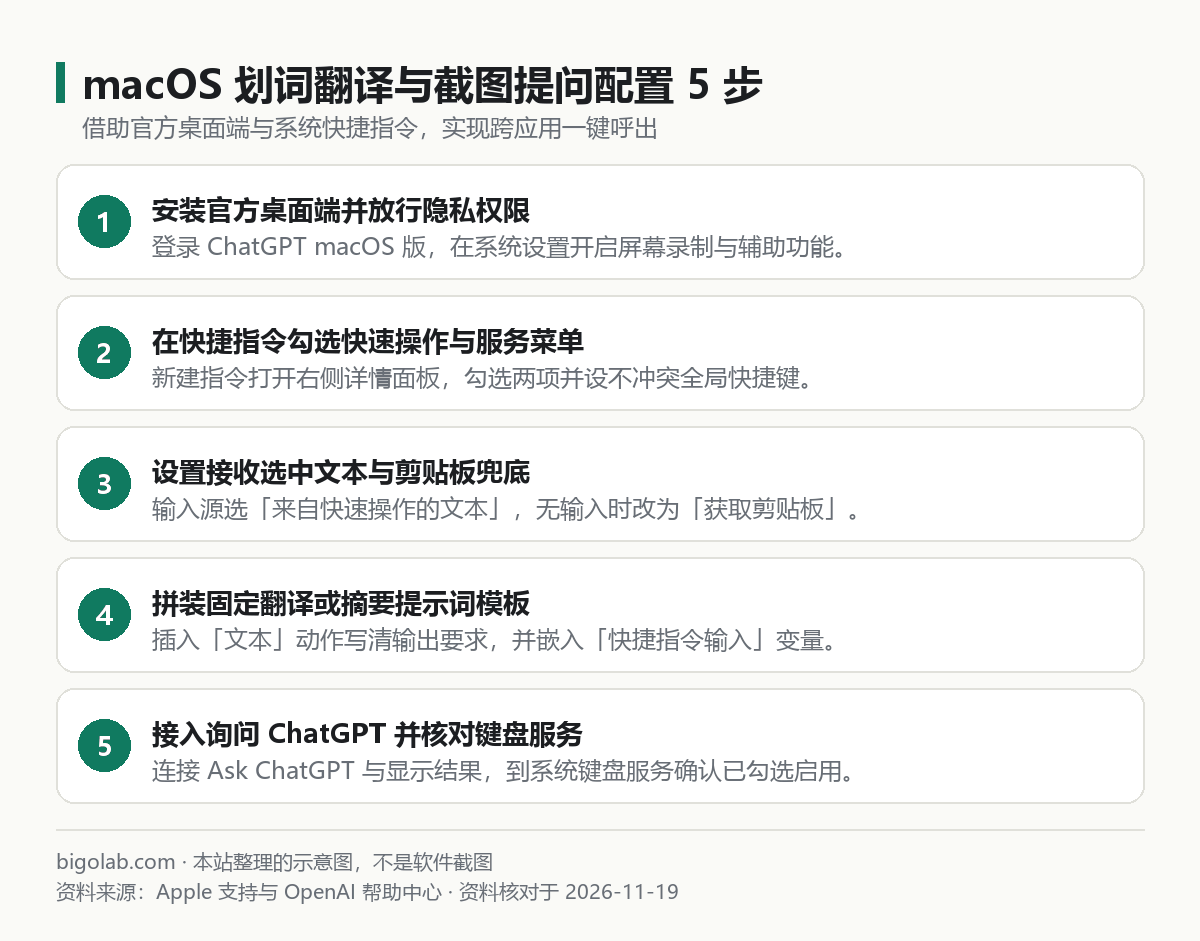
圖:本站根據 Apple 官方支持:Intro to Shortcuts on Mac 整理的示意圖
- 新建快捷指令並命名:點擊右上角
+號,命名為「ChatGPT 劃詞翻譯」(同理可再建一條「ChatGPT 三點摘要」)。 - 開啟快速操作與服務選單:點擊右上角圓形
i(快捷指令詳細資訊)圖標,勾選「用作快速操作」以及下方的「服務選單」,點擊「添加鍵盤快捷鍵」,推薦設為Control + Option + T(翻譯)或Control + Option + S(摘要),避免佔用Command + C/V等常用系統鍵。 - 限定接收選中文本:返回主流程頂部,把「接收」動作設為「來自快速操作的文本」,下方「如果沒有輸入」改為「獲取剪貼簿」,這樣即使某個軟件不支持直接劃詞,你先
Command + C複製也能無縫觸發。 - 拼裝固定提示詞:在右側動作庫搜尋「文本(Text)」拖入流程,寫入固定指令並插入變量
快捷指令輸入:
text
請將以下內容翻譯為地道、剋制的簡體中文,保留關鍵專業英文術語並在括號內附原文;如果原文是中文,則改為清晰自然的商務英文。僅輸出譯文,不要寒暄,也不要額外解釋:

[此處插入變量:快捷指令輸入]
如果是做「長文三點摘要」,把上述文本換成:
text
請用簡體中文將以下內容壓縮為 3 條核心要點(每條不超過 40 字),並在最後單列一行「需要跟進的行動項或風險點(若無則寫無)」:

[此處插入變量:快捷指令輸入]- 連接 ChatGPT 輸出並展示結果:在右側動作庫搜尋
ChatGPT,拖入「詢問 ChatGPT(Ask ChatGPT)」動作,將輸入參數綁定為上一步的「文本」,按個人習慣勾選「啟動新聊天」避免污染當前工作對話;最後追加「顯示結果(Show Result)」或「拷貝到剪貼簿」動作。之後在任意網頁或 PDF 裏拖選文字,右鍵「服務 > ChatGPT 劃詞翻譯」或直接按熱鍵即可彈出結果。
額度與訂閱提示:將劃詞翻譯、即時摘要和桌面截屏提問融入日常工作流後,每天觸發頻次會明顯上升,免費帳號在高頻調用時較容易遇到回覆降級或暫停提示。國內無境外銀行卡用戶可在本站查看 ChatGPT Plus 自助充值頁、選購免交密碼的 ChatGPT Plus 卡密自助兌換,重度研發與科研用戶也可按需了解 ChatGPT Pro 訂閱方案。
三、配置「任意介面局部截圖提問」極速流
看圖表、查軟件報錯或讀不能複製文字的掃描 PDF 時,有兩種零殘留截圖提問方式:
- 方式 A(最輕量,直接用官方伴隨窗口):在任意介面按下
Option + Space喚起浮動條,點擊輸入框左側的+號選擇「拍攝螢幕快照(Take Screenshot)」,或者直接勾選關聯當前應用窗口,輸入「解釋這個報錯原因並給出排查命令」回車即可。更多識圖提問技巧見 ChatGPT 圖片識別怎麼用。 - 方式 B(自定義快捷指令串聯截屏):在「快捷指令」新建指令,按順序放入三個動作:
拍攝螢幕快照(選擇「交互式 -> 自選區域」)->拷貝到剪貼簿->打開 App(ChatGPT),為其分配熱鍵Control + Option + A。按下熱鍵拖框截圖後,系統會自動切到 ChatGPT,直接Command + V粘貼圖片並輸入問題,全程不往桌面存一張廢圖。
常見問題
問:按了綁定的全局快捷鍵沒反應,右鍵「服務」裏也看不到剛建的快捷指令怎麼辦?
答:先檢查 macOS「系統設定 > 鍵盤 > 鍵盤快捷鍵 > 服務 > 文本」裏,對應快捷指令名稱前的複選框是否已勾選;其次確認當前游標所在應用支持標準文本選擇(部分 Electron 或遊戲全屏介面會屏蔽系統服務選單),此時改為先 Command + C 再按熱鍵,依靠「無輸入時讀取剪貼簿」兜底即可。
問:快捷指令運行「詢問 ChatGPT」時提示需要解鎖或一直轉圈怎麼解決?
答:確保 ChatGPT macOS 桌面端已在後台保持登入運行狀態,且沒有停留在登入過期彈窗頁面。若升級 macOS 後權限失效,退出 ChatGPT 並重啟一次快捷指令 App,通常即可恢復本地通信。
問:用劃詞快捷指令翻譯公司內部文檔,如何防止敏感數據進入歷史或模型訓練?
答:建議在 ChatGPT 設定中關閉「改進模型」數據控制,且在「詢問 ChatGPT」動作配置中根據需要開啟獨立會話或事後一鍵清理;涉及真實客戶身份、密鑰和密碼的段落不要通過全局劃詞直接發送,務必先脫敏。
問:國內沒有外幣卡,怎麼開通 ChatGPT Plus 或 Pro 以保障桌面端與快捷指令全天高額度使用?
答:可通過本站 AI 會員充值總覽 進入 ChatGPT Plus 充值頁 或直接下單 ChatGPT Plus 會員直充,團隊統一配備辦公帳號也可定製 ChatGPT Business 團隊版。支持支付寶、微信支付及 AlipayHK,提供免交密碼的自助兌換服務。實時價格以頁面展示為準;訂閱期內若掉訂閱按剩餘天數折退,因違反官方條款導致的封號不在質保範圍內。
相關教學
- ChatGPT 電腦版官方下載與安裝(桌面版):Windows、Mac、Linux 系統要求,和網頁版有什麼區別
- iPhone 操作按鈕(Action Button)或鎖屏小組件一鍵開啟 ChatGPT / Gemini 實時語音對話配置教學
- ChatGPT 圖片識別怎麼用:上載照片、截圖提問與識別不準的處理
- ChatGPT 自定義指令怎麼設定:個性化設定、回答風格與寫法示例
參考資料
- OpenAI 幫助中心:Downloading the ChatGPT macOS app — https://help.openai.com/en/articles/9275200-downloading-the-chatgpt-macos-app
- OpenAI 幫助中心:Moving to the new ChatGPT desktop app — https://help.openai.com/en/articles/20001276-moving-to-the-new-chatgpt-desktop-app
- Apple 官方支持:Intro to Shortcuts on Mac — https://support.apple.com/guide/shortcuts-mac/intro-to-shortcuts-apd65edf8579/mac
0 條評論
還沒有評論,來搶沙發~