
結論先說
- 先調 ChatGPT 內置的「外觀 + 對比度 + 強調色」:按 OpenAI 視覺體驗說明,點左下角頭像進 Settings(設定)> General(通用),即可分別調整 Appearance(主題:System/Light/Dark)、Contrast(對比度:System/Medium/Increased) 以及 Accent Color(強調色)(詳見 ChatGPT 深色模式與外觀設定指南)。
- 網頁版目前沒有獨立字號滑塊,調大字體最穩靠瀏覽器「按站點記憶縮放」:直接按
Ctrl + 加號(macOS 用Cmd + 加號)把chatgpt.com調至 110%–125%,主流瀏覽器會單獨記住這個域名的縮放比例,不會影響你打開其他網頁。 - 覺得長文壓迫感太強,同時改「輸出排版」與「寫作塊全屏」:把「每段不超過 3 句、善用小標題和要點列表」寫進自定義指令,既降視覺疲勞又提速掃讀;長稿可直接在對話內的寫作塊中展開全屏閱讀(見 ChatGPT 寫作塊與長文編輯指南)。
- 慎用來路不明的第三方美化插件:部分非主流 CSS 換膚擴展不僅容易在 ChatGPT 頁面改版後把輸入框弄錯位,還可能申請讀取網頁對話內容的過度權限;優先使用瀏覽器原生縮放、最小字號和系統輔助功能更安全。
- 長文深度閱讀與多輪精煉排版消耗較高對話頻次:高頻長文研讀、翻譯和結構化改寫用戶可先看 ChatGPT Plus 充值專題頁,空白乾淨號可選 ChatGPT Plus 信用卡通道自助卡密,偏好蘋果訂閱體系可選 ChatGPT Plus iOS 訂閱通道卡密,均以頁面實時標價為準。
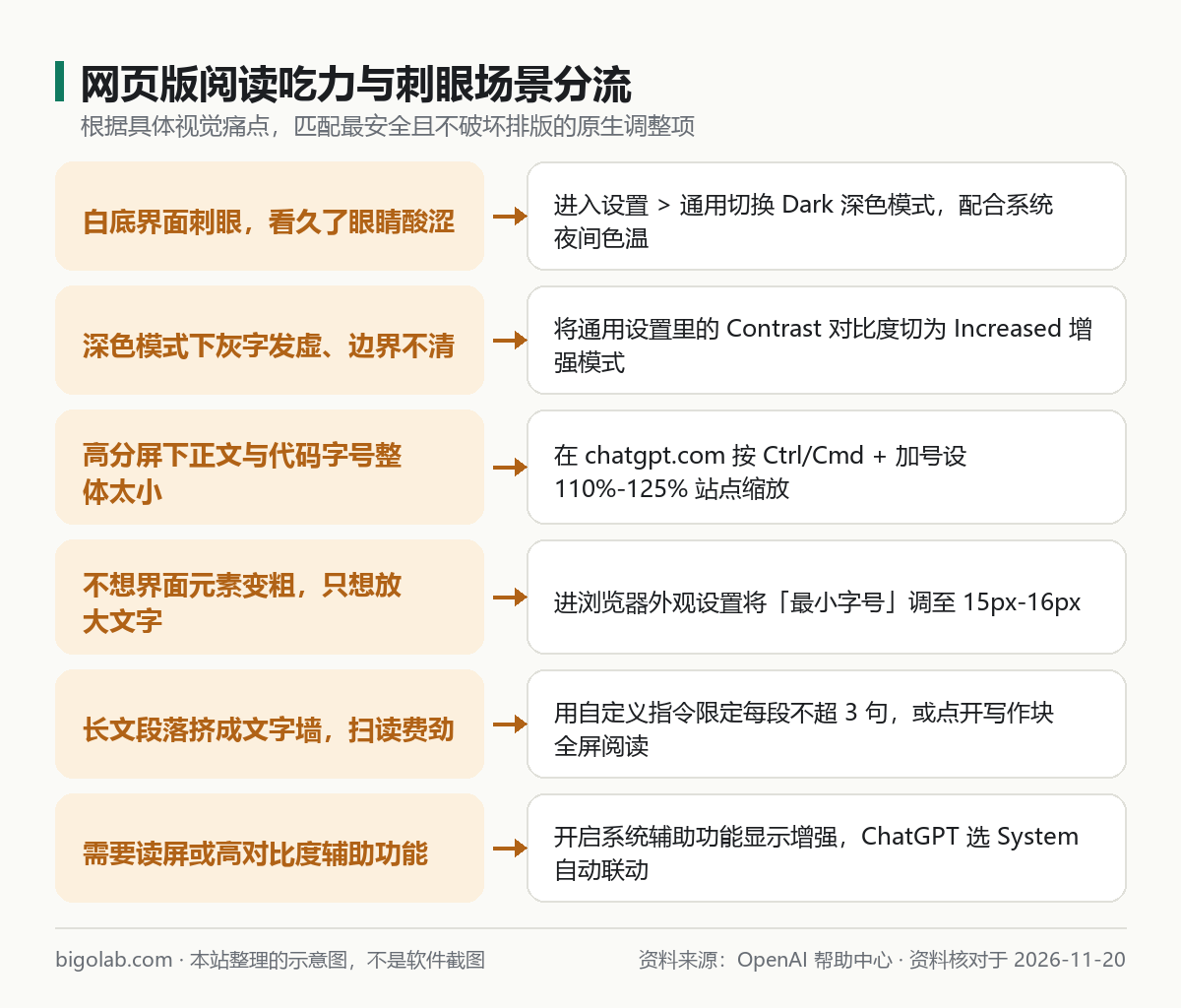
圖:本站根據 OpenAI 視覺體驗幫助文檔 整理的示意圖
本文根據 OpenAI 幫助中心《Updating your visual experience on ChatGPT》《Working with writing blocks and code blocks in ChatGPT》《Characteristics in ChatGPT》及發佈說明整理,資料核對於 2026-11-20。配圖為本站整理的示意圖,不是介面截圖。本站(bigolab.com)不是 OpenAI 官方網站。
適用於誰
- 在 2K / 4K 高分屏或筆記本小屏上使用 ChatGPT 網頁版,覺得正文字號偏小、代碼區字符擠在一起的人;
- 長時間盯着螢幕閱讀長回答,感覺淺色模式刺眼、深色模式又灰濛濛不夠清晰的用戶;
- 需要為長輩、視力偏弱人群或高頻長文閱讀崗位配置舒適無障礙閱讀環境的使用者。
一、四類視覺不適症狀的精準對應解法
- 白底晃眼 / 夜間眩光:先在 ChatGPT 通用設定切到 Dark(深色),或選 System(跟隨系統) 配合電腦的日落自動深色與夜間護眼色溫,減少高亮度藍光刺激。
- 深色模式下灰字發虛、按鈕邊界模糊:很多用戶切了暗黑主題反而看得更累,是因為預設中等對比度下輔助文字偏灰。把 Contrast(對比度) 從
System/Medium切到 Increased(增強對比度),文字和邊框銳度會立即提升。 - 正文和代碼塊字號偏小:高分屏下預設 100% 縮放常顯得文字細小,使用瀏覽器站點縮放加最小字號可同時放大正文、側邊欄和代碼字號,且排版自適應不亂行。
- 整屏大塊文字牆讀不下去:問題往往不在字號而在資訊密度。把回答風格調成短段加粗重點,或者用寫作塊全屏模式收起左側歷史列表,視野會立刻清爽(風格控制見 ChatGPT 回答太囉嗦怎麼調簡練)。
二、ChatGPT 無障礙排版與縮放五步配置
本站建議按下面五步一次調好,兼顧清晰度、護眼和帳號安全:
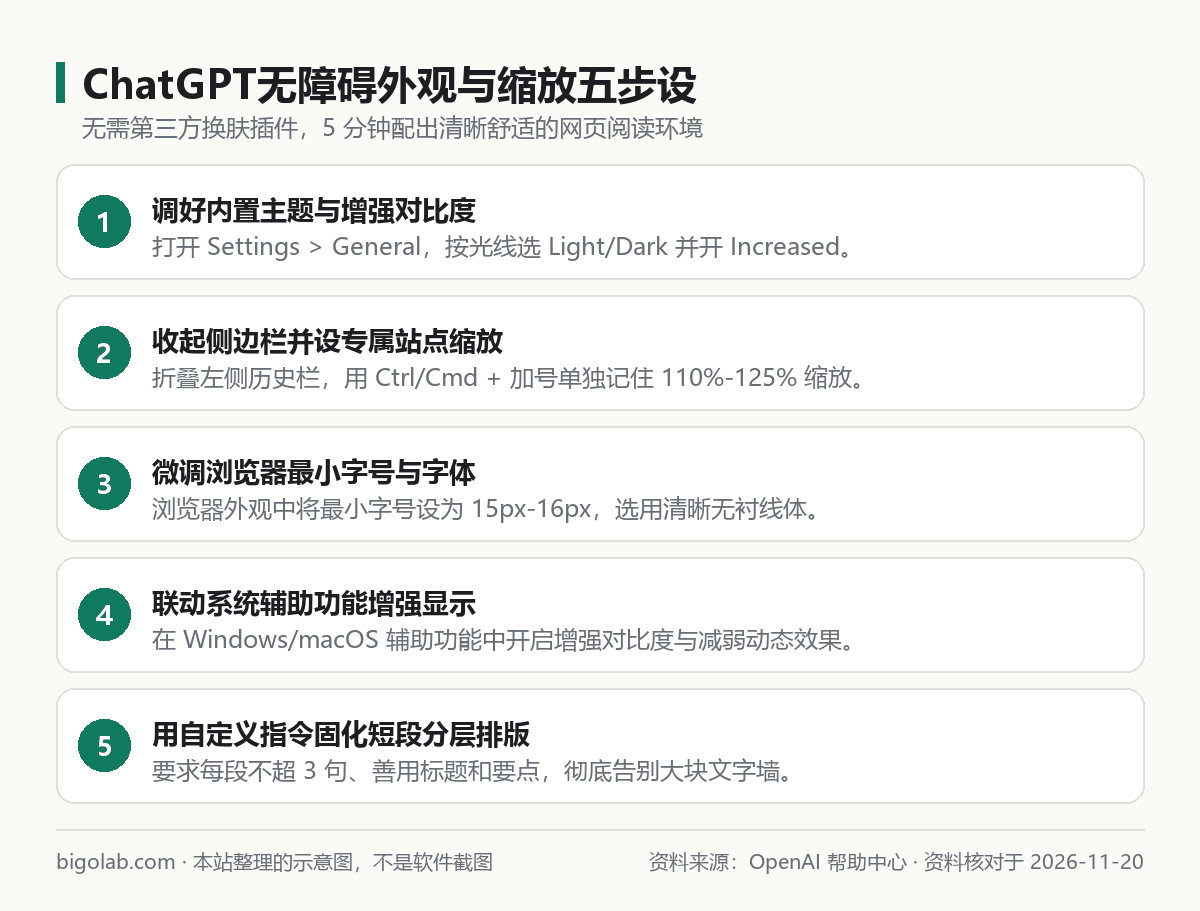
圖:本站根據 OpenAI 視覺設定 與主流瀏覽器無障礙功能整理的示意圖
- 第一步:調好 ChatGPT 原生三項視覺參數
登入網頁版後點擊頭像 → Settings > General:白天環境光強選 Light + Increased 對比度;弱光或夜間選 Dark + Increased;同時把 Accent Color 挑一個柔和且與背景區分明顯的顏色,降低高頻按鈕掃視成本。
- 第二步:收起側邊欄並用鍵盤設定專屬站點縮放
先點擊左上角摺疊圖標隱藏左側聊天曆史欄,給正文留出居中視野;隨後在 chatgpt.com 頁面按 Ctrl + +(Mac 為 Cmd + +)放大到 110%、125% 或 150%(Ctrl/Cmd + 0 一鍵還原)。Chrome、Edge、Safari 與 Firefox 均預設只對當前域名儲存該比例。
- 第三步:設定瀏覽器「最小字號」與字體平滑
如果只希望文字變大而不把圖標和邊距拉太寬,可進瀏覽器「設定 > 外觀 > 自定義字體」,將最小字號調至 15px–16px,並將標準字體設為清晰易讀的無襯線中文字體(如微軟雅黑、蘋方或思源黑體)。
- 第四步:開啟操作系統級無障礙顯示增強
對視力較弱或需要讀屏輔助的用戶,建議直接開啟系統底層能力:Windows 進入「設定 > 輔助功能 > 文本大小 / 對比度主題」;macOS 進入「系統設定 > 輔助功能 > 顯示」,勾選增強對比度與減弱動態效果,ChatGPT 選擇 System 主題與對比度時會自動聯動生效。喜歡更清爽獨立窗口的用戶也可以改用客戶端(詳見 ChatGPT 桌面端安裝與使用指南)。
- 第五步:在自定義指令裏固化「護眼易讀」輸出格式
進入 Settings > Personalization(個性化)> Custom Instructions(自定義指令),加入一段排版約定(更多模板見 ChatGPT 自定義指令實用模板):
text
輸出長內容時請優先兼顧螢幕閱讀體驗:
1. 每段不超過 3 句話,段落之間留空行,避免輸出大塊文字牆;
2. 超過 300 字的回答必須用二級/三級標題分層,並用項目符號與加粗標出每條核心結論;
3. 數據對比盡量用簡潔表格呈現,單行不要塞入過多從句。訂閱與開通提示:日常高頻閱讀長篇研報、論文精讀與多輪格式改寫時,免費版上下文與高級模型次數常不夠用。長期個人用戶可選一步到位的 ChatGPT Plus 年費檔(覆蓋現有訂閱,下單前先核對剩餘天數);需要更高深度研究與長文處理額度的重度用戶,可前往 ChatGPT Pro 充值專題頁 對比方案,空白 Free 帳號升級 5x 可選 ChatGPT Pro 100(10x)信用卡不可覆蓋檔,價格以頁面實時標價為準。
常見問題
問:瀏覽器放大到 150% 後,代碼框或表格出現橫向滾動條怎麼辦?
答:適當收起左側歷史側邊欄能多出約 260 像素寬度;遇到超寬表格或長代碼,可點開寫作塊或代碼塊的全屏圖標閱讀,或讓 ChatGPT 精簡表格列數。
問:手機端(iOS / Android)怎麼單獨把 ChatGPT 字體調大?
答:手機版 ChatGPT 會跟隨系統動態字體。iPhone 可在控制中心添加「文字大小」開關,單獨為 ChatGPT 調整字號;Android 可在系統「顯示 > 字體與顯示大小」中同步放大。
問:想升級 Plus 或 Pro 獲得更充裕的長文研讀與模型配額,國內沒有外幣卡怎麼開通、能開增值稅發票嗎?
答:國內用戶可訪問本站 AI 會員充值總覽 使用支付寶、微信支付或 AlipayHK 購買免交密碼的自助兌換卡密,本人激活不綁外幣卡自動續費,實時價格以頁面標價為準。帳號已有在期 Plus 需平滑升 Pro 5x 可選 ChatGPT Pro 100(10x)iOS 可覆蓋檔;企業多席位採購與對公合同服務可諮詢 ChatGPT Business 團隊定製。本站由益陽市赫山區必高科技有限公司運營,支持開具正規增值稅發票(標價不含稅,開票另計 6% 稅費;普通收據免費);未使用卡密可按條款退換,已核銷卡密不支持退款,訂閱期內非自身原因掉訂閱按剩餘天數折算退款,帳號因自身違規被封禁不在質保範圍。
相關教學
- ChatGPT 深色模式與外觀主題怎麼設定:對比度與強調色說明
- ChatGPT 回答太囉嗦怎麼辦:控制篇幅與結構化輸出技巧
- ChatGPT 自定義指令實用模板:一鍵固化回答風格與排版格式
- ChatGPT Canvas 改成了什麼:寫作塊與代碼塊全屏編輯使用指南
- ChatGPT 桌面端(macOS / Windows)安裝、快捷鍵與使用說明
0 條評論
還沒有評論,來搶沙發~