
本文根據 OpenAI 幫助中心《Updating your visual experience on ChatGPT》整理,資料核對於 2026-10-13;截圖引用自 OpenAI 幫助中心,為英文介面。
適用於誰
- 晚上用 ChatGPT 覺得白底刺眼,想開深色 / 夜間模式的人;
- 某天打開發現消息氣泡變成藍色,想換回去或換個顏色的人;
- 覺得字太小、介面元素看不清的人。
結論先說
ChatGPT 的「長相」由四個互相獨立的設定決定,都在 Settings(設定) 裏:
| 設定 | 管什麼 | 可選項 |
|---|---|---|
| Appearance(外觀) | 淺色還是深色 | System(跟隨系統)、Light(淺色)、Dark(深色) |
| Contrast(對比度) | 文字和介面元素的區分度 | System、Medium(中等)、Increased(增強) |
| Accent color(強調色) | 消息氣泡、按鈕、高亮文字等的顏色 | Blue、Green、Yellow、Pink、Orange、Purple,以及一箇中性色(Black 或 White) |
| Text size(文字大小) | 整個應用的縮放 | 只有 Windows 應用裏有 |
- 深色模式 = 把 Appearance 選成 Dark。網頁和 Windows 應用在 頭像 → Settings → General(通用);手機 App 在設定裏的 Appearance(iOS 在 Theme 分組下)。
- 外觀不會跨裝置同步:網頁改成深色,手機 App 不會跟着變,要各設一次。
- 官方提醒:能看到哪些設定和顏色,會因平台、App 版本、帳號、套餐和灰度發佈而不同。
步驟
1. 網頁版 / Windows 應用:開深色模式
- 點你的頭像;
- 選 Settings(設定);
- 選 General(通用);
- 在 Appearance(外觀) 下選 System、Light 或 Dark。
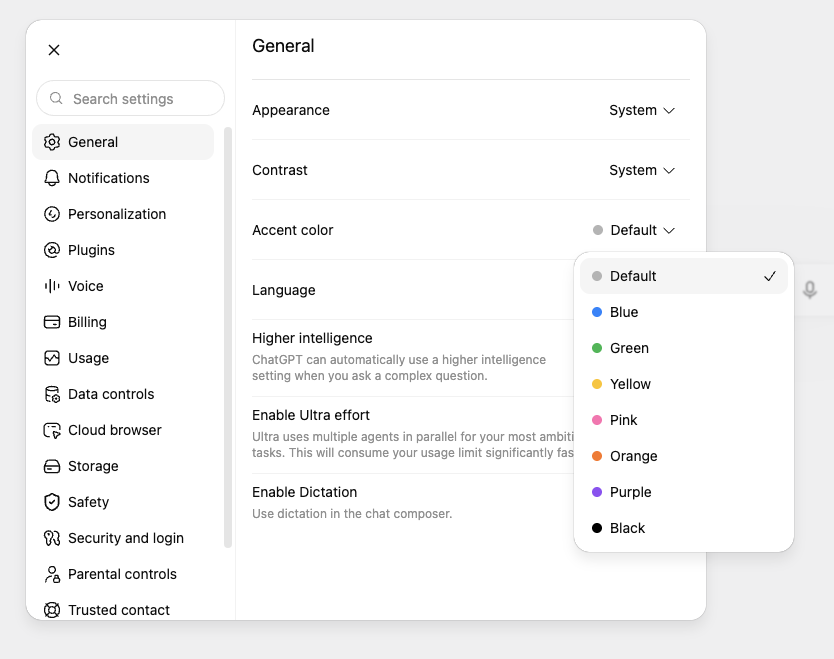
圖片來源:OpenAI 幫助中心:Updating your visual experience on ChatGPT
三個選項的含義:
- System:跟隨你裝置當前的淺色 / 深色設定。電腦設了「日落後自動變暗」的話,ChatGPT 會跟着切換;
- Light:淺色背景、深色文字;
- Dark:深色背景、淺色文字。
2. iPhone / 安卓:開深色模式
- 在 ChatGPT App 裏打開你的個人資料選單;
- 打開 Settings(設定);
- 選 Appearance(外觀)。iOS 上它在 Theme(主題) 分組裏;部分安卓版本要先進 General(通用);
- 選 System、Light 或 Dark。安卓上跟隨系統的選項可能顯示為 System (Default)。
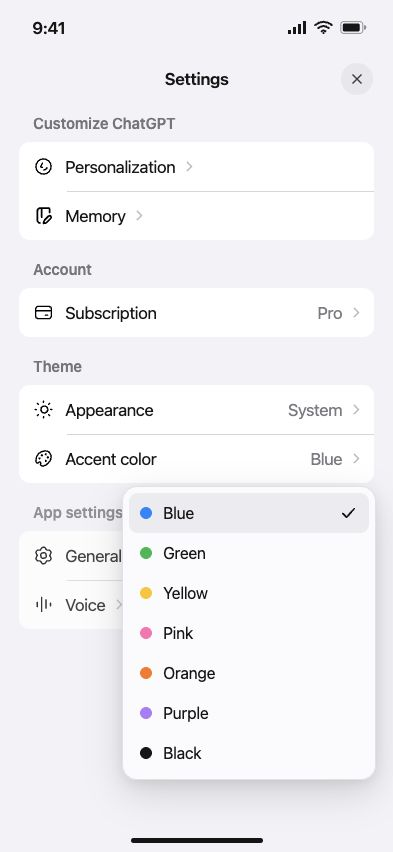
圖片來源:OpenAI 幫助中心:Updating your visual experience on ChatGPT
3. 換強調色(消息氣泡和按鈕的顏色)
強調色會改變消息氣泡、按鈕、高亮文字等介面元素的顏色;有些部分為了可讀性會保留自己的顏色。
- 網頁 / Windows:頭像 → Settings → General → Accent color,選一個顏色;
- iOS / 安卓:個人資料選單 → Settings → Accent color(iOS 在 Theme 下),選一個顏色。
官方列出的顏色可能包括 Blue(藍)、Green(綠)、Yellow(黃)、Pink(粉)、Orange(橙)、Purple(紫),以及一箇中性色:淺色模式下叫 Black,深色模式下叫 White,是同一個選項。有的帳號還會看到 Default,有的帳號則沒有中性色。
強調色儲存在帳號裏,登入同一帳號的其他裝置會跟着變(各端可選的顏色和實際效果可能略有差異)。
4. 調對比度(僅網頁和 Windows 應用)
- 頭像 → Settings → General;
- 在 Contrast(對比度) 下選:
- System:跟隨裝置的無障礙對比度偏好,系統要求高對比度時用增強,否則用中等;
- Medium:始終保持標準對比度;
- Increased:提高受支持介面元素的對比度。
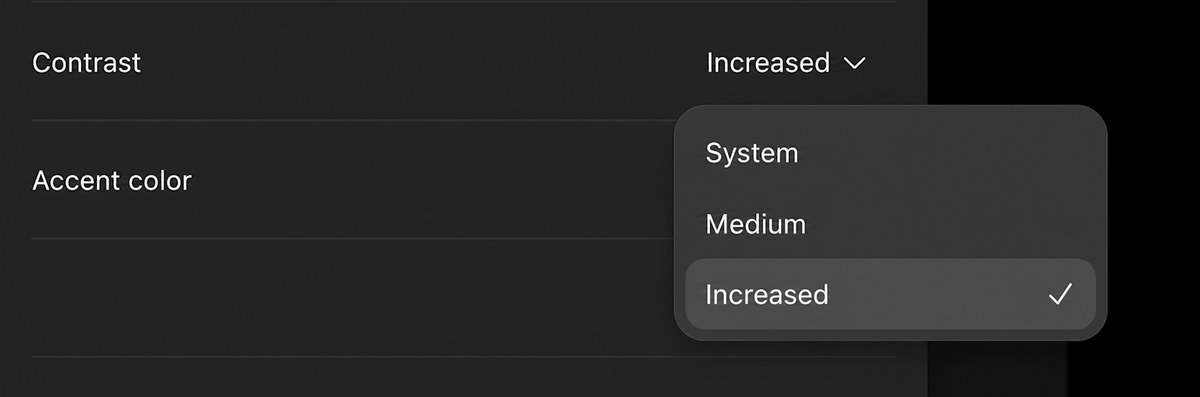
圖片來源:OpenAI 幫助中心:Updating your visual experience on ChatGPT
對比度和外觀是兩回事:改對比度不會開關深色模式。官方說明,目前增強對比度最明顯的變化出現在淺色外觀下,深色模式裏效果有限。
5. 把字調大
- Windows 應用:頭像 → Settings → General → Text size(文字大小),點減號或加號縮小 / 放大,點 Reset 恢復預設。它縮放的是整個應用,包括文字和其他介面元素;
- 網頁版:用瀏覽器自帶的縮放;
- iOS / 安卓:到手機系統的顯示與文字大小設定裏調。
四個設定一覽
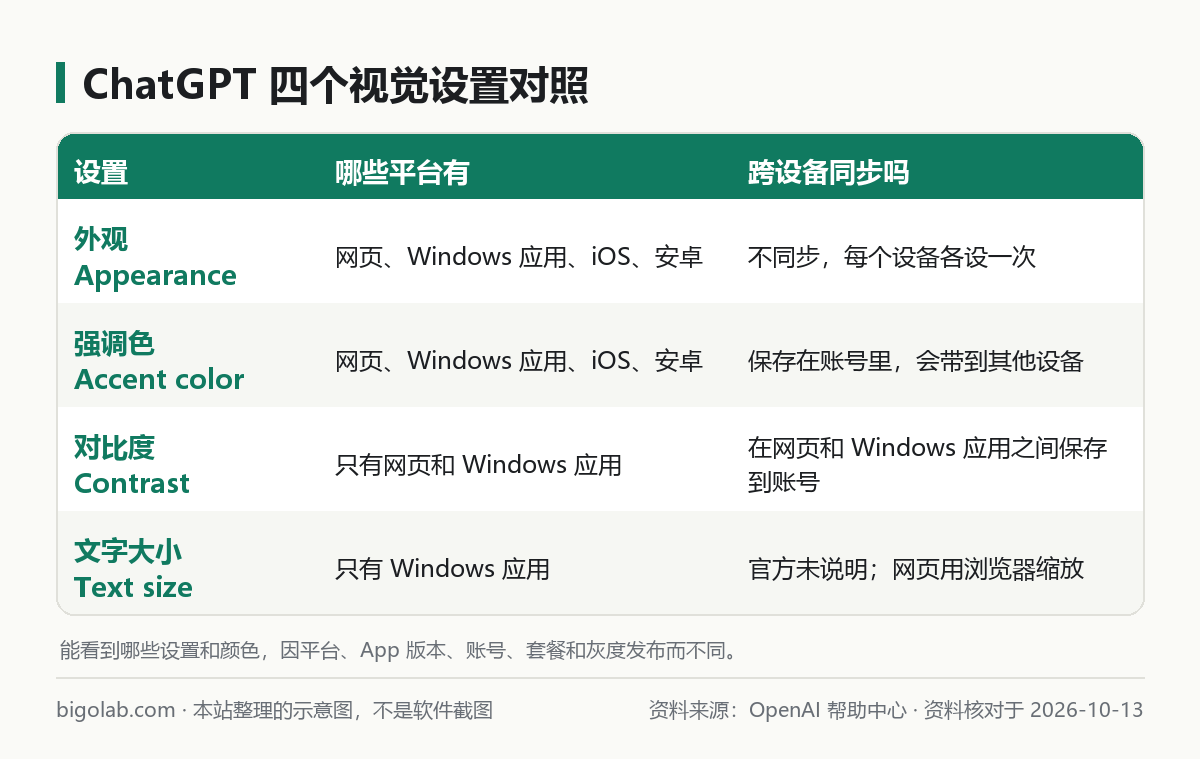
圖:本站根據 OpenAI 幫助中心:Updating your visual experience on ChatGPT 整理的示意圖
常見問題
Q:為什麼我的強調色突然變成藍色了?
官方說明藍色可能是 ChatGPT 的預設強調色。如果你的帳號有中性色選項,淺色模式下選 Black、深色模式下選 White,就是單色風格。
Q:選了 Default 為什麼還是藍的?
在某些版本里,Default 用的就是藍色。有 Black / White 的話改選它。
Q:能把以前的灰色消息氣泡換回來嗎?
不一定。官方說明選 Black / White 只是選了單色強調色,不保證恢復以前的灰色氣泡樣式;淺色外觀下選 Black,氣泡可能是黑底白字。選單裏也沒有 Gray、None 或 Classic 這幾個選項。
Q:選了 Black / White,為什麼有些按鈕還是藍色?
一些可交互的元素會使用對比色,保證看得見、讀得清。
Q:能只改消息氣泡的顏色、不動別的嗎?能選紅色或自定義顏色嗎?
都不能。強調色同時作用於包括氣泡在內的多處介面,沒有單獨的氣泡顏色設定;顏色只能從列表裏選。
Q:我這裏沒有文章裏說的某個設定或顏色?
先更新 App,確認登入的是你想用的帳號,並在你正在用的平台上查看。官方說明 Contrast 選單在 iOS、安卓和 macOS 應用裏可能沒有。
Q:改了外觀,ChatGPT 的回答會變嗎?
不會,這些都只是介面顯示。想調整回答的語氣和格式,看 /guides/chatgpt-custom-instructions;想把介面文字改成中文,看 /guides/chatgpt-language-settings。手機 App 的其他常用設定見 /guides/chatgpt-mobile-app-tips。
參考資料
- OpenAI 幫助中心:Updating your visual experience on ChatGPT — https://help.openai.com/en/articles/11958281-updating-your-visual-experience-on-chatgpt
0 條評論
還沒有評論,來搶沙發~