
結論先說
- 先吃定心丸:聊天記錄全在雲端,覆蓋替換本體通常也不丟登入態:只要你不用第三方強力清理工具卸載、不手動刪除系統鑰匙串(Keychain)或用戶配置目錄,僅完全退出舊進程後直接覆蓋新安裝包,登入憑據和基礎配置通常會原樣繼承(跨大版本向新版統一桌面端遷移時,偶發需要點一次瀏覽器授權重登,雲端對話與項目絲毫不受影響,版本區別見 ChatGPT 舊版 Classic 與新版桌面端區別)。
- 卡在 0% 多半是「應用內更新器被網絡/緩存卡死」或「企業策略禁用了自動更新」:客戶端自帶的後台更新器(如 macOS 更新組件或 Windows 商店服務)常因舊緩存損壞、系統代理未同步給後台更新進程、或公司 IT 管理員設定了禁用自動更新策略而紋絲不動。
- macOS 手工覆蓋最穩路徑:關進程 → 官網重下對應芯片
.dmg→ 拖進應用程式選「替換」:前往官方https://chatgpt.com/download/(會自動識別 Apple Silicon 與 Intel 架構),不要使用第三方下載站或多線程斷點續傳工具,避免安裝包截斷引發簽名校驗報錯。 - Windows 手工覆蓋最穩路徑:清商店緩存 → 走 Microsoft Store 或
winget upgrade:Windows 版官方通過 Microsoft Store 分發,遇到卡 0% 或校驗失敗先運行wsreset.exe刷新商店緩存,再用winget upgrade --id 9PLM9XGG6VKS -s msstore校驗覆蓋升級(安裝中斷另見 ChatGPT Windows 安裝未完成修復指南)。 - 新版統一桌面端整合了 Chat、Work 與 Codex 高頻工作流,重度使用建議配足套餐額度:免費版在桌面端高階模型與代碼協同時容易撞上限,可先看 ChatGPT Plus 充值專題頁,空白乾淨號可選 ChatGPT Plus 信用卡通道自助卡密,偏好蘋果訂閱體系可選 ChatGPT Plus iOS 訂閱通道卡密,均以頁面實時標價為準。
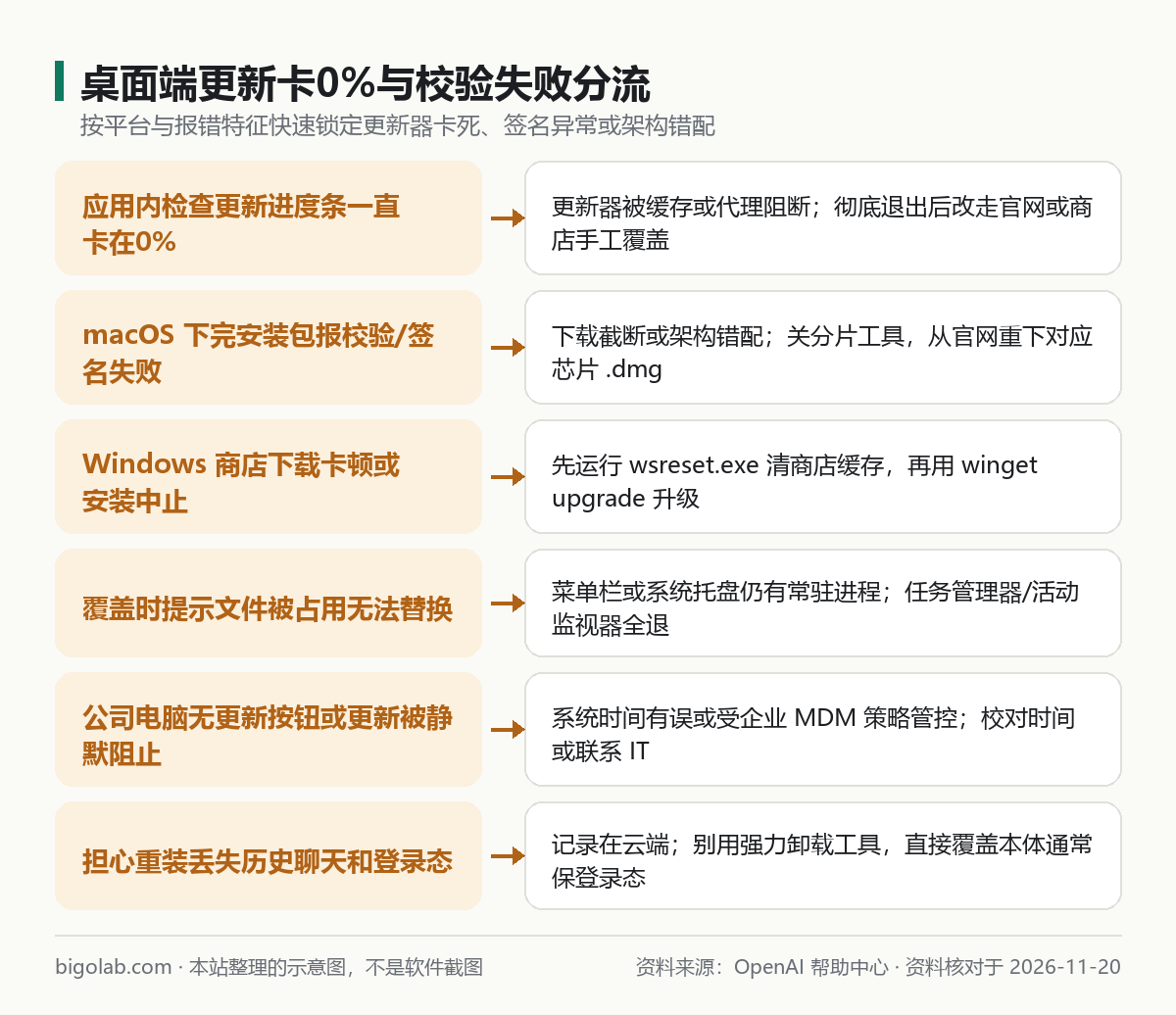
圖:本站根據 OpenAI 桌面端安裝與網絡建議文檔 整理的示意圖
本文根據 OpenAI 幫助中心《Downloading the ChatGPT macOS app》《Using the ChatGPT Windows app》《Moving to the new ChatGPT desktop app》及網絡配置建議整理,資料核對於 2026-11-20。配圖為本站整理的示意圖,不是介面截圖。本站(bigolab.com)不是 OpenAI 官方網站。
適用於誰
- 在 macOS 或 Windows 電腦上點擊 ChatGPT 桌面端「檢查更新」,進度條長久卡在 0% 或反覆提示下載失敗、校驗失敗(Checksum / Signature mismatch)的用戶;
- 擔心直接卸載重裝會把當前登入態、快捷鍵偏好或本地工作區設定清空,想穩妥手工覆蓋升級的職場人與開發者;
- 從舊版 ChatGPT Classic 或獨立 Codex 桌面端向 2026 新版統一桌面端遷移時,遇到應用內更新卡死的人。
一、為什麼應用內更新總卡 0% 或校驗失敗
- 舊更新緩存殘損或後台進程鎖死文件:上一次下載半途斷網留下的半截臨時包沒有被自動清理,後續每次點更新都會反覆讀取損壞片段,導致哈希校驗直接失敗;或者舊版主程序仍縮在托盤/選單欄運行,新包無法覆蓋文件(若同時伴隨打不開或白屏見 ChatGPT 桌面端打不開或無法更新排查)。
- 網絡環境截斷或 TLS 校驗異常:按 OpenAI 官方網絡建議,部分公司防火牆、HTTPS 抓包工具或不穩定鏈路會破壞更新包的數字簽名校驗,表現為進度一直停在 0% 或下完立刻報錯退出。
- 系統版本不達標或芯片架構錯配:2026 版桌面端要求 macOS 14 或更高版本,以及 Windows 10 17763.0 或更高版本(x64 / arm64);在舊系統上硬升,或把 Intel 與 Apple Silicon 的 macOS 安裝包下錯,都會在校驗或打開階段報錯(系統要求與快捷鍵見 ChatGPT 桌面端安裝與使用全解)。
- 系統時間誤差或企業受管限制:本機日期時間偏差超過幾分鐘會讓數字證書校驗失敗;公司統一管控的電腦則可能被 MDM 策略關閉了應用內自動更新。
二、macOS 與 Windows 手工覆蓋升級五步法(保登入態)
本站建議嚴格按以下五步操作,既繞開損壞的自動更新器,又最大程度保留現有登入態:
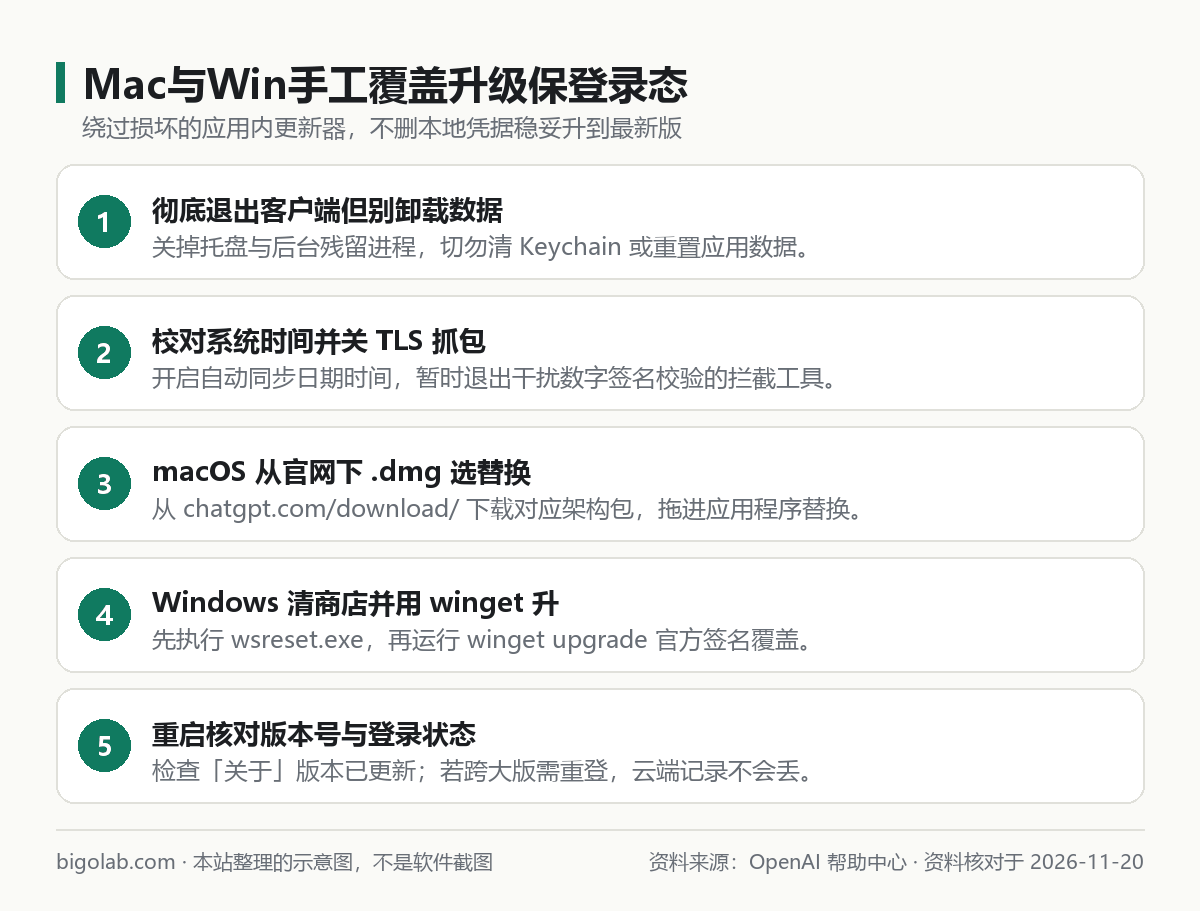
圖:本站根據 OpenAI macOS / Windows 桌面端幫助文檔 整理的示意圖
- 第一步:徹底退出舊進程,絕不使用強力卸載工具
- macOS:按
Cmd + Q完全退出 ChatGPT,並在頂部選單欄確認沒有殘留常駐圖標,必要時在「活動監視器」結束殘餘的 ChatGPT 進程。 - Windows:在任務欄右下角托盤右鍵退出 ChatGPT,按
Ctrl + Shift + Esc打開任務管理器確認無殘留後台進程。切記不要點「重置應用數據」或用清理軟件抹掉配置文件。
- 第二步:校對系統時間並關閉干擾抓包工具
先在系統設定裏開啟「自動設定日期與時間」,暫時退出會攔截本地 TLS 流量的抓包或安全過濾工具,確保安裝包數字簽名校驗順暢。
- 第三步:macOS 手工覆蓋替換流程
用瀏覽器直接打開官方下載頁 https://chatgpt.com/download/,等待 .dmg 完整下完(避免多線程分片下載器)。雙擊掛載後,將新的 ChatGPT.app 拖入「應用程式(Applications)」文件夾,系統彈出提示時選擇 替換(Replace)。如果此前更新器緩存卡死,可僅清空 ~/Library/Caches/ 中與 ChatGPT 更新相關的緩存目錄,切勿刪除 Keychain 憑據或 Application Support 內的登入配置。
- 第四步:Windows 刷新商店並命令行校驗覆蓋升級
Windows 版切勿從不明第三方下載站找來歷不明的 .exe 安裝包。先按 Win + R 輸入 wsreset.exe 回車刷新 Microsoft Store 緩存;隨後在 Store 的「庫」中點更新,或打開 PowerShell 直接執行官方包管理器覆蓋升級命令:
powershell
winget upgrade --id 9PLM9XGG6VKS -s msstore
該命令會自動走微軟商店簽名校驗鏈路就地覆蓋更新,保留用戶原有登入數據。
- 第五步:首次啟動驗真與白屏兜底
覆蓋完成後重新打開 ChatGPT 桌面端,在「關於(About)」裏核對版本號是否已升到最新、登入態與歷史列表是否完好。如升級後出現介面白屏或高內存卡頓,再按需做局部緩存修復(詳見 ChatGPT 桌面端卡頓、高內存與白屏修復)。
訂閱與開通提示:新版 ChatGPT 桌面端將對話、Work 自動化與 Codex 開發能力融為一體,日常重度使用極易觸發免費版配額限制。確定全年高頻使用的個人用戶可選 ChatGPT Plus 年費檔(覆蓋現有訂閱,下單前核對剩餘天數);需要極高桌面端與 Codex 並發額度的工程師可先看 ChatGPT Pro 充值專題頁,空白帳號直通頂級配額可選 ChatGPT Pro 20x 信用卡檔,均以頁面實時標價為準。
常見問題
問:我從舊版 ChatGPT 桌面端升級到新版統一桌面端後,電腦裏同時出現了兩個圖標(一個是 ChatGPT Classic)正常嗎?
答:正常。按 OpenAI 遷移文檔,過渡階段新版統一桌面端可能會與舊版並存安裝,舊版顯示為 ChatGPT Classic。確認新版已正常登入、歷史記錄和常用快捷鍵無誤後,再移除舊版 Classic 即可。
問:覆蓋升級後依然提示需要重新登入,我的歷史對話和項目會丟嗎?
答:不會。所有歷史對話、Projects 項目和自定義指令都同步儲存在你的 OpenAI 雲端帳號中,按原帳號電郵與登入方式重新授權登入一次即可完整恢復。
問:國內沒有外幣卡,想在升級最新版桌面端後開通 Plus 或 Pro 解鎖更高額度怎麼辦理?支持開增值稅發票嗎?
答:可前往本站 AI 會員充值總覽 使用支付寶、微信支付或 AlipayHK 購買免交密碼的自助兌換卡密,本人自助激活不綁定外幣卡自動續費,各檔位價格以頁面實時標價為準。偏好蘋果訂閱通道且需要最高 20x 並發配額的用戶可選 ChatGPT Pro 20x iOS 通道檔;團隊批量部署桌面端席位與對公報銷需求可諮詢 ChatGPT Business 團隊定製。本站由益陽市赫山區必高科技有限公司運營,支持開具正規增值稅發票(標價不含稅,另計 6% 稅費;普通收據免費);未使用卡密可按條款退換,已核銷卡密不支持退款,訂閱期內非自身原因掉訂閱按剩餘天數折算退款,帳號因自身違規被封禁不在質保範圍。
相關教學
- ChatGPT 桌面端打不開、閃退或無法自動更新怎麼排查修復
- ChatGPT 桌面端(macOS / Windows)下載、系統要求與快捷鍵說明
- ChatGPT Classic 舊版與新版統一桌面端有什麼區別、怎麼遷移
- ChatGPT Windows 版安裝提示未完成或商店報錯怎麼解決
- ChatGPT 桌面端卡頓、內存佔用過高或啟動白屏怎麼重置修復
0 條評論
還沒有評論,來搶沙發~