
結論先說
- 想無損秒清左側邊欄,最穩的功能是「批量歸檔(Archive all chats)」而不是逐條刪除:按 OpenAI 數據控制規則,歸檔只會把舊對話從左側列表移走、不會刪數據,以後隨時可以在設定裏搜尋或一鍵還原(歸檔找回見 ChatGPT 歸檔對話找不到怎麼恢復)。
- 先做一分鐘分流,別把「插件卡」誤當「歷史多」:打開無痕窗口登入
chatgpt.com,如果左側邊欄立刻變絲滑,說明罪魁禍首是翻譯、提示詞管理等常駐瀏覽器擴展或站點本地緩存臃腫,而不是帳號裏的對話條數。 - 任何清理動作之前,先用
Export data留一份本地歸檔包:歸檔本身無損,但如果你順手打算徹底刪掉一批無用測試記錄,務必先在數據控制頁導出備份,防止誤刪後無法找回。 - 長期不復發的核心是「雙層收納」:持續跟進的長期任務統一放進 Projects(項目),日常查詞、潤色、臨時算帳改用 Temporary Chat(臨時對話),不讓一次性雜問再堆滿側邊欄。
- 想解鎖更高項目文件容量與高效工作流:免費版單個項目僅支持 5 個文件,升級 Plus 可擴至每個項目 25 個文件並提升多模態與推理額度;國內免外幣卡開通可先查看 ChatGPT Plus 充值頁,乾淨免費號高性價比可選 ChatGPT Plus 信用卡通道自助卡密,偏好蘋果訂閱體系可選 ChatGPT Plus iOS 訂閱通道卡密。
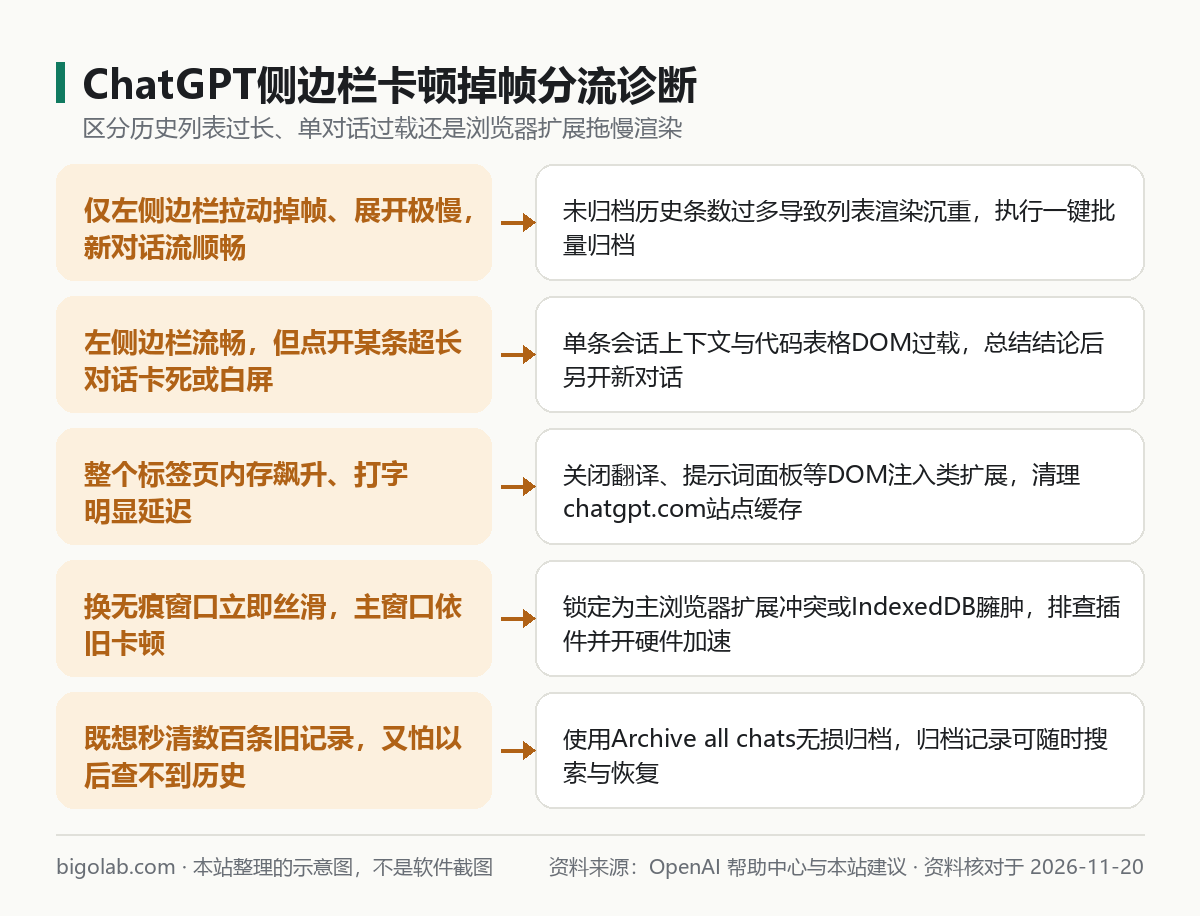
圖:本站根據 OpenAI 數據控制文檔 與本站建議整理的分流診斷圖
本文根據 OpenAI 幫助中心《Deleting and archiving chats in ChatGPT》《Finding your chats, projects, and files in ChatGPT》《Temporary Chat in ChatGPT》及《Projects in ChatGPT》整理,資料核對於 2026-11-20。配圖為本站整理的示意圖,不是介面截圖。本站(bigolab.com)不是 OpenAI 官方網站。
適用於誰
- 用了半年以上的 ChatGPT 老用戶,左側邊欄攢了上千條歷史對話,每次打開網頁邊欄都要轉圈、滾動明顯掉幀甚至卡死標籤頁的人;
- 想清理雜亂的左側列表,但又捨不得直接點刪除、害怕以後翻不到重要資料或工作記錄的人;
- 分不清卡頓到底來自「歷史太多」「單條對話太長」還是「瀏覽器插件衝突」,想一次對症提速的網頁版主力用戶。
一、先定位根因:側邊欄慢的三種不同症狀
同樣是「網頁版卡頓」,真正拖慢渲染的環節可能完全不同,先按現象對號入座:
- 只卡左側邊欄滾動與加載:新建對話發送消息流暢,唯獨在左側欄往下翻歷史記錄時頻繁轉圈、滾動掉幀。這多半是未歸檔會話積累到數百甚至上千條,列表分頁拉取與側欄 DOM 節點渲染開銷過大所致。
- 點開某一條老對話卡成 PPT:左側列表正常,但點進連續聊了上百輪的長對話(尤其是包含大量代碼塊、長表格和生成圖的會話)後打字都延遲。這是單會話頁面節點過重,解法不是清邊欄,而是總結上下文後另起新對話(詳見 超長對話卡頓變慢排查指南)。
- 整頁內存飆升、切標籤都卡:整個
chatgpt.com標籤頁佔用數 GB 內存甚至觸發瀏覽器崩潰,常見誘因是頁面注入類擴展(沉浸式翻譯、側邊欄提示詞助手、第三方導出腳本)不斷監聽頁面變更,或瀏覽器禁用硬件加速(專項修復見 網頁版內存佔用過高與標籤頁崩潰修復)。
二、五步無損清理策略:把側邊欄減到只剩 20 條以內
本站建議採用「先備份、再歸檔、只還原近期高頻項」的無損方案,全程幾分鐘完成,不丟一條歷史記錄:
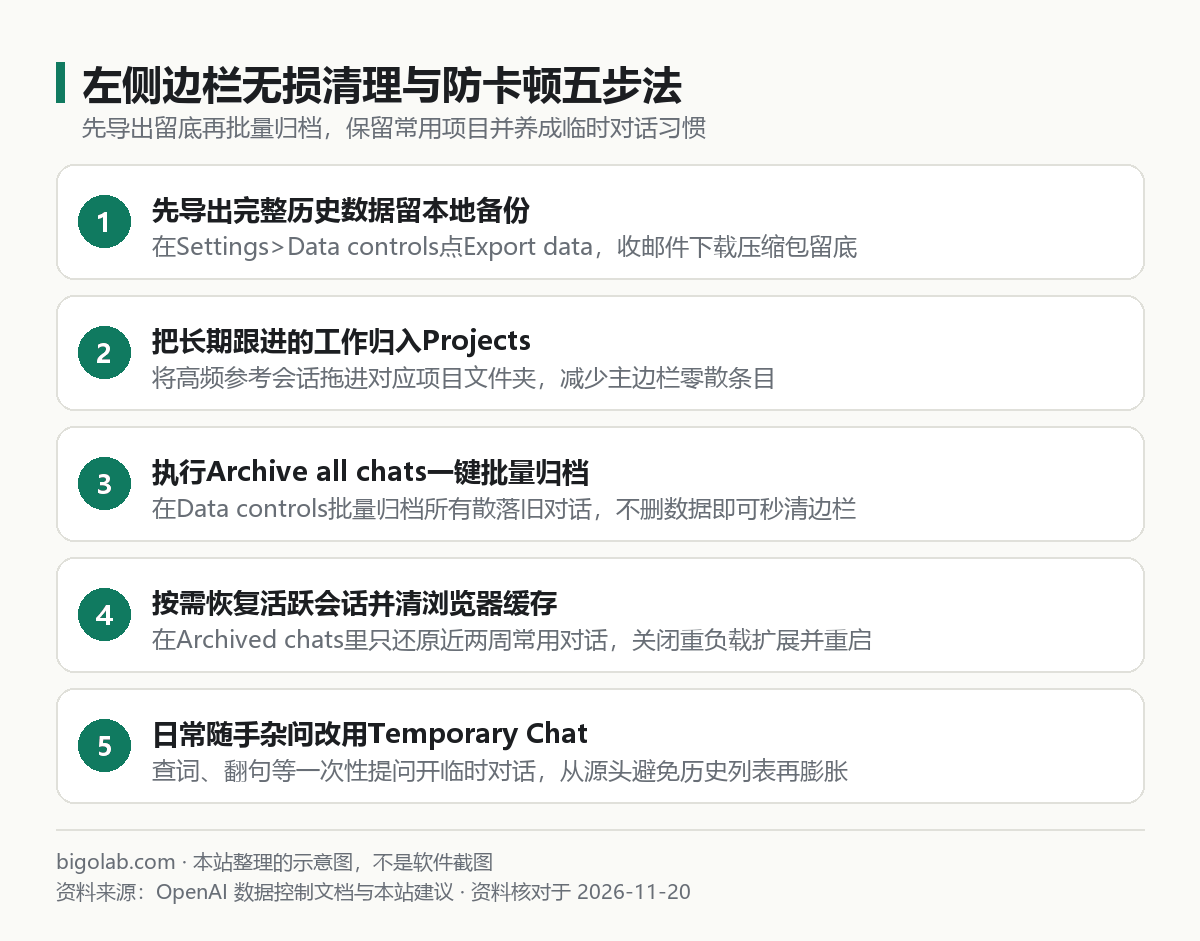
圖:本站根據 OpenAI 歸檔與項目文檔 及本站建議整理的五步清理圖
- 先導出一次完整數據留底:進入網頁版左下角頭像 > Settings(設定)> Data controls(數據控制)> Export data(導出數據),確認後查收官方電郵下載本地壓縮包留存(詳細步驟見 ChatGPT 導出聊天記錄指南)。這一步給後續任何整理兜底。
- 把仍在推進的長期任務移入 Projects:在左側欄新建對應工作或學習主題的 Project(項目),把近幾個月還在反覆查閱的對話通過選單「移動到項目(Move to project)」歸類進去(用法見 ChatGPT Projects 項目管理指南)。注意歸入項目後的會話會集中摺疊在項目目錄中,主列表立刻清爽許多。
- 執行一鍵批量歸檔(Archive all chats):回到 Settings > Data controls,點擊 Archive all chats(歸檔所有聊天) 並確認。系統會一次性將主邊欄裏零散堆積的舊對話全部遷入歸檔區,幾百上千條歷史瞬間清屏,但所有文字、圖片與附件依然完好儲存。
- 按需取消歸檔活躍會話,並順手清一次瀏覽器緩存:點開 Settings > Data controls > Archived chats(已歸檔的聊天)> Manage(管理),把最近一兩週仍在高頻續聊的 5 到 15 條對話點「取消歸檔(Unarchive)」拉回側邊欄;接着清理瀏覽器的
chatgpt.com站點緩存,暫時停用非必要頁面插件,並在瀏覽器設定中確認開啟「圖形硬件加速」,重啟瀏覽器即可明顯感覺到滾動恢復順滑。 - 今後把一次性雜問交給 Temporary Chat:點擊頂部開啟 Temporary Chat(臨時對話) 來處理查英文單詞、臨時改病句、隨手算換算這類用完即棄的提問。臨時對話不會進入左側歷史列表,也不會污染你的長期記憶,從源頭防止邊欄再次膨脹。
訂閱與開通提示:把工作流按 Projects 分層歸檔後,長期需要上載大份文檔或運行高頻推理的用戶可以按需升級訂閱。希望一次包年省心續期可了解 ChatGPT Plus 年費檔(注意會覆蓋現有套餐,下單前先確認當前無剩餘月付天數);日常高頻編碼與深度研究用戶可直接對照 ChatGPT Pro 充值規則頁,帳號上已有在期 Plus 想原地升級請選 ChatGPT Pro 100(10x)iOS 可覆蓋檔。
三、清理時千萬別踩的兩個誤區
- 切忌把「Delete all chats」誤點成「Archive all chats」:數據控制頁裏「歸檔所有聊天」和「刪除所有聊天」捱得很近。刪除操作一旦確認就無法從介面直接撤銷,點擊前務必看清英文或中文按鈕字樣,優先只用 Archive。
- 別為了清邊欄去裝來路不明的「批量刪記錄腳本擴展」:部分第三方批量刪除插件會請求讀取全部頁面權限與登入會話 Cookie,既可能把側邊欄拖得更卡,還存在憑證泄露風險;OpenAI 原生的一鍵歸檔配合少量手動取消歸檔已經足夠安全高效。
常見問題
問:點了一鍵「Archive all chats」之後,我放進 Projects 裏的對話也會被一起歸檔消失嗎?
答:不會丟失數據,但具體項目內會話是否隨批量歸檔一同摺疊可能隨網頁端版本迭代微調。因此本站建議嚴格按照「先導出一份完整備份 → 再執行一鍵歸檔 → 核對 Projects 與近期常用會話」的順序操作;即便被歸檔,隨時都能在 Archived chats > Manage 或全局搜尋裏一鍵找回並恢復。
問:對話歸檔之後,ChatGPT 的全局記憶(Memory)還會引用裏面的內容嗎?
答:根據 OpenAI 幫助文檔說明,歸檔對話只是隱藏了側邊欄展示,不會刪除你在記憶設定裏已經儲存的條目;如果你想徹底清除某條舊記憶,需要單獨前往 Settings > Personalization > Memory > Manage 手動清理。
問:整理好帳號後想開通 Plus 或升級 Pro,國內沒有外幣卡怎麼買、能不能開國內增值稅發票報銷?
答:國內用戶可前往本站 AI 會員充值總覽 使用支付寶、微信支付或 AlipayHK 選購免交密碼的自助卡密,實時售價以頁面標價為準。乾淨無訂閱號升 Pro 可選性價比更高的 ChatGPT Pro 100(10x)信用卡不可覆蓋檔,公司團隊多人集中採購與對公合同支持定製 ChatGPT Business 團隊版。全線支持國內經營主體開具增值稅發票(標價不含稅,另付 6% 稅費;普通收據不加稅)。售後遵循公示條款:已核銷卡密不退,訂閱期內非自身原因掉訂閱按剩餘天數折退,帳號因自身原因被封禁不在質保範圍。
相關教學
- ChatGPT 歸檔對話找不到怎麼恢復:Archived chats 入口與搜尋排查
- ChatGPT 超長對話卡頓、打字延遲、響應變慢怎麼修
- ChatGPT 網頁版內存佔用過高、標籤頁崩潰白屏修復指南
- ChatGPT Projects 項目功能怎麼用:文件隔離、指令與高效整理
- ChatGPT 怎麼導出全部聊天記錄:本地備份格式與操作步驟
0 條評論
還沒有評論,來搶沙發~