
結論先說
- 先吃定心丸:清緩存、重置或重裝桌面端,不會丟失你的雲端聊天記錄:所有已發出的對話與項目都存在 OpenAI 雲端帳號下;重置本地緩存只會清掉登入態和本機介面偏好,重新登入同一帳號即可完整同步回來。
- 所有修復動作前,第一步必須「徹底殺掉後台進程」:平時點窗口左上角紅叉或右上角叉號,ChatGPT 桌面端預設只是縮進頂部選單欄或系統托盤繼續在後台吃內存,必須去任務管理器或活動監視器強制退出再清緩存才有效。
- Windows 優先用系統自帶「修復 / 重置」,macOS 按訪達路徑清
Caches:Windows 微軟商店版不需要翻文件夾,在系統應用設定裏點「修復」或「重置」最省事;macOS 退出應用後清理~/Library/Caches與對應應用支持目錄裏的緩存文件即可消除白屏。 - 開機卡頓的直接開關是關掉「開機自啟」,高內存則多由超長對話渲染引起:取消登入自動啟動、避免長期掛着包含幾百輪代碼與圖片的巨型線程,能立刻把閒置內存降下來(桌面端基礎安裝與特性見 /guides/chatgpt-desktop-app)。
- 客戶端恢復流暢後,個人與團隊穩定開通高配額會員的國內入口:桌面端配合快捷鍵隨時呼出處理工作流時,免費版很快會觸及模型與上載限額,可在本站免外幣卡用支付寶、微信支付或 AlipayHK 開通 ChatGPT Plus(Plus 自助充值卡密)或高配額 ChatGPT Pro。
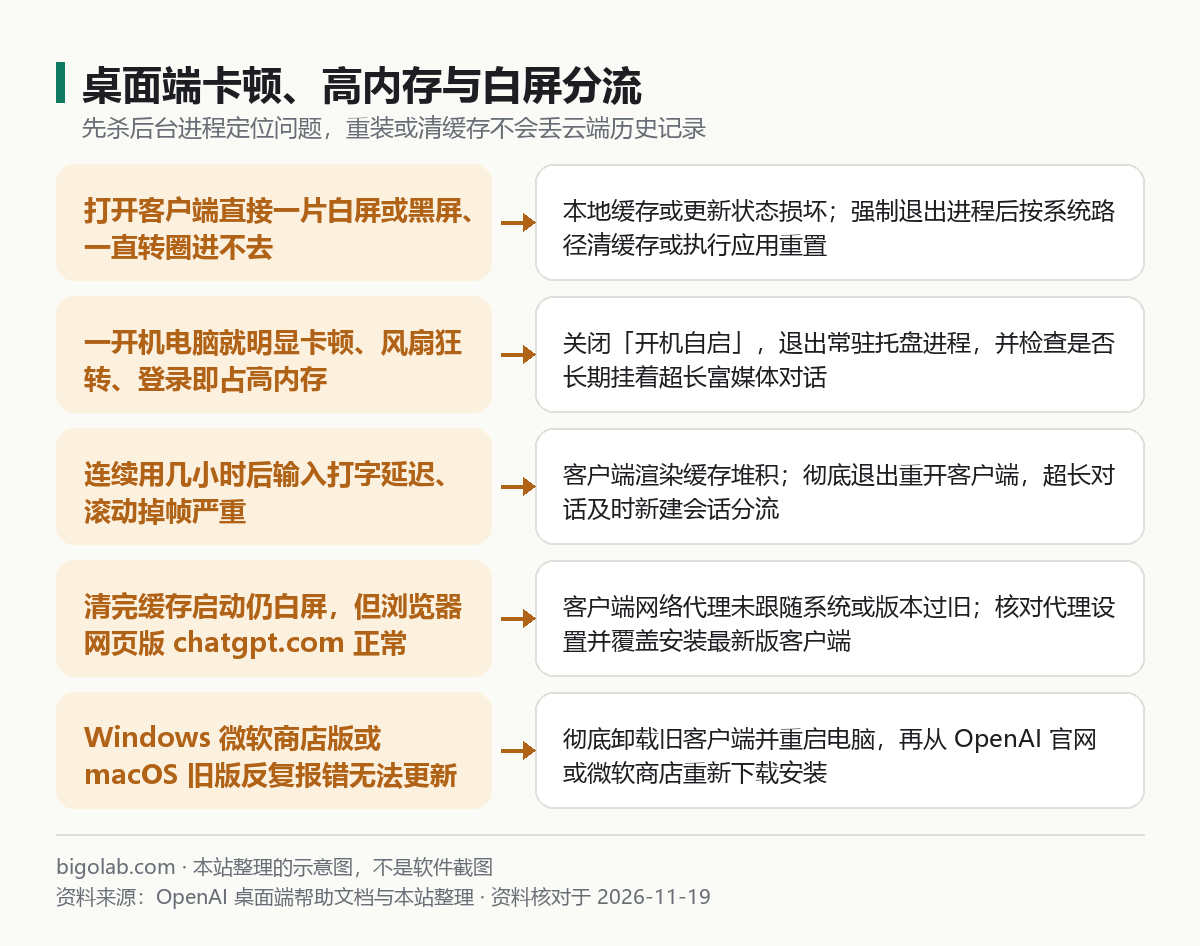
圖:本站根據 OpenAI 桌面端幫助文檔 整理的分流診斷圖
本文根據 OpenAI 幫助中心《Downloading the ChatGPT macOS app》《Using the ChatGPT Windows app》《Moving to the new ChatGPT desktop app》《Troubleshooting ChatGPT error messages》及雙系統客戶端排錯實踐整理,資料核對於 2026-11-19。配圖為本站整理的示意圖,不是介面截圖。本站(bigolab.com)不是 OpenAI 官方網站。
適用於誰
- 在 Mac 或 Windows 電腦裝了官方 ChatGPT 桌面客戶端,結果每次開機系統明顯變慢、內存和 CPU 佔用居高不下的用戶;
- 雙擊打開 ChatGPT 桌面端只看到一片空白螢幕、黑屏或無限轉圈,怎麼重啟軟件都進不去介面的人;
- 想清理桌面端緩存或徹底重置軟件,又擔心把以前辛辛苦苦聊出來的歷史記錄弄丟的用戶。
一、為什麼桌面端容易出現白屏與內存暴漲
ChatGPT 桌面客戶端在後台同時維護着前端渲染視圖、長連接推送、語音/截屏快捷呼出服務以及本地靜態資源緩存。下面三種情況最容易把客戶端拖垮:
- 自動更新中途損壞本地狀態:客戶端後台靜默升級時如果正好遇到電腦休眠或斷網,下次啟動就會加載到不匹配的舊緩存腳本,表現為純白屏或卡死在啟動 Logo(無法打開更新專項排查見 /guides/chatgpt-desktop-app-wont-open-update);
- 單條對話渲染節點持續膨脹:桌面端長時間不關機、反覆在同一條含上百段代碼和高解像度圖片的會話裏滾動,渲染進程佔用的內存會一路攀升(類似機制在網頁端同樣常見,可對比參考 /guides/chatgpt-web-high-memory-usage-browser-tab-crash-fix);
- 代理或系統防火牆攔截初始握手:桌面客戶端有時沒有正確繼承瀏覽器代理設定,導致頁面主框架拉不下來而一直白屏。
二、macOS 與 Windows 徹底清緩存與重置操作步驟
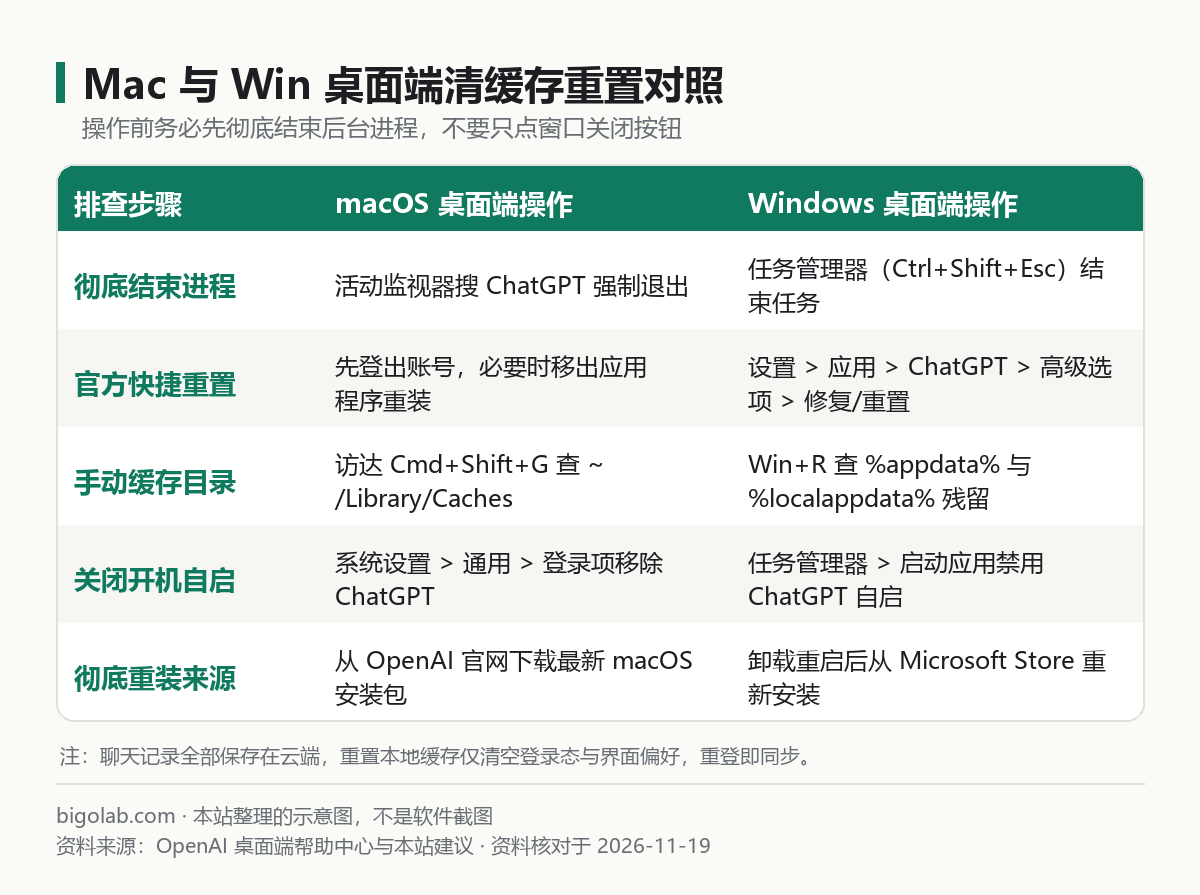
圖:本站根據 OpenAI 官方桌面端說明與雙系統維護實踐整理的對照圖
1. Windows 桌面端(推薦先系統重置,再查手動目錄)
- 徹底結束後台進程:按
Ctrl+Shift+Esc打開任務管理器,在「進程」裏找到所有帶ChatGPT字樣的進程,右鍵點擊結束任務。 - 使用系統原生「修復」與「重置」(最穩妥):打開 Windows「設定(Settings)> 應用(Apps)> 安裝的應用(Installed apps)」,找到 ChatGPT,點右側三點圖標進入高級選項(Advanced options)。先點修復(Repair)測試能否恢復;若仍白屏或內存異常,直接點擊重置(Reset)徹底清空本地損壞數據,隨後重開軟件登入帳號。
- 關閉開機自啟減輕啟動卡頓:在任務管理器切換到「啟動應用(Startup apps)」,找到 ChatGPT 設為禁用;同時也在客戶端
Settings裏取消開機隨系統啟動。 - 手動清理殘留(僅重置無效時使用):徹底關閉進程後,按
Win+R分別輸入%appdata%與%localappdata%,排查舊版或獨立安裝版遺留的OpenAI/ChatGPT數據目錄,建議先改名為ChatGPT_bak備份再重啟軟件驗證。
2. macOS 桌面端(強退進程 + 清理資源庫緩存)
- 完全退出應用與選單欄常駐:先點頂部選單欄右側的 ChatGPT 小圖標選擇退出,再按
Cmd+Option+Esc或打開活動監視器(Activity Monitor)搜尋ChatGPT,確認沒有任何殘留進程。 - 清理本地緩存與損壞狀態文件:打開訪達(Finder),按下
Cmd+Shift+G彈出「前往文件夾」:
- 輸入
~/Library/Caches回車,找到名稱包含com.openai.chat或ChatGPT的緩存文件夾移到廢紙簍; - 再輸入
~/Library/Application Support回車,找到對應的com.openai.chat或ChatGPT文件夾先移到桌面備份(確認重登無礙後再刪除)。
- 關閉開機自動啟動:打開「系統設定 > 通用 > 登入項(Login Items)」,把 ChatGPT 從「登入時打開」列表移除。
- 乾淨重裝最新版本:如果清完緩存依舊閃退白屏,將「應用程式」裏的 ChatGPT 拖進廢紙簍並重啟 Mac,再前往 OpenAI 官網下載最新適配當前 macOS 版本的安裝包重新安裝。
開通與排障提示:桌面客戶端支持全局快捷鍵呼出與隨時截屏提問,搭配付費版模型處理日常開發與寫作效率提升最明顯。國內免外幣卡自助開通可選購本站 Plus 信用卡通道卡密 或 Plus 卡密自助兌換;企業多終端統一部署與開票報銷可定製 ChatGPT Business 團隊方案。
三、清緩存後的日常防卡頓與熱鍵衝突檢查
- 每隔幾天徹底退出重開一次客戶端:養成用完或內存偏高時完全退出(Mac
Cmd+Q、Win 托盤右鍵退出)的習慣,而不是永遠掛在後台跑幾周; - 超長任務拆新對話:歷史超長會話留在雲端隨時可查,正在幹活的窗口保持輕量能明顯省內存;
- 排查全局快捷呼出衝突:如果重置後發現
Option+Space或Alt+Space呼不出懸浮窗、反而彈出輸入法或系統搜尋,可按 /guides/chatgpt-desktop-shortcut-alt-option-space-conflict-fix 修改熱鍵。
常見問題
問:Windows 重置完 ChatGPT 還是白屏,但瀏覽器網頁版打開完全正常,是什麼原因?
答:通常是系統網絡代理僅配置在瀏覽器擴展裏(如 SwitchyOmega),沒有開啟系統全局或透明代理,導致桌面端直連失敗白屏;另外舊版 Windows 缺少最新 WebView2 運行時也會引起白屏,補裝微軟官方 WebView2 Runtime 並檢查系統代理設定即可。
問:清理了 macOS 的 ~/Library/Application Support 後,自定義指令和項目文件還在嗎?
答:全都在。Custom Instructions、Projects 項目設定、Memory 以及全部歷史聊天記錄均存儲在 OpenAI 雲端伺服器,只要重新登入原來的帳號,幾秒鐘內就會完整拉回本地。
問:國內沒有外幣卡,或者升級 Pro 遇阻、擔心外幣卡扣費異常,怎麼安全開通 ChatGPT Plus / Pro / Business?
答:可前往本站 AI 會員充值總覽,支持支付寶、微信支付與 AlipayHK 獲取卡密自助兌換 ChatGPT Plus 或按需升級 Pro 5x 可覆蓋檔,企業多席位採購可選 ChatGPT Business 團隊版。全程免交帳號密碼,開通後網頁、桌面端與手機端自動同步,支持開具國內增值稅發票(標價不含稅,另付 6% 稅費);實時價格與售後邊界(訂閱期內非自身原因掉訂閱按剩餘天數折退,封號不在質保範圍)以對應商品頁展示為準。
相關教學
- ChatGPT 桌面端(Mac / Windows)安裝與核心功能使用指南
- ChatGPT 桌面端打不開或更新失敗怎麼修:系統兼容與重裝排查
- ChatGPT 桌面端 Alt+Space / Option+Space 呼出快捷鍵衝突怎麼修
- ChatGPT 網頁版佔內存太高、標籤頁崩潰卡死怎麼優化
0 條評論
還沒有評論,來搶沙發~