
結論先說
/teleport(啟動參數claude --teleport)專門負責把雲端會話接力回本地終端:它會自動幫你核對本地 GitHub 倉庫、拉取並切換到雲端推送的工作分支,同時把雲端聊過的完整對話歷史原封不動載入本機。- 僅支持
claude.ai訂閱帳號:需要本地已通過/login登入同一個開通了 Pro、Max 或對應團隊席位的claude.ai帳號,純 Console API Key 模式無法使用。 - 接力是「雲端到本地」的單向分叉:拉回本機之後,你在終端裏繼續發的新消息和本地改動只儲存在自己電腦上,不會反向同步回
claude.ai/code網頁聊天窗口(代碼層面通過git push同步到同一遠程分支)。 - 拉取前務必保持本地工作區乾淨:如果當前目錄有未提交的修改,切換雲端分支時會被 Git 保護性攔截,先提交或
git stash再執行最省事。 - Claude Code 訂閱與高配額開通入口:國內無境外卡可通過本站 iOS 免上號自助卡密開通 Claude Pro 會員 或 5 倍以上額度的 Claude Max 會員,完整檔位選型見 Claude Code 訂閱說明頁。
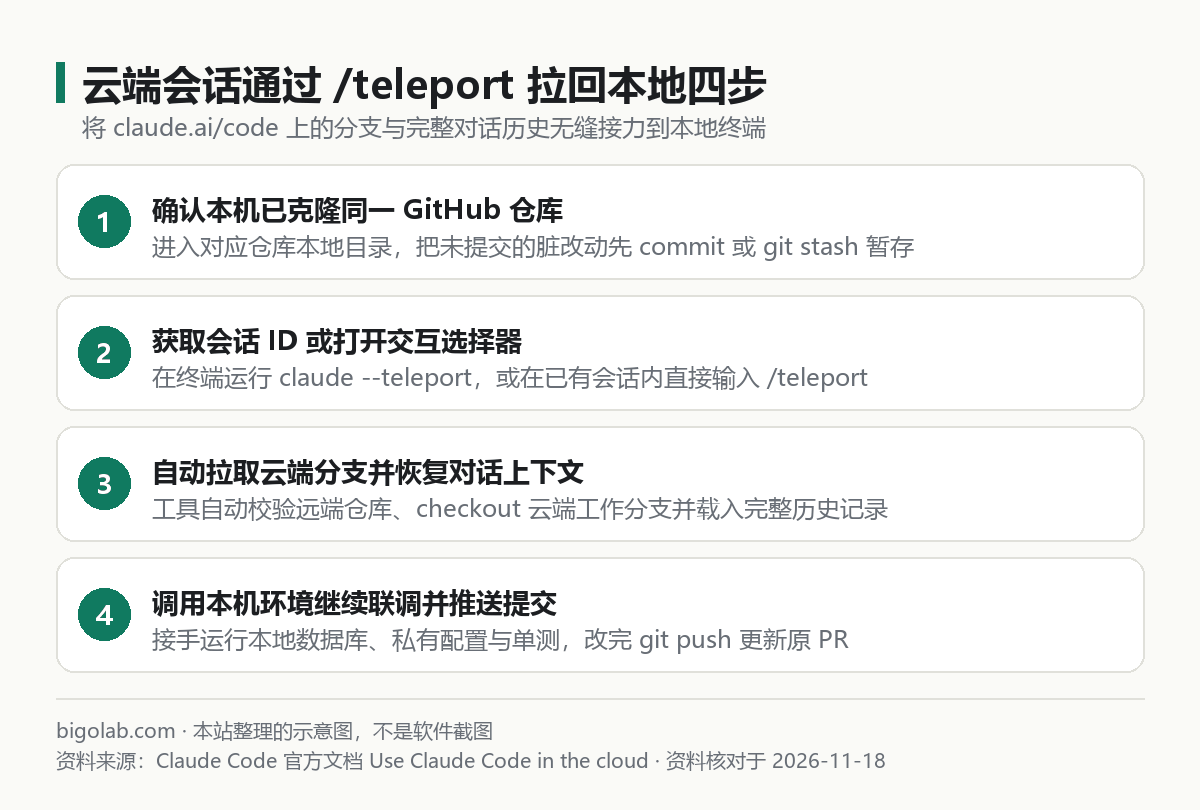
圖:本站根據 Claude Code 官方文檔:Use Claude Code in the cloud 整理的示意圖
本文根據 Claude Code 官方文檔《Use Claude Code in the cloud》《Get started with Claude Code in the cloud》《Remote Control》整理,資料核對於 2026-11-18。配圖為本站整理的示意圖,不是介面截圖。本站(bigolab.com)不是 Anthropic 官方網站。
適用於誰
- 搜「claude code teleport 怎麼用」「網頁版任務拉回本地」,在通勤路上用網頁或手機派了雲端改碼任務,回到工位想在本地終端接着改的開發者;
- 雲端沙盒裏跑不通本地專屬的 Docker 數據庫、硬件顯卡環境或內網服務,需要把改了一半的分支連同上下文一起接手回本機的人;
- 分不清
--teleport、--cloud和/remote-control三種跨端模式各幹什麼的人。
如果你還沒用過網頁端雲虛擬機跑後台任務,可以先看基礎入門篇 /guides/claude-code-web。
一、從雲端拉回本地的三種觸發方式
當你在 claude.ai/code(或手機 Claude App 的 Code 標籤頁,移動端用法見 /guides/claude-code-mobile-remote-control-android)裏讓雲端虛擬機完成了初步修改,想回到電腦終端接手時,任選下面一種順手的方式即可:
1. 系統終端直接加 --teleport 啟動(最常用)
先在終端 cd 進入該 GitHub 倉庫在你本機的克隆目錄,然後執行:
bash
# 打開交互式列表,上下鍵挑選要拉回的雲端會話
claude --teleport

# 或者直接粘貼網頁端給出的指定會話 ID 一步到位
claude --teleport <session-id>
在網頁端雲會話介面點擊在命令行打開的操作入口(或在雲端對話框輸入 /teleport),就能直接複製帶準確會話 ID 的整行命令。
2. 已打開的本地會話內敲 /teleport(或簡寫 /tp)
如果你已經在倉庫目錄裏啟動了交互式 Claude Code,不用退出重進,直接在輸入框敲:
text
/teleport
同樣會彈出當前帳號下的雲端會話選擇器。選中回車後,Claude Code 會在後台依次完成四件事:校驗當前本地 origin 遠程是否與雲端會話對應同一個 GitHub 倉庫 → 執行 git fetch 拉取雲端虛擬機剛推上去的分支 → 自動 git checkout 切過去 → 把雲端前幾輪的上下文完整灌進當前終端。
3. 從本地先把任務發上雲端,忙完再拉回來
很多老手的組合拳是「本地定方案 → 雲端苦力執行 → 拉回本地驗收」:
bash
# 先把本地分支推上 GitHub,再派一個雲端後台會話去跑耗時重構
git push
claude --cloud "把 src/api/ 下所有舊回調接口按重構計劃遷到 async/await 並補齊單測"
注意 claude --cloud 克隆的是遠端 GitHub 倉庫內容,不會上載你本地沒推送的髒文件。等雲端跑完,再用 claude --teleport 拉回本機連本地測試庫做最終聯調。
二、--teleport、--cloud 與 /remote-control 怎麼分清
這三個名字看着像,底層執行位置和同步方向完全不同:
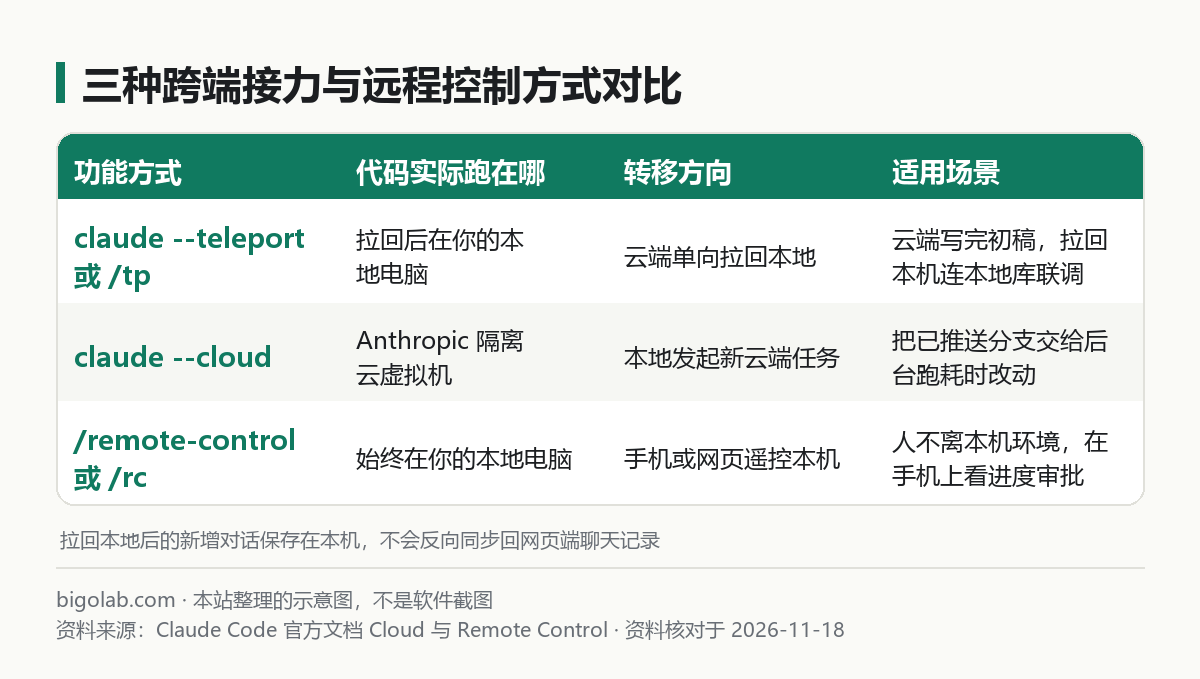
圖:本站根據 Claude Code 官方文檔:Cloud 與 Remote Control 整理的示意圖
- 想出門前合上筆記本電腦讓任務繼續跑:用
claude.ai/code或claude --cloud,代碼在 Anthropic 的隔離雲虛擬機裏跑,關機斷網都不耽誤; - 雲端改得差不多了,需要用本機
~/.claude私有規則、本地 MCP 或內網數據庫收尾:用claude --teleport把接力棒徹底拿回本地(如果是恢復以前本來就在本機跑的歷史會話,則用--resume,區別見 /guides/claude-code-resume-history); - 電腦一直開着不關機,只是離開工位去會議室想用手機盯一眼本機進度、點個權限批准:不要用雲端會話,直接在本地終端敲
/remote-control(簡寫/rc),代碼全程不離開你的電腦。
另外要注意命令行與桌面端的一個邊界:在純 CLI 終端裏,你可以把雲端會話「拉」回本地,但不能把已經聊了一半的本地終端對話歷史直接「推」上雲端(如果你裝了官方桌面客戶端,則可以在桌面版 Code 標籤頁通過 Open in 選單把任務轉交雲端,詳見 /guides/claude-code-desktop)。
三、拉取報錯或找不到會話的常見排查
遇到 /teleport 報錯中斷時,按下面四條逐一核對即可解決:
- 提示當前目錄倉庫不匹配:確認你當前所在的文件夾已經
git clone了同一個 GitHub 倉庫,並且git remote -v指向的倉庫名與雲端會話一致; - 提示本地存在未提交改動無法切換分支:先執行
git status查看改了哪些文件,用git stash -u暫存起來後再重新運行/teleport; - 列表裏空空如也看不到剛才的網頁會話:運行
/status檢查終端登入的電郵和所屬組織(Organization)是否與瀏覽器打開claude.ai/code時所在的組織一致; - 提示帳號不支持該功能:雲端會話與接力功能均綁定訂閱席位,並且雲端與本地共享同一份套餐週期配額。還沒有訂閱席位或額度經常見底的開發者,可以在本站查看 Claude Pro 充值頁 或更高配額的 Claude Max 充值頁 了解官方檔位差異。
常見問題
問:拉回本地修改完之後,網頁上原來建好的 Pull Request 怎麼更新?
答:/teleport 已經自動幫你切到了雲端會話對應的同一條遠程工作分支上。你在本地改好代碼並 git commit && git push 後,GitHub 上對應的分支和 PR 就會直接更新,無需重新建新 PR。
問:雲端虛擬機裏臨時裝過的 npm 或 pip 依賴,拉回本地還在嗎?
答:只有寫進 package.json、requirements.txt 等代碼文件並提交到分支裏的聲明會跟過來;node_modules 或虛擬環境二進制目錄不在 Git 裏,切回本機後需先跑一次 npm install 或同步本地依賴環境。
問:拉回本地一次之後,原來的雲端會話會被自動刪掉嗎?
答:不會。雲端那份會話記錄仍然留在網頁側邊欄供你查閱或歸檔,只是兩邊從拉取那一刻起各自獨立,不再雙向同步後續聊天文字。
問:國內沒有海外銀行卡,怎麼給 Claude Code 開通 Pro 或 Max 訂閱?
答:可在 Claude Code 訂閱頁 選擇走 iOS 訂閱鏈路的 Claude Pro 自助卡密 或 Claude Max 充值,支持支付寶、微信支付與 AlipayHK,無需交出帳號密碼;若帳號彈出身份核驗也可查看 Claude KYC 認證人工協助(失敗不收費,封號不在質保範圍)。
相關教學
- Claude Code 網頁版(claude.ai/code)怎麼用:在雲端跑任務
- Claude Code 手機端、安卓版怎麼用:接雲端會話或 Remote Control
- Claude Code 桌面版使用教學:Code 標籤頁、並行會話與定時任務
- Claude Code 怎麼看歷史對話、恢復之前的會話:--continue、--resume 與 /resume
參考資料
- Claude Code 官方文檔:Use Claude Code in the cloud — https://code.claude.com/docs/en/claude-code-on-the-web
- Claude Code 官方文檔:Get started with Claude Code in the cloud — https://code.claude.com/docs/en/web-quickstart
- Claude Code 官方文檔:Remote Control — https://code.claude.com/docs/en/remote-control
- Claude Code 官方文檔:Commands — https://code.claude.com/docs/en/commands
0 條評論
還沒有評論,來搶沙發~