
本文根據 Claude Code 官方文檔《Claude Code on mobile》《Continue local sessions from any device with Remote Control》整理,資料核對於 2026-11-05。配圖為本站整理的示意圖,不是介面截圖。本站(bigolab.com)不是 Anthropic 官方網站。
適用於誰
- 搜「claude code 手機端」「claude code 安卓版」,想在手機上用 Claude Code 的人;
- 人在外面,想看電腦上的任務跑完沒有、回答它的提問的人;
- 想知道電腦關機、休眠後手機還能不能繼續的人。
結論先說
- Claude Code 沒有單獨的手機 App。 官方原話的意思是:雲端會話和 Remote Control 都在 Claude App 的 Code 標籤裏。iOS 和安卓用同一個 Claude App,iPad 裝的也是 iOS 版。
- 手機只是客戶端,代碼不在手機上跑。 可以連三種東西:雲端會話、你電腦上的會話(Remote Control)、電腦上的桌面應用(Dispatch)。
- 用 Remote Control 時電腦必須開着、
claude進程必須在運行;想關電腦也繼續跑,要用雲端會話。 - 要用 claude.ai 帳號登入,用 Anthropic Console 的 API 密鑰,或 Amazon Bedrock 等第三方平台,都用不了雲端會話和 Remote Control。
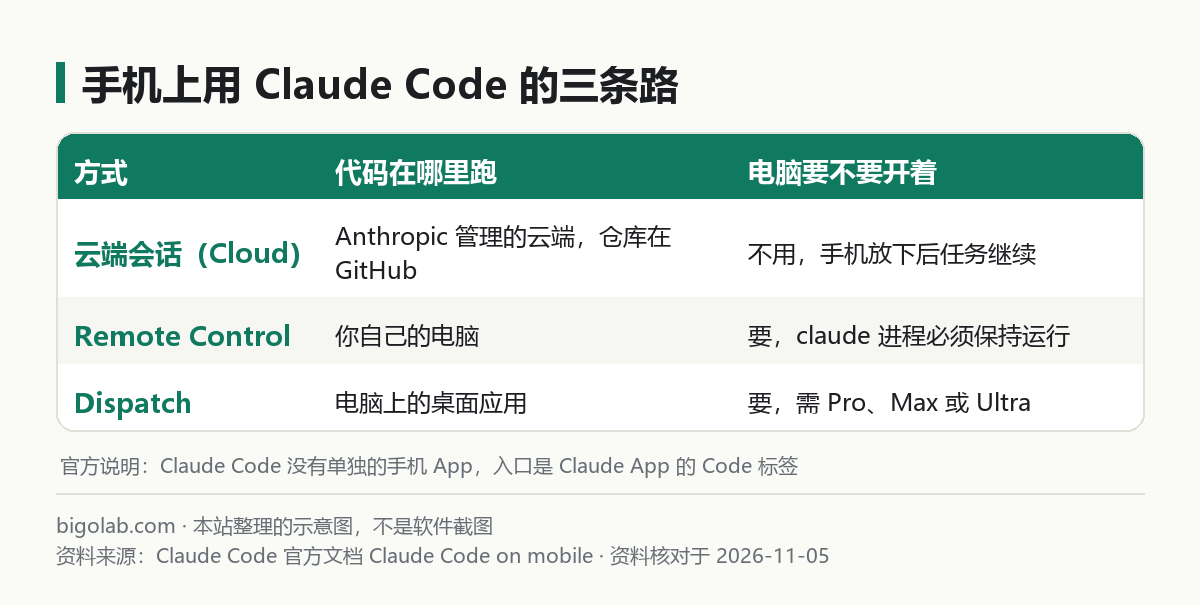
圖:本站根據 Claude Code 官方文檔:Claude Code on mobile 整理的示意圖
一、準備:裝 App、登入、找到 Code 標籤
- 安裝 Claude App(iOS 或安卓)。在 Claude Code 會話裏運行
/mobile會顯示一個二維碼,掃碼打開應用商店頁面,/ios、/android效果相同; - 用你在電腦上 Claude Code 裏用的同一個 claude.ai 帳號和組織登入;
- 點導航裏的 Code。官方說,如果看不到 Code 標籤,可能是你的套餐或組織不包含這些功能,要看官方 Availability by subscription plan 頁面。
套餐與額度的區別見 /guides/claude-plans-free-pro-max;想訂閱可以看 /chongzhi/claude-pro 或 /chongzhi/claude-code。
二、三種方式怎麼選
按官方的表:
- 雲端會話(Cloud sessions):任務在雲端基礎設施上跑(預設由 Anthropic 管理),適合倉庫在 GitHub 上、任務要在你放下手機之後繼續跑的情況;在 Code 標籤裏選倉庫和分支,描述任務提交。詳見 /guides/claude-code-web;
- Remote Control:連接你自己電腦上運行的會話,適合需要本地文件系統、工具或 MCP 伺服器的工作;
- Dispatch:給電腦上的桌面應用發任務,由它決定怎麼跑,官方寫要求 Pro、Max 或 Ultra 套餐,Team 和 Enterprise 不可用。桌面應用見 /guides/claude-code-desktop。
電腦會關機的話,官方建議用雲端會話或項目;Remote Control 和 Dispatch 驅動你自己的機器,機器要保持開機、Claude Code 或桌面應用保持運行。官方說如果機器在 Remote Control 期間休眠,恢復上線後 Claude Code 會自動重連。
三、Remote Control 的使用步驟
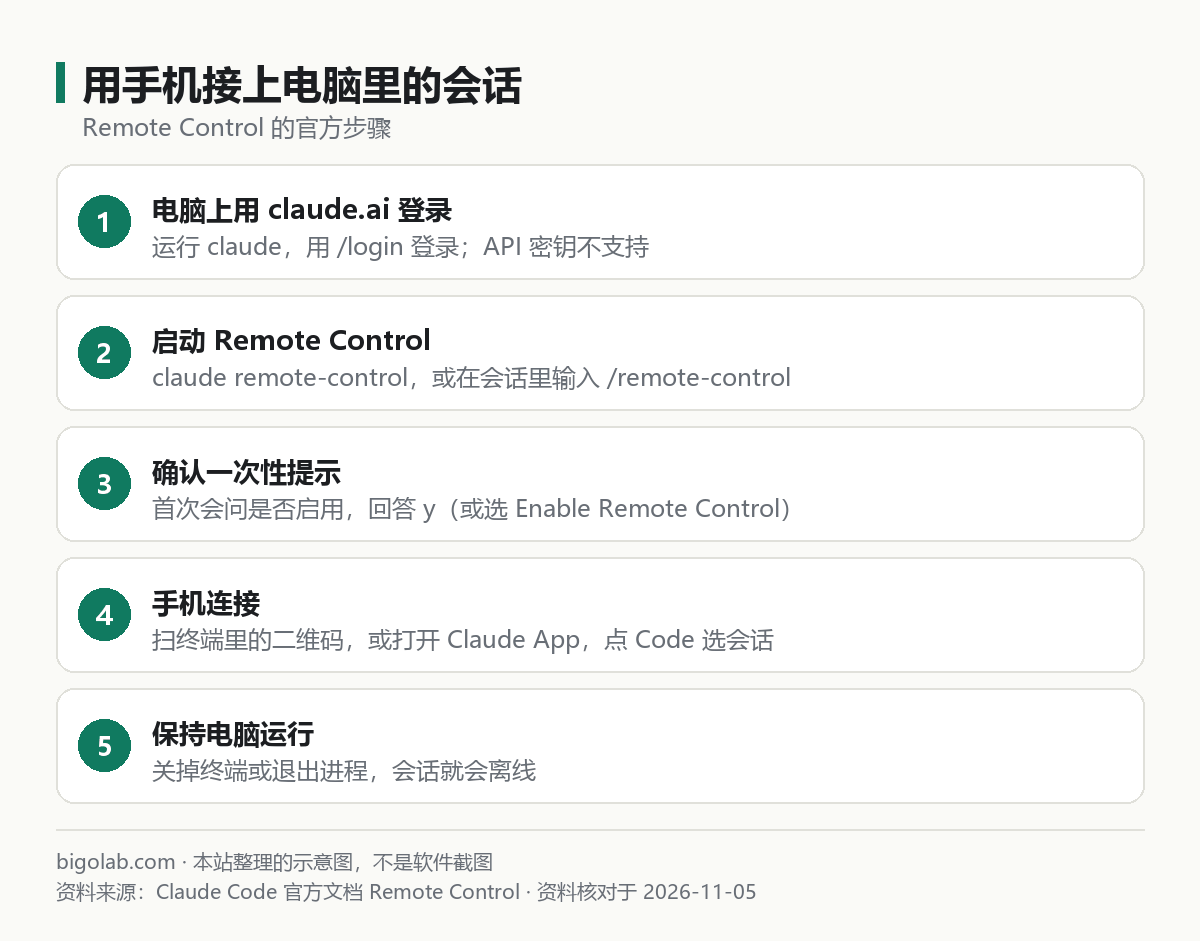
圖:本站根據 Claude Code 官方文檔:Remote Control 整理的示意圖
前提條件(官方 Requirements 摘要):
- 套餐:Pro、Max、Ultra、Team、Enterprise 可用,不支持 API 密鑰。Team 和 Enterprise 需要 Owner 先在管理設定裏打開 Remote Control 開關;
- 登入:先
claude,用/login通過 claude.ai 登入; - 接口:使用 Amazon Bedrock、Google Cloud 的 Agent Platform、Microsoft Foundry,或把
ANTHROPIC_BASE_URL指到api.anthropic.com以外的主機(例如網關、代理)時不可用。平台差異見 /guides/claude-code-other-models-bedrock-vertex-foundry; - 工作區信任:在沒信任過的目錄裏,
claude remote-control會先問Trust <directory>? [y/N]。
開啟的三種方式:
bash
# 伺服器模式:在項目目錄運行,進程常駐,等待遠程連接
claude remote-control

# 交互會話:本地能打字,同時手機也能控制
claude --remote-control "My Project"

# 已經在會話裏:沿用當前對話歷史
/remote-control
第一次使用會有一次性確認(伺服器模式問 Enable Remote Control? (y/n),會話裏是 Enable Remote Control 對話框)。伺服器模式下可以按空格鍵顯示二維碼。
手機上連接: 掃二維碼,或打開 Claude App → Code,在會話列表裏找到名字對應的會話。在線的會話顯示電腦圖標和綠色狀態點。會話標題的優先順序是:你傳入的名字、/rename 設定的標題、歷史裏最後一條有意義的消息、自動生成的名字。
連接後,終端和手機的對話是同步的,可以交替發消息。手機上的照片會作為消息的一部分直接給 Claude,其他文件會下載到你的電腦上,以 @ 文件引用的方式傳給它。
四、通知與預設開啟
- 官方說 Remote Control 激活時,Claude 可以在長任務結束或需要你決定時給手機發推送,也可以在提示詞裏要求,比如
notify me when the tests finish;兩個/config開關見官方 Mobile push notifications 一節; - 想每個交互會話都自動連接:在 Claude Code 裏運行
/config,設定 Enable Remote Control for all sessions,取值有true、false、default。
五、限制和斷線情況
官方列出的幾點:
- 只能在本地終端的命令不能用:例如
/plugin、/resume在手機上不行; - 權限模式:Remote Control 會話可選 Manual、Accept edits、Plan、Auto;雲端會話是 Accept edits、Plan、Auto;兩者都不能在手機上選 Bypass permissions。各模式含義見 /guides/claude-code-permission-modes;
- 每個交互進程只支持一個遠程會話;要同時多個,用伺服器模式;
- 本地進程必須保持運行:關了終端或退出桌面應用,會話就離線;在遠程機器上通過 SSH 運行時,官方建議放在
tmux或screen裏(SSH 用法見 /guides/claude-code-ssh-remote-server); - 網絡問題:伺服器模式下,如果電腦醒着但長時間連不上網絡,官方說大約 10 分鐘後進程退出,需要重新運行
claude remote-control; - 遇到 HTTP 403,官方說連接中的會話會重試最多三分鐘,持續失敗就斷開,原因裏會說明是網絡邊緣、代理、VPN 還是防火牆拒絕。
常見問題
Q:安卓有沒有單獨的 Claude Code 安裝包?
官方說沒有。安卓用的是 Google Play 上的 Claude App,在裏面點 Code。
Q:手機上能直接在本地運行代碼嗎?
不能。官方說 App 是 Claude Code 會話的客戶端,不是代碼運行的地方。
Q:能把電腦上正在跑的會話搬到手機嗎?
可以在會話裏運行 /remote-control,官方說它會帶上當前對話歷史。
相關教學
- /guides/claude-code-web:雲端會話
- /guides/claude-mobile-app:Claude 手機 App
- /guides/claude-code-desktop:桌面版
參考資料
- Claude Code 官方文檔:Claude Code on mobile — https://code.claude.com/docs/en/mobile
- Claude Code 官方文檔:Remote Control — https://code.claude.com/docs/en/remote-control
0 條評論
還沒有評論,來搶沙發~