
結論先說
- 僅對付費套餐開放:官方定價頁明確將「任務交接與定時任務(Hand off and schedule tasks)」列在 Pro、Max、Ultra、Team 和 Enterprise 檔位下,Free 免費版不包含。
- 「任務交接」管一次性長活,「定時任務」管週期性例行活:交接(Hand off)是把多步複雜目標一次委託給 Claude 在雲端或桌面後台跑完;定時(Schedule)是按每小時、每天、僅工作日或每週固定時間自動重複執行。
- 兩個新建入口最常用:在對話輸入框直接打
/schedule,或者點左側邊欄 Scheduled(定時任務)> New task(新建任務)。 - 要不要開着電腦看你調什麼工具:只用聯網搜尋和雲端連接器(如 Gmail、Google Calendar、Slack)的任務,關掉瀏覽器也能在雲端按點跑;要讀寫本機硬碟文件或操控本地軟件的任務,必須保持 Claude Desktop 桌面端在線運行。
- 國內免卡開通與帳號服務入口:自有帳號免上號自助開通可見本站 Claude Pro 充值頁 與 Claude Max 充值頁;缺可用帳號或遇身份核驗可查看 Claude 註冊說明 與 Claude KYC 認證協助。
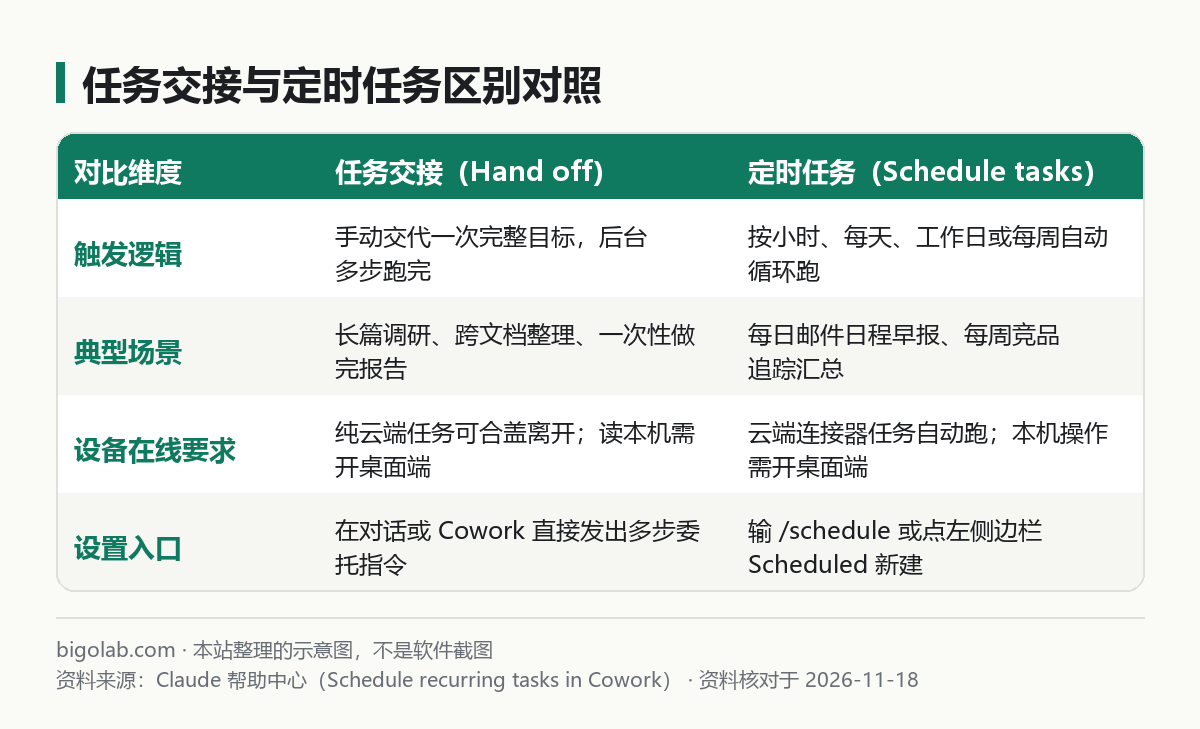
圖:本站根據 Claude 幫助中心:Schedule recurring tasks 整理的對比圖
本文根據 Claude 幫助中心《Schedule recurring tasks in Claude Cowork》《Claude Cowork and chat are one Claude》《Get started with Claude Cowork》及官方定價頁整理,資料核對於 2026-11-18。配圖為本站整理的示意圖,不是介面截圖。本站(bigolab.com)不是 Anthropic 官方網站。
適用於誰
- 每天早上都要重複讓 Claude 總結未讀電郵、日曆日程或行業動態,想讓它按點自動跑完的人;
- 在定價頁看到 Hand off and schedule tasks,分不清它和終端 Claude Code 裏的定時命令有什麼區別的人;
- 建好了自動任務卻不知道去哪個選單改時間、看運行記錄或關掉排程的人。
一、什麼是任務交接(Hand off),和以前 Cowork 是什麼關係
如果你之前搜到過「Claude Cowork」的舊教學不用覺得亂:按官方《Claude Cowork and chat are one Claude》說明,Anthropic 已將原本獨立的 Cowork 智能體工作流直接融進了主對話介面。
- 任務交接(Hand off tasks)怎麼用:以前跟 AI 幹活像打乒乓球,你問一句、它答一句;現在你可以直接在對話裏交代一個完整的多步目標(例如「去我已連接的 Slack 頻道和 Google Drive 收集本週客戶反饋,按嚴重程度歸類後生成一份帶負責人建議的週報文檔」)。Claude 會自己拆解步驟、依次調用 已授權的連接器 和聯網搜尋,全部跑完再把成品交給你。
- 能不能合上筆記本走人:只要任務不涉及你電腦本地的私人文件夾或桌面自動化,整個執行過程跑在 Anthropic 雲端,你可以直接關掉網頁幹別的事,稍後回來看結果。
順帶區分一下代碼開發者的工具:如果你是要讓終端裏的編程代理定時巡檢 Git 倉庫修 Bug,請看專門講開發端 /loop 與桌面代碼排程的 Claude Code 定時任務教學 及 Claude Code 桌面版教學;本文講的是面向日常辦公、調研與連接器彙總的通用定時任務(同類功能對比可看 ChatGPT 定時任務設定)。
二、創建定時任務(Schedule tasks)的完整步驟
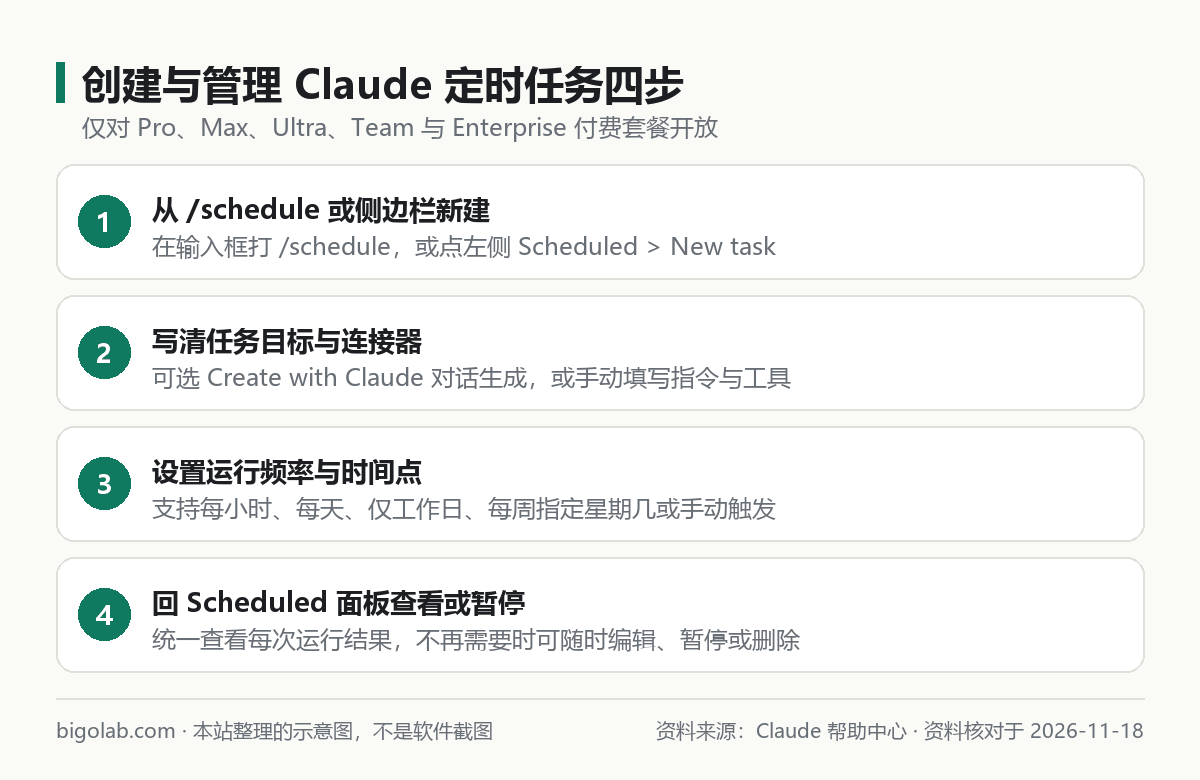
圖:本站根據 Claude 幫助中心 整理的創建流程圖
1. 打開新建面板
有兩種官方入口:
- 對話內斜槓命令:在聊天框直接輸入
/schedule回車,按交互卡片提示補全週期、執行時間與輸出偏好; - 左側邊欄管理頁:點擊介面左側導航欄的 Scheduled,再點右上角 New task(新建任務)。系統會給你兩個選項——選 Create with Claude(與 Claude 一起創建) 可以用大白話聊着讓它幫你填好參數;選 Set up manually(手動設定) 則直接打開表單自己填指令和鐘點。
2. 選擇支持的觸發頻率
官方目前提供五檔排程節奏:
- 每小時(Hourly):適合高頻盯盤或緊急輿情、工單狀態巡檢;
- 每天(Daily):適合每天早上 8:30 生成電郵、日程與行業早報;
- 僅工作日(Weekdays only):週一至週五自動跑,週末不打擾也不白耗額度;
- 每週(Weekly):指定每週幾固定時間出週報或競品動態彙總;
- 按需一鍵執行(On-demand):不設自動鐘點,存成常用快捷指令,哪天需要點一下就跑全套流程。
下面是一段適合設成「僅工作日早上 9:00」的可直接複製指令模板:
text
每個工作日早上 9:00 執行:
1. 檢查我過去 24 小時收到的未讀重要電郵與今天的日曆會議安排;
2. 按「今日必回郵件(附一兩句回覆要點)」「今日會議準備事項」「可延後通知」三塊輸出簡報;
3. 全程控制在 400 字以內,只列結論與待辦,不生成客套寒暄;絕不自動代發任何外部電郵。
三、管理入口在哪、額度怎麼扣
任務建好後,統一在左側邊欄的 Scheduled 面板集中管理:
- 查歷史產出與改參數:點進任一排程任務,可以翻看它歷次自動生成的報告,也能隨時修改提示詞、換執行時間、臨時 暫停(Pause) 或徹底刪除;
- 盯緊套餐配額消耗:每一次定時任務在後台自動觸發,都會正常扣減你帳號的 5 小時和每週套餐用量。如果你一口氣掛了好幾個「每小時運行一次 + 深度聯網搜尋」的重任務,早上起床可能發現 5 小時額度已經被後台任務吃掉大半。
因此建議把非緊急任務優先設成「僅工作日(Weekdays only)」或「每週(Weekly)」。如果還沒開通付費檔,可在本站了解支持定時任務的 Claude Pro;要是日常既有大量對話和代碼任務、又要掛多個每日自動簡報,5 倍配額的 Claude Max 會更寬裕。
常見問題
問:設好了每天早上的本地文件夾整理任務,為什麼電腦休眠時沒跑?
答:官方明確區分了兩類執行環境:純雲端任務(聯網搜尋、雲端 OAuth 連接器)由伺服器準點拉起;但只要任務需要讀寫你本機硬碟目錄、操作桌面應用或本地瀏覽器,你的電腦必須開着 Claude Desktop 且處於喚醒聯網狀態才能執行。
問:定時任務觸發時正好撞上我的每週限額用完了會怎樣?
答:當帳號達到 5 小時或每週配額上限且未開啟按量付費的額外用量(Extra usage)時,當次自動執行會被跳過或報錯中止,等配額重置後再恢復後續排程。
問:Team 團隊版裏我建的定時任務,其他同事能直接看到嗎?
答:預設歸屬創建者個人帳號下運行,調用的也是你個人已授權的連接器權限,不會自動變成全公司公共廣播;如果團隊管理員在 Organization settings 關閉了某項連接器或能力,依賴它的定時任務也會同步受限。
問:人在國內沒有外幣信用卡,怎麼訂閱或升級 Claude 付費套餐?
答:可在本站 AI 會員充值總覽頁 選擇 Claude Pro 自助充值 或 Claude Max 充值,付款後即時發卡密、24 小時自助兌換且可開具增值稅發票;實時價格與售後邊界(含封號不質保)以商品頁當天展示為準。
相關教學
- Claude Code 定時任務、循環執行:/loop 與三種代碼定時方式對比
- Claude Code 桌面版使用教學:Code 標籤頁、並行會話與定時任務
- Claude Connectors(連接器)怎麼用:連接 Google Drive、Gmail 等
- ChatGPT 定時任務怎麼設定:每天自動提醒與彙總對比
參考資料
- Claude 幫助中心:Schedule recurring tasks in Claude Cowork — https://support.claude.com/en/articles/13854387-schedule-recurring-tasks-in-claude-cowork
- Claude 幫助中心:Claude Cowork and chat are one Claude — https://support.claude.com/en/articles/16761823-claude-cowork-and-chat-are-one-claude
- Claude 幫助中心:Get started with Claude Cowork — https://support.claude.com/en/articles/13345190-get-started-with-claude-cowork
- Claude 官方定價頁 — https://claude.com/pricing
0 條評論
還沒有評論,來搶沙發~