
結論先說
- 先分清兩套東西:官方說的 Claude for Microsoft 365 既包括裝在 Word、Excel、PowerPoint、Outlook 右側的 Office 側邊欄加載項(Office Agents),也包括在
claude.ai網頁對話裏檢索 OneDrive / SharePoint 的連接器;想直接在本地軟件裏改文檔,要裝的是前者。 - 僅支持付費 Claude 套餐:需要擁有 Pro、Max、Ultra、Team 或 Enterprise 席位(Free 免費版不支持登入使用),同時本地需有支持加載項的 Microsoft 365 環境。
- 直接按原生格式改稿,不破壞排版:Word 裏的修改會以 修訂模式(Tracked changes) 呈現方便逐條接受或拒絕,PPT 直接繼承公司母版生成可編輯圖表,Outlook 只寫進草稿箱絕不擅自點發送。
- 核心亮點是跨應用共享上下文:打開 「允許跨應用工作(Let Claude work across apps)」 開關後,Word、Excel、PPT 裏的子代理能互相通信,跨文件拉數改稿不用重複喂材料。
- 國內免卡開通與帳號服務入口:自有帳號免上號自助開通可見本站 Claude Pro 充值頁 與 Claude Max 充值頁;缺可用帳號或遇身份核驗可查看 Claude 註冊說明 與 Claude KYC 認證協助。
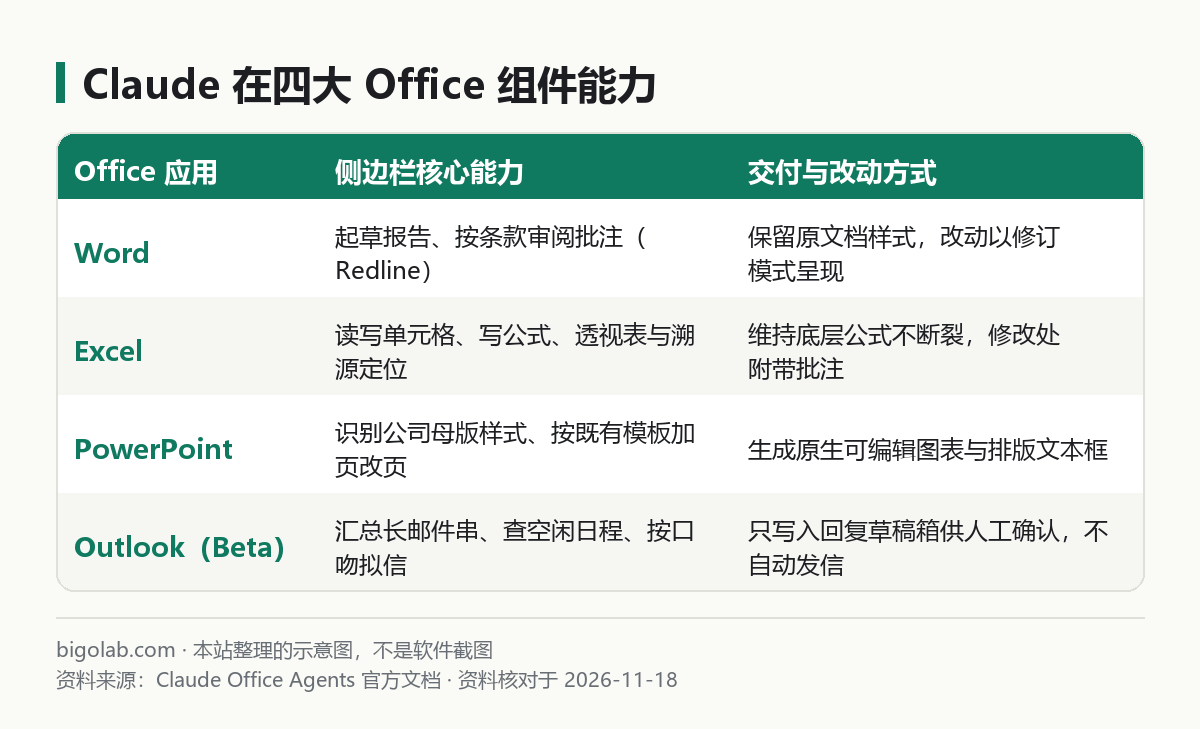
圖:本站根據 Claude Office Agents 官方文檔 整理的能力對照圖
本文根據 Claude 官方產品頁《Claude for Microsoft 365》及開發者文檔《Office Agents Overview》《Work across apps》整理,資料核對於 2026-11-18。配圖為本站整理的示意圖,不是介面截圖。本站(bigolab.com)不是 Anthropic 或 Microsoft 官方網站。提醒:用 AI 輔助審閱合同與協議條款時不能代替律師意見。
適用於誰
- 日常辦公重度依賴桌面版 Word、Excel、PowerPoint 和 Outlook,不想把排版好的長文檔來回複製粘貼到網頁端的人;
- 想讓 Claude 直接讀取打開的 Excel 測算表,順手去更新 PowerPoint 彙報頁或起草 Word 備忘錄的人;
- 公司 IT 管理員卡住了微軟商店插件安裝,想搞清需要哪些套餐和後台權限的人。
一、四大組件側邊欄各自能幹什麼
之前本站單獨講過表格端的 Claude for Excel 用法 和演示端的 Claude 做 PPT 四種方法。現在整套 Office 智能體家族已經打通四個軟件(如果還想對比 OpenAI 的同類插件,可看 ChatGPT for Word 和 PowerPoint 教學):
| 組件 | 側邊欄能做的核心任務 | 安全與格式保護機制 |
|---|---|---|
| Word | 起草章節、潤色措辭、對照審閱規則逐段給合同打批註(Redline) | 保留原有標題樣式與頁眉頁腳,改動預設走 Word 原生 修訂模式(Tracked changes) |
| Excel | 編寫複雜公式、搭建財務模型、生成透視表、點擊引用直接跳到源單元格 | 不覆蓋破壞已有公式鏈路,關鍵修改自動附帶單元格註釋 |
| PowerPoint | 讀取當前打開的集團母版配色與版式,加新頁、精修排版、把文字轉原生圖表 | 生成的柱狀圖、文本框都是原生 PPT 對象,隨時能手動拖拽微調 |
| Outlook(Beta) | 梳理幾十封往返長電郵串、比對日曆找共同空閒時段、按你平時口吻擬回覆 | 嚴格不自動發信,只把草稿填進回覆框,必須由你本人核對後點發送 |
二、安裝步驟、權限要求與開啟跨文檔聯動

圖:本站根據 Claude 官方文檔:Work across apps 整理的配置流程圖
1. 套餐資格與兩邊管理員權限
要順利跑通側邊欄,兩邊帳號都要過關:
- Claude 一側:登入帳號需具備 Pro、Max、Ultra、Team 或 Enterprise 訂閱。個人用戶尚未開通付費檔的,可在本站查看 Claude Pro。如果是 Team / Enterprise 組織帳號,還需組織 Owner 在
Organization settings中允許 Office 集成。 - Microsoft 365 一側:個人或家庭版用戶可直接去 Microsoft AppSource(或在 Word / PPT 頂部「開始 > 加載項」商店裏搜 Claude)一鍵添加;但很多企業版 Microsoft 365 預設封鎖員工私自裝加載項,這種情況必須請公司 IT 管理員在 Microsoft 365 管理中心(Admin Center > Integrated apps) 集中批准並分發。
2. 開啟跨應用協作(Work across apps)
裝好並在右側任務窗格登入 Claude 帳號後,進入加載項右上角設定,打開 Let Claude work across apps(或 Let Claude work across files)開關。
開啟後,底層的協調子代理就能跨窗口聯動。例如你同時打開了 Q4財務決算.xlsx 和 董事會彙報.pptx,可以直接在 PowerPoint 右側的 Claude 側邊欄下達跨軟件指令:
text
請讀取當前已打開的 Excel 工作簿《Q4財務決算》中「分區域營收」工作表的最新彙總數,
把當前 PPT 第 5 頁的各區同比柱狀圖和右側三點結論更新為最新口徑,保持現有母版配色不變,
並在回覆裏列出你引用的具體單元格座標方便我覆核。
Claude 會員充值與成品號提示:國內銀行卡在結帳頁被拒時,可通過本站支付寶、微信支付或 AlipayHK 獲取 iOS 訂閱卡密自助開通 Claude Pro 或高配額 Claude Max(全程無需上號交密碼);需要現成帳號可了解 Claude Pro 成品號 與 Claude Max 5x 成品號(注:Anthropic 消費者條款禁止共享轉讓帳號且違規可終止無退款,成品號均明確標註不質保封號)。
三、和網頁端 Microsoft 365 連接器有什麼區別
不少人在 claude.ai 的設定裏也見過 Microsoft 365 圖標(詳見 Claude 連接器使用教學),兩者的分工完全不同:
- 網頁端 Microsoft 365 連接器:是在
claude.ai聊天網頁裏授權讀取你雲端 OneDrive、SharePoint 或 Outlook 的資料用來問答檢索,不能直接往你本地打開的.docx裏打修訂標記; - Office 側邊欄加載項:直接駐留在桌面或網頁版 Office 軟件內部,既能讀當前打開的文件,又能原地改表、加幻燈片、打 Word 修訂紅線。日常重度改文檔,兩邊配合用最順手。
常見問題
問:在 Word 側邊欄點獲取加載項提示「管理員已停用應用商店」怎麼辦?
答:這是公司 Microsoft 365 租戶的常見安全限制,和 Claude 帳號無關。把微軟 AppSource 裏的 Claude 加載項鍊接發給公司 IT 管理員,請對方在 M365 Admin Center 的集成應用裏為你所在部門放行即可。
問:跨應用讀取時,Claude 會自動翻我電腦硬碟上沒打開的其他 Excel 文件嗎?
答:不會無差別掃盤。跨應用協同只針對你當前已在受支持 Office 組件裏打開並授權協同的工作簿、文檔或演示稿共享上下文。
問:在 Office 側邊欄裏對話怎麼扣額度?
答:直接消耗你登入的 Claude Pro / Max / Team 帳號本身的 5 小時與每週套餐配額,跨多文檔讀取長表格時上下文較大,建議關掉無關的大工作簿減少額外消耗。
問:人在國內沒有外幣信用卡,怎麼訂閱或升級 Claude 付費套餐?
答:可在本站 AI 會員充值總覽頁 選擇 Claude Pro 自助充值 或 Claude Max 充值,付款後即時發卡密、24 小時自助兌換且可開具增值稅發票;實時價格與售後邊界(含封號不質保)以商品頁當天展示為準。
相關教學
- Claude Excel 怎麼用:Claude for Excel 加載項安裝與表格分析
- Claude 做 PPT 教學:用 Slides 生成演示稿並導出 PowerPoint
- Claude Connectors(連接器)怎麼用:連接外部網盤與電郵
- ChatGPT for Word 和 PowerPoint 怎麼用:安裝 Office 加載項對比
參考資料
- Claude for Microsoft 365 官方頁 — https://claude.com/claude-for-microsoft-365
- Claude 官方文檔:Office Agents Overview — https://claude.com/docs/office-agents/overview
- Claude 官方文檔:Work across apps — https://claude.com/docs/office-agents/work-across-apps
- Claude 官方文檔:Claude for PowerPoint — https://claude.com/docs/office-agents/powerpoint
- Claude 官方定價頁 — https://claude.com/pricing
0 條評論
還沒有評論,來搶沙發~