
结论先说
- 必须用 WSL2,不能用旧版 WSL1:官方明确说明自 Codex
0.115版本将 Linux 沙箱底层迁移到bubblewrap起,已彻底停止对 WSL1 的支持。 - 头号性能铁律:代码仓库一定要放在 Linux 原生目录(如
~/code/)下,千万别直接 cd 进/mnt/c/Users/...跑大项目,否则跨文件系统 I/O 会让搜索和装依赖慢上好几倍。 - WSL 里直接走 Linux 官方一行脚本安装,不要去调宿主机 Windows 盘符里装的那份
.exe。 - 编辑器从 WSL 内部敲
code .拉起:配合官方 WSL 扩展,让 VS Code 窗口、集成终端和 Codex 全部处在同一个 Linux 上下文里。
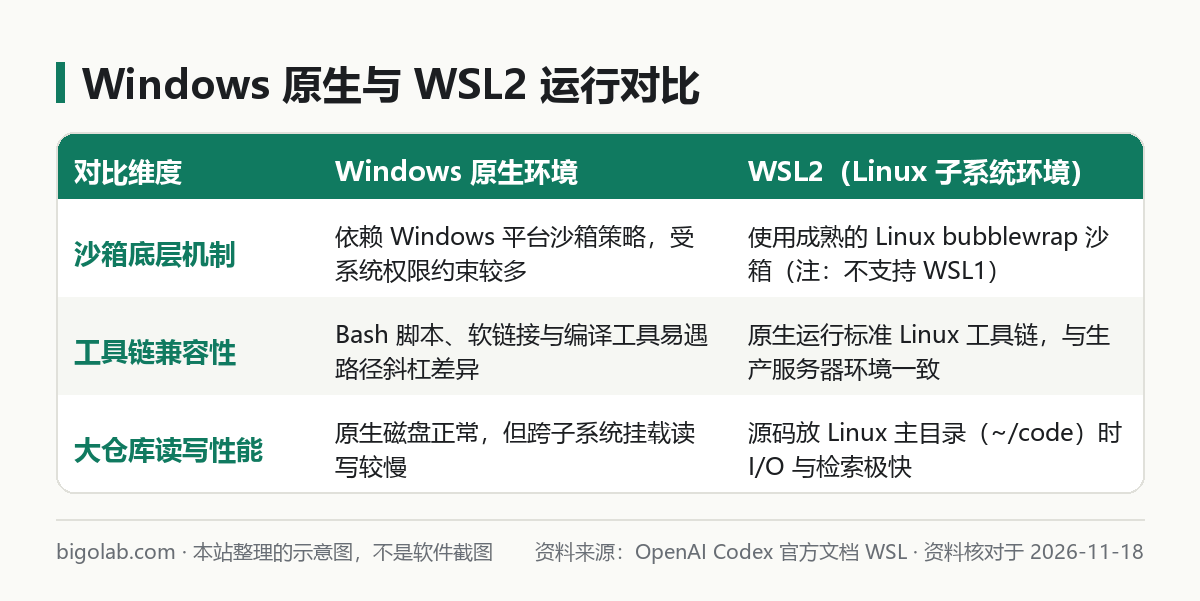
图:本站根据 OpenAI Codex 官方文档 WSL 整理的示意图
本文根据 OpenAI Codex 官方文档《WSL》整理,核对日期 2026-11-18。配图为本站整理的示意图,不是界面截图。本站(bigolab.com)不是 OpenAI 官方网站。
适用于谁
- 搜「codex wsl 安装」「windows 用 wsl2 跑 codex」「codex 在 wsl 里很慢」的 Windows 开发者;
- 在原生 Windows 环境碰到沙箱初始化报错(排查见 /guides/codex-windows-sandbox-setup-failed),或者项目本身重度依赖 Linux 编译工具链、Shell 脚本与软链接的人;
- 在 VS Code 连接 WSL 后提示找不到
codex命令,正在核对路径配置的同学。
如果你只想安装图形界面的 Windows 桌面客户端,可参考 /guides/codex-windows-app-download-install;本文专门讲把开发环境和 Codex CLI 完整放进 WSL2 Linux 子系统的官方方案。
一、三步在 WSL2 内装好并启动 Codex
第一步:确认开启 WSL2 发行版
以管理员身份打开 Windows PowerShell 或 Windows Terminal,安装默认 Linux 发行版(通常为 Ubuntu)并检查内核代数:
powershell
# 首次安装 WSL2 与默认 Ubuntu 发行版
wsl --install

# 若早已装过,确认 VERSION 列显示为 2(若过旧可顺手更新内核)
wsl --update
wsl -l -v
第二步:进入 Linux 子系统运行官方安装脚本
输入 wsl 进入 Linux Shell 后,直接使用官方安装命令(通用升级方法见 /guides/codex-cli-install-update):
bash
curl -fsSL https://chatgpt.com/codex/install.sh | sh
codex
首次运行 codex 时按终端提示完成账号登录授权即可。
第三步:把项目克隆进 Linux 主目录(最关键的提速点)
很多刚从 Windows 切进 WSL 的开发者,习惯直接 cd /mnt/c/Project 接着改原来的文件夹,结果发现 git status、rg 全局搜索和 pnpm install 卡得要命。这是因为 /mnt/c 需要经过跨系统文件桥接,不仅大量小文件读写极慢,还经常闹出文件可执行权限与软链接报错。
官方推荐的标准姿势是在 Linux 自己的主目录下建工作区:
bash
mkdir -p ~/code && cd ~/code
git clone https://github.com/你的组织/你的仓库.git
cd 你的仓库
平时如果你需要在 Windows 文件资源管理器里直接查看或拖入文件,只需在资源管理器地址栏输入 \\wsl$\Ubuntu\home\<你的Linux用户名>\code 就能直接打开。
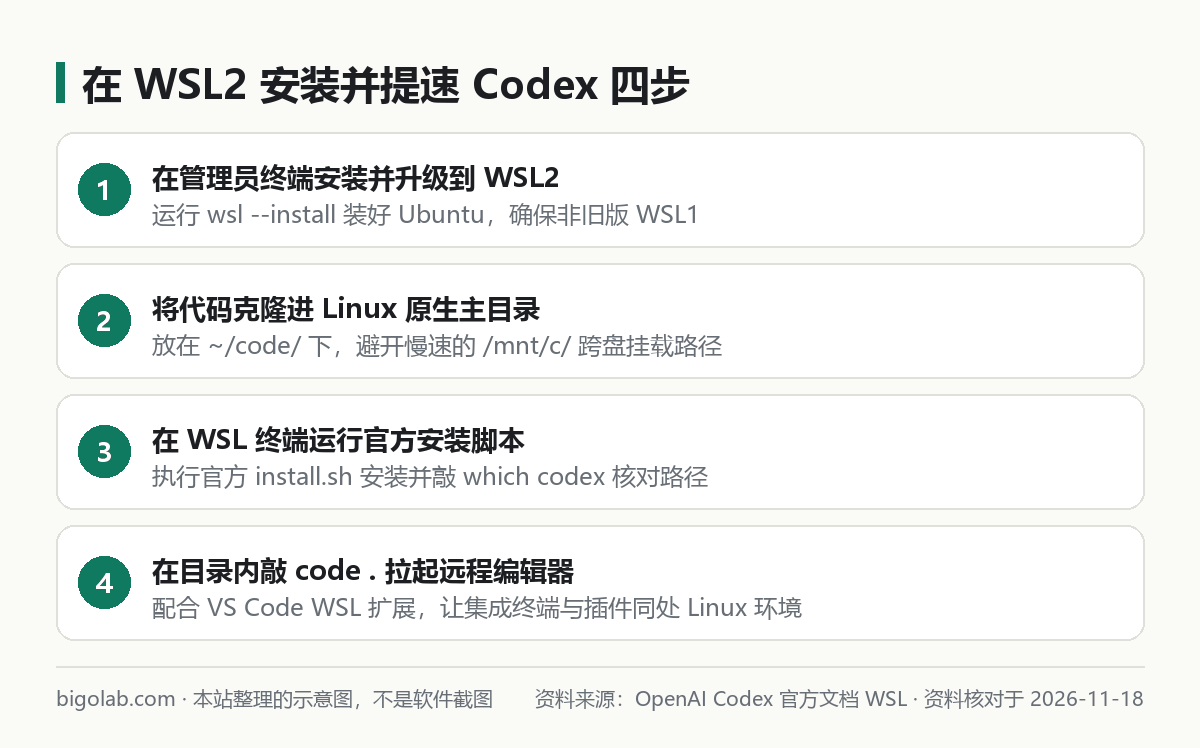
图:本站根据 OpenAI Codex 官方文档 WSL 整理的示意图
二、怎么和 VS Code 无缝配合
- 在宿主机 Windows 的 VS Code 里装好微软官方的 WSL 扩展(
ms-vscode-remote.remote-wsl); - 回到刚才的 WSL 终端,进入
~/code/你的仓库后敲code .; - 确认新弹出的 VS Code 左下角绿色状态栏显示
WSL: Ubuntu——这代表集成终端和扩展(插件加载排错见 /guides/codex-vscode-extension-install-not-loading)现在全部原生跑在 Linux 环境内。
如果在集成终端里报找不到 codex,在 WSL Shell 里敲 which codex 检查 ~/.local/bin(或 npm 全局 bin 目录)是否已写入 ~/.bashrc 或 ~/.zshrc 的 PATH 环境变量。在 Windows 工作站通过 ChatGPT 订阅账号日常高频使用 Codex 开发时,官方套餐说明也可参考 /chongzhi/chatgpt-plus。
常见问题
Q:代码已经挪到了 ~/code/ 下,跑超大单体仓库构建时还是觉得内存吃紧怎么办?
WSL2 默认分配的内存上限取决于宿主机物理内存比例。先在 PowerShell 运行 wsl --update 与 wsl --shutdown 重启清爽实例;若编译重型项目仍报内存不足,可在 Windows 用户目录下的 .wslconfig 文件中适度调高分配给 WSL2 虚拟机的 memory 和 processors 配额。
Q:在 WSL2 里登录一次账号后,Windows 原生终端里还要重新登吗?
WSL2 内部拥有独立的 Linux 用户主目录(~/.codex/),与宿主机 Windows 的 %USERPROFILE%\.codex\ 是两套互不干扰的文件系统,因此两边如果都要用,各自登录和维护独立配置最干净,也避免了跨系统换行符(CRLF 与 LF)把配置文件改乱。
Q:在 WSL2 终端敲 codex 登录时,弹不出宿主机 Windows 浏览器授权页怎么办?
正常情况下 WSL2 支持自动调用宿主机默认浏览器打开回调地址;若你的精简发行版未装浏览器桥接组件导致未自动弹窗,直接按住 Ctrl 点击终端里打印出的完整认证链接(或复制贴进 Windows 浏览器)完成登录,本地回环端口同样能正常接住授权回调。
Q:克隆代码进 ~/code/ 后,怎么复用我平时在 Windows 上已经配好的 Git 凭据?
可以在 WSL2 内的 ~/.gitconfig 将 credential.helper 指向宿主机 Git 自带的 Windows 凭据管理器(Git Credential Manager),或者为 WSL2 单独生成一对 SSH 公钥登记到代码托管平台,这样 Codex 在子系统内拉取分支时就不会因为卡在密码输入提示上而超时。
相关教程
- /guides/codex-windows-sandbox-setup-failed:Codex 在 Windows 原生沙箱报错的原因与解决
- /guides/codex-windows-app-download-install:Codex Windows 桌面客户端下载与安装教程
- /guides/codex-cli-install-update:Codex CLI 各平台安装与版本升级命令
- /guides/codex-vscode-extension-install-not-loading:Codex VS Code 扩展安装与无法加载排查
参考资料
- OpenAI Codex 官方文档:WSL — https://learn.chatgpt.com/docs/windows/wsl
- OpenAI Codex 开发者中心 — https://developers.openai.com/codex
0 条评论
还没有评论,来抢沙发~