Codex VS Code 扩展怎么装、不加载怎么办:侧边栏入口、Windows 缺 C++ 工具、WSL 设置和登录方式

Codex 的 VS Code 扩展 ID 是 openai.chatgpt,装好后点侧边栏的 Codex 图标,看不到就用命令面板运行 Codex: Open Codex Sidebar。本文按官方文档整理安装、登录、不加载时的排查:Windows 缺 C++ 工具、WSL 设置、启动设置。

NNathaniel bigo··原创首发·AI 辅助撰写
9 分钟读完
资料核对于 2026-10-28 · 依据官方文档与公开资料整理 Plus 账号
本文根据 Codex 官方文档《Codex IDE extension》《IDE extension settings》《Windows sandbox》《Authentication》整理,资料核对于 2026-10-28。官方没有「扩展不加载」的专门排查页,本文按官方入口和设置整理。配图为本站整理的示意图,不是软件截图。

适用于谁

  • 想在 VS Code(或 Cursor、Windsurf)里装 Codex 的人;
  • 装好了但侧边栏没有 Codex,或点了没反应的人;
  • 在 Windows 或 WSL 里用的人。

结论先说

  1. 官方扩展的 ID 是 openai.chatgpt,VS Code、Cursor、Windsurf 都用这个扩展。
  2. 打开方式:点侧边栏的 Codex 图标;看不到图标,就打开命令面板,运行 Codex: Open Codex Sidebar。
  3. 登录:未登录界面选 Sign in with ChatGPT,或选 Use API Key,输入密钥后点 OK。
  4. Windows 上装好但没反应:官方说可能是系统缺 C++ 开发工具,需要 Visual Studio Build Tools(C++ 工作负载)和 Microsoft Visual C++ Redistributable(x64),装好后完全重启 VS Code。
  5. 项目在 WSL 里:设置 chatgpt.runCodexInWindowsSubsystemForLinux,改动会重新加载 VS Code。
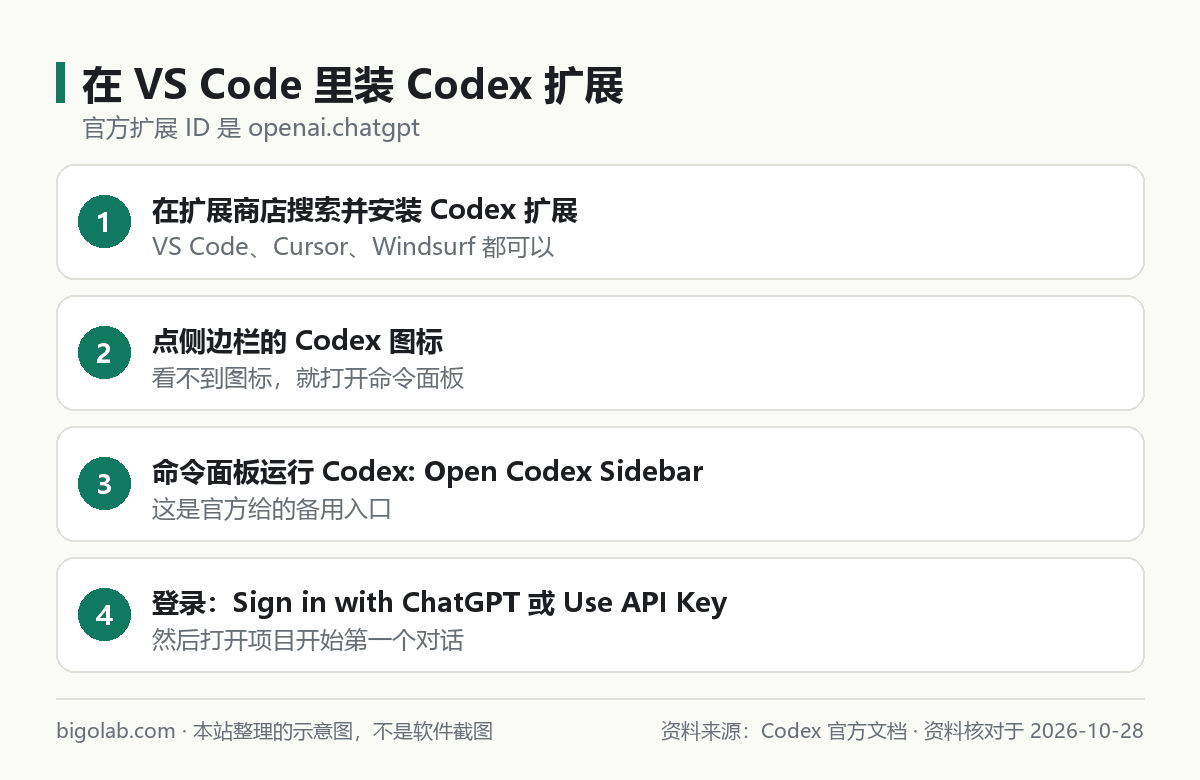
在 VS Code 里装 Codex 扩展

图:本站根据 Codex 官方文档:Codex IDE extension 整理的示意图

一、安装和打开

官方步骤:安装或启用 Codex 后,登录,在编辑器里开始对话。VS Code 及兼容的编辑器用 Codex 扩展;Xcode 和 JetBrains IDE 提供各自的集成。

  • Xcode:打开编码助手,新建对话,选 Codex 作为智能体;
  • JetBrains:打开 AI Chat 并选 Codex;
  • 开始第一个对话时,官方建议先在任务前后做 Git 检查点,方便撤销改动。

登录方式的区别(ChatGPT 账号与 API 密钥)见 /guides/codex-cannot-sign-in-send-message-connect;入门总览见 /guides/codex-getting-started。

二、不加载、没反应,逐项排查
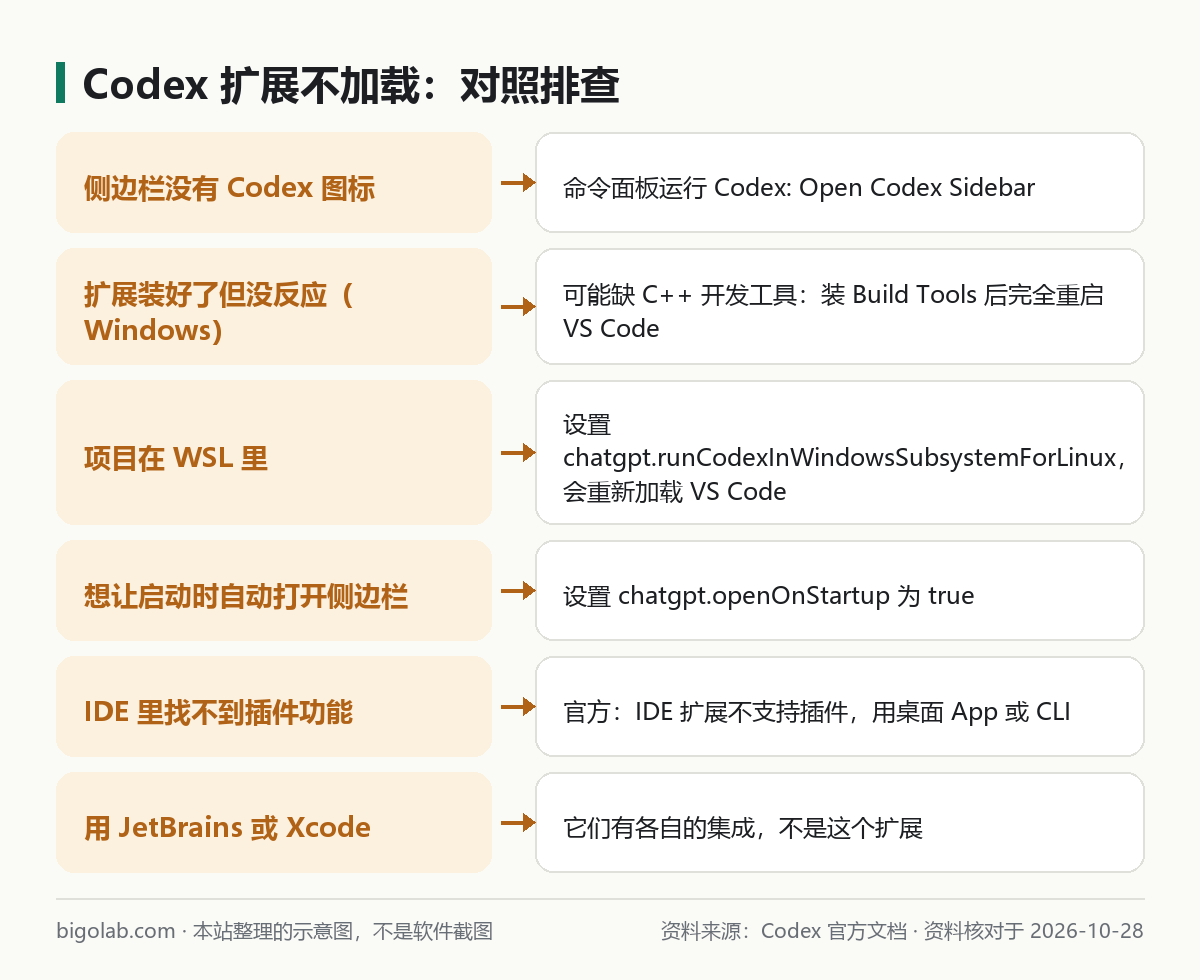
Codex 扩展不加载:对照排查

图:本站根据 Codex 官方文档 整理的示意图

1. 侧边栏没有图标

官方写明:图标不可见时,用命令面板运行 Codex: Open Codex Sidebar。想让每次启动 VS Code 都自动聚焦 Codex 侧边栏,把设置 chatgpt.openOnStartup 设为 true(默认是 false)。设置在 VS Code 里搜索 @ext:openai.chatgpt 或设置名即可,也可以在扩展的齿轮图标里选 Codex Settings > Open config.toml 打开配置文件。

2. Windows 上装好了但没反应

官方《Windows sandbox》里的「IDE extension is installed but unresponsive」:系统可能缺 C++ 开发工具,部分原生依赖需要它。需要装 Visual Studio Build Tools(C++ 工作负载)和 Microsoft Visual C++ Redistributable(x64)。官方给的 winget 命令是 winget install --id Microsoft.VisualStudio.2022.BuildTools -e。装完后要完全重启 VS Code。沙箱本身的问题见 /guides/codex-windows-sandbox-setup-failed。

3. 项目在 WSL 里

设置 chatgpt.runCodexInWindowsSubsystemForLinux(仅 Windows,默认 false):在 WSL 可用时让 Codex 跑在 WSL 里,适合仓库和工具链在 WSL2 的情况,修改后会重新加载 VS Code。

4. 想用插件,但 IDE 里没有

官方明确:IDE 扩展不支持插件,要浏览和安装插件,用桌面 App 或命令行,见 /guides/codex-plugins-where-to-install。

5. 其他常用设置

官方列了几个扩展设置:chatgpt.commentCodeLensEnabled 在 TODO 注释上方显示 CodeLens;chatgpt.followUpQueueMode 决定运行中发的消息是排队(queue)还是插入当前回合(steer);chatgpt.composerEnterBehavior 决定 Enter 是否直接发送;chatgpt.localeOverride 设界面语言,留空自动检测;chatgpt.cliExecutable 只用于开发,手动覆盖内置的可执行文件可能让扩展的部分功能失效。这些 chatgpt.* 设置属于扩展,不写进 config.toml。

三、和桌面 App 同时用

官方说明:桌面 App 和 IDE 扩展在同一项目里打开时,会共享活动对话和编辑器上下文;在 App 输入框打开 IDE context 就能让 Codex 用你编辑器里打开的文件。提示「This is open in another app」的情况见 /guides/codex-vscode-open-in-another-app。

常见问题

Q:扩展登录后没有额度?

额度按你的 ChatGPT 套餐算,见 /guides/codex-usage-limits;想开通 Plus 可以看 /chongzhi/chatgpt-plus。

Q:Cursor 里能装吗?

官方文档把 Cursor 列在可装扩展的编辑器里,同样用 openai.chatgpt。Cursor 自己的功能和 Codex 的对比见 /guides/cursor-vs-claude-code-vs-codex。

Q:其他报错怎么对照?

见 /guides/codex-common-errors-summary。

参考资料

  • Codex 官方文档:Codex IDE extension — https://learn.chatgpt.com/docs/codex/ide
  • Codex 官方文档:IDE extension settings — https://learn.chatgpt.com/docs/developer-settings
  • Codex 官方文档:Windows sandbox — https://learn.chatgpt.com/docs/windows/windows-sandbox
  • Codex 官方文档:Authentication — https://learn.chatgpt.com/docs/auth
需要开通或续费?ChatGPT Plus 充值 →

Nathaniel 的更多内容

  1. 01

    ChatGPT Plus 和 Business 怎么选:从个人角度看,一个人用、和同事共用、个人聊天迁移分别怎么办

    一个人用选 Plus 还是 Business?官方的区别是:Plus 是个人订阅,Business 是组织的共享工作区,至少 2 个付费席位,数据不用于训练。本文从个人视角整理几种情况怎么选,以及加入 Business 后个人账号和聊天怎么处理。

    ChatGPT0
  2. 02

    Codex 新手第一天:从开通到第一个任务,安装、登录、权限、额度和准备清单

    第一次用 Codex 怎么上手?官方的流程是:有 ChatGPT 账号,安装桌面 App、CLI 或 IDE 扩展,登录,选一个项目文件夹,发一个小任务,任务前后用 Git 做检查点。本文按官方文档整理第一天的步骤和准备清单。

    ChatGPTCodex0
  3. 03

    Codex 怎么读 AGENTS.md:全局和项目的读取顺序、override 文件、32 KiB 上限,以及没生效怎么排查

    Codex 在开始工作前会读 AGENTS.md。官方写明读取顺序:先全局(~/.codex),再从项目根逐级走到当前目录,每个目录最多一个文件,后面的覆盖前面的,合并大小默认上限 32 KiB。本文只讲 Codex 的读取规则和排查。

    ChatGPTCodex0
  4. 04

    Codex Cloud(云端任务)怎么用:创建环境、发布、开始第一个云端任务,以及什么时候该用云端

    Codex Cloud 让编码任务在 OpenAI 托管的电脑上运行,电脑睡眠时也能继续,可在网页、手机、桌面 App 上开始和继续。本文按官方文档整理创建并发布环境、开始第一个任务的步骤,以及云端和本地怎么选。

    ChatGPTCodex0
  5. 05

    Codex 怎么切换模型和思考强度:命令行 /model、桌面 App 模型选择器、config.toml 默认值与官方选择建议

    Codex 怎么换模型、调思考强度?命令行里输入 /model 回车选择,用 /status 确认;桌面 App 用模型选择器;想固定默认值在 config.toml 里设 model。本文按官方文档整理步骤,并附官方对 Luna、GPT-6.1 Sol、Astra 的选择建议。

    ChatGPTCodex0
  6. 06

    Codex 命令行常用命令一页看:codex、exec、resume、review、cloud 和会话里的斜杠命令(官方文档列出的)

    Codex CLI 有哪些常用命令?本文只写官方命令参考里列出的:codex、exec、resume、review、cloud 等,以及会话里的 /model、/status、/compact、/diff 等斜杠命令和快捷键。

    ChatGPTCodex0

同产品的其他教程

  1. 01

    Codex 命令被自动审核拒绝怎么办:Auto-review 是什么、/approve 怎么放行、连续被拒为什么会中断

    Codex 的命令被 Auto-review 自动审核拒绝,不是普通的沙箱报错。官方说明:审核智能体拒绝后,主智能体要改用更安全的做法或停下问你;命令行里可用 /approve 对被拒动作批准重试一次;连续被拒会触发断路器中断回合。

    ChatGPTCodex0
  2. 02

    Codex VS Code 提示「This is open in another app」怎么办:App 和 IDE 扩展同步对话的官方规则

    Codex VS Code 扩展提示 This is open in another app?官方没有逐字解释这句话,但文档写明桌面 App 和 IDE 扩展在同一项目里会共享活动对话和编辑器上下文,并支持互相打开对话。本文按官方同步规则整理合理的处理办法。

    ChatGPTCodex0
  3. 03

    ChatGPT 生图怎么做透明背景:官方怎么说、提示怎么写、没做出来怎么排查,以及 API 的 png 与 webp 要求

    ChatGPT 生图能做透明背景吗?官方帮助中心写明 ChatGPT Images 可以按指令让背景透明。本文整理官方步骤、局部编辑方法、提示写法,以及开发者用 API 时必须设置 background 为 transparent 并用 png 或 webp。

    ChatGPT0
  4. 04

    ChatGPT Business 和 Pro 的区别:一个面向团队、一个面向个人,席位、价格、GPT-6 Pro 额度和数据训练对比

    ChatGPT Business 和 Pro 怎么选?官方的区别是:Business 是组织用的共享工作区,按席位计费,至少 2 席,数据不用于训练;Pro 是个人订阅,分 100、200、500 三档。本文按官方页面整理,价格标注 2026-10 查询。

    ChatGPT0
  5. 05

    ChatGPT Business 怎么开通、怎么加成员:席位、角色、邀请和 CSV 批量导入的官方步骤

    ChatGPT Business(原 Team)怎么开通、怎么邀请同事?官方步骤是登录后选 Business、选席位和计费方式、结账,再到工作区设置的 Members 里邀请。本文按官方帮助中心整理席位、角色和批量导入,价格标注 2026-10 查询。

    ChatGPT0
  6. 06

    ChatGPT 和 Codex 合并了吗、是什么关系:新桌面 App 里的 Chat、Work、Codex 三个入口怎么分

    ChatGPT 和 Codex 合并了吗?官方的说法是:新的 ChatGPT 桌面 App 把 Chat、Work 和 Codex 放在同一个 App 里,但 Codex 仍是独立视图,历史分开,网页和手机上不能选 Codex。本文按官方帮助中心整理它们的关系和各自的用法。

    ChatGPTCodex0

0 条评论

登录 后参与评论

还没有评论,来抢沙发~