
结论先说
- Chrome DevTools MCP 本身不需要注册任何平台账号,也不用配 API Key;大家卡住的「登录」,指的是被调试的目标网站(比如本地管理后台、企业内网系统)需要保持登录态。
- 最稳妥的做法是加
--userDataDir指定独立持久化目录:首次启动后在弹出的浏览器里手动登录一次测试账号,Cookie 和本地存储就会留在那个文件夹里,下次会话直接复用,且不碰你日常办公的主浏览器。 - 遇到复杂单点登录(SSO)想直接挂载已打开的窗口,用
--browserUrl=http://127.0.0.1:9222:注意新版 Chrome 出于安全限制,开启--remote-debugging-port=9222时必须同时传入非默认的--user-data-dir,否则端口不会监听。 - 永远在浏览器窗口里自己手动输密码和验证码,不要把账号密码贴进大模型对话框让模型代填。
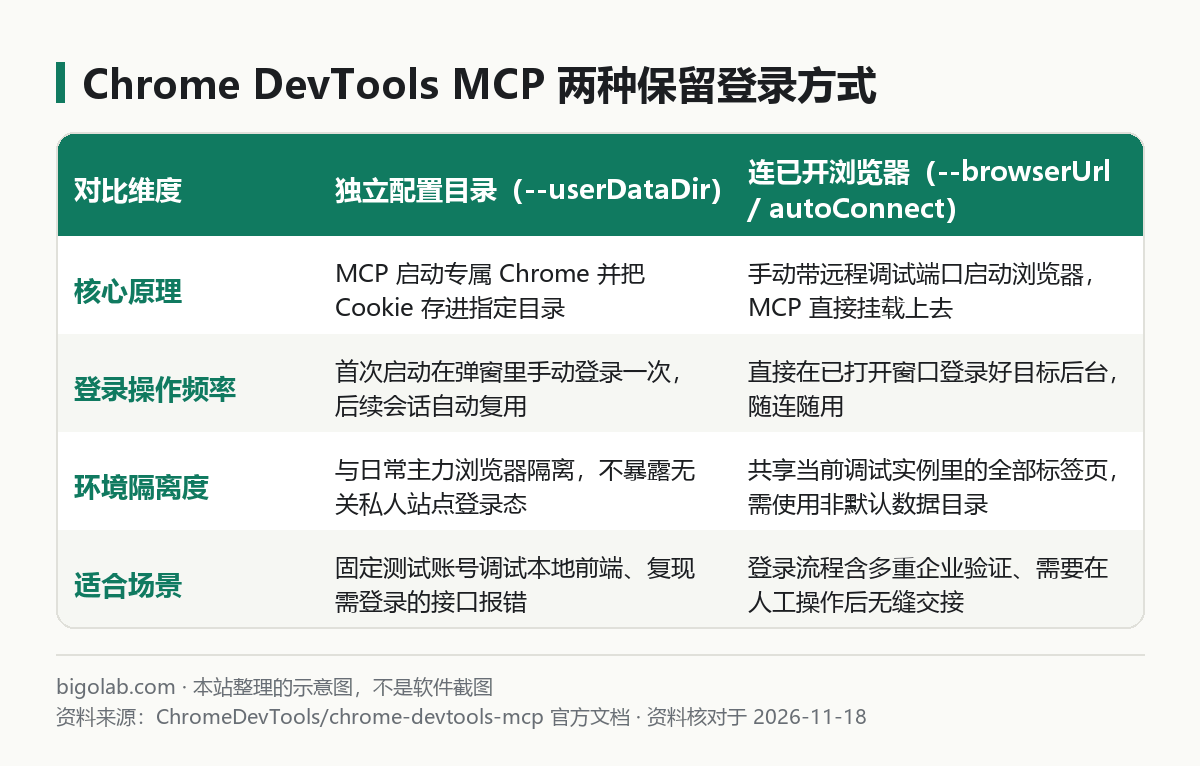
图:本站根据 ChromeDevTools/chrome-devtools-mcp 官方文档 整理的示意图
本文根据 Google Chrome 团队维护的开源仓库ChromeDevTools/chrome-devtools-mcp官方文档与 Claude Code MCP 文档整理,核对日期 2026-11-18。配图为本站整理的示意图,不是界面截图。本站(bigolab.com)不是 Google 或 Anthropic 官方网站。
适用于谁
- 搜「chrome devtools mcp 登录」「chrome devtools mcp 怎么用」的人;
- 让 Claude Code、Codex 或 Cursor 排查前端页面报错时,每次拉起的新浏览器都停在登录页、Cookie 留不住的开发者;
- 想让编码助手直接读取 Chrome 控制台报错、接口请求瀑布流(Network)和性能火焰图(Performance)的人。
一、它能做什么,和 Playwright MCP 怎么选
chrome-devtools-mcp 是 Chrome DevTools 团队官方发布的本地 MCP 服务器。装好之后,AI 编码助手不光能打开网页、点击元素和截屏,还能直接调用 Chrome 开发者工具底层的能力:读取 Console 报错堆栈、查看每个 Network 请求的状态码与响应体、录制 Performance 性能追踪分析卡顿原因,以及检查 DOM 节点与计算后样式。
如果你主要是让 AI 自动点页面跑端到端(E2E)回归测试脚本,选 Playwright MCP 更顺手(见 /guides/claude-code-playwright-mcp-browser-testing);如果你是在开发前端或联调接口时查渲染异常、查慢请求、查内存与性能瓶颈,Chrome DevTools MCP 给出的诊断信息更深。
二、基础安装命令
确保本机已安装 Node.js(含 npx)与 Chrome 浏览器。以 Claude Code 为例,在终端运行一条命令即可注册:
bash
claude mcp add chrome-devtools -- npx -y chrome-devtools-mcp@latest
如果你用的是 Codex CLI 或 Cursor,同样把启动命令指向 npx -y chrome-devtools-mcp@latest 即可,各自客户端的配置文件位置见 /guides/claude-code-mcp-setup、/guides/codex-mcp-config 与 /guides/cursor-mcp-config-json。
不带额外参数时,MCP 拉起的浏览器环境与你平时的 Chrome 隔离。调公开网页没问题,但一碰到需要登录的业务后台,就要用到下面两种保留登录态的配置。
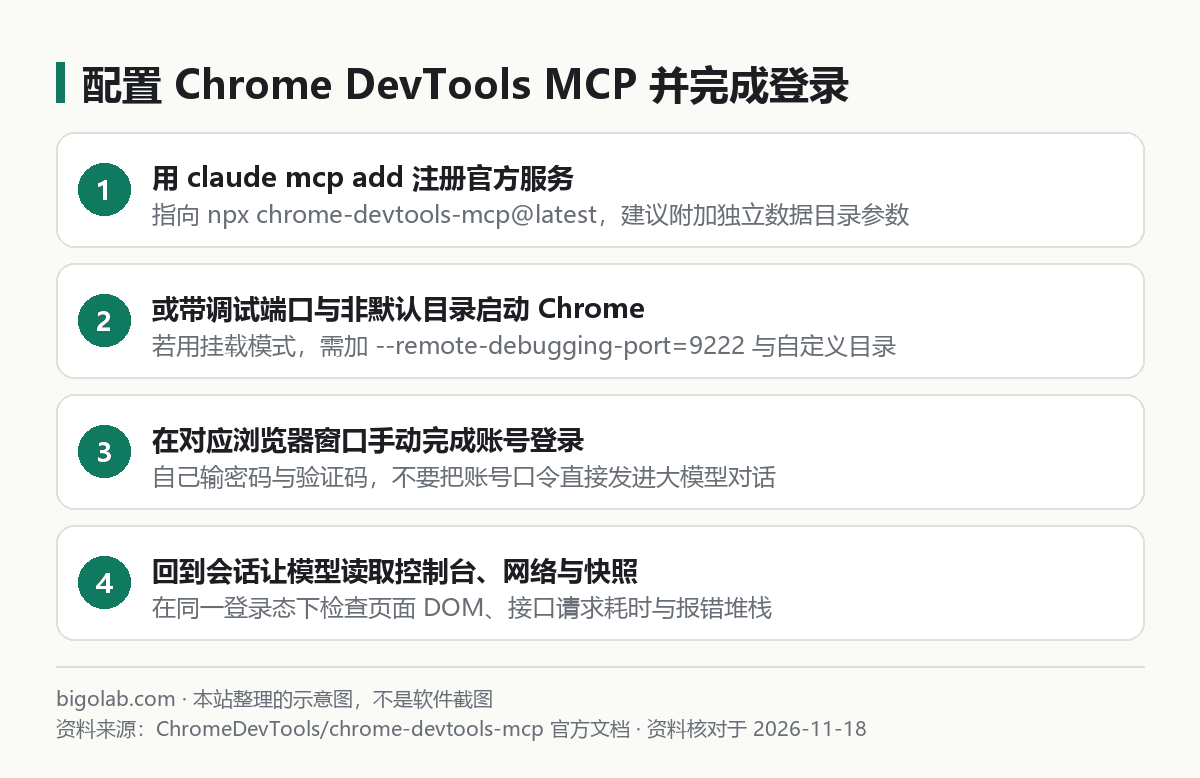
图:本站根据 ChromeDevTools/chrome-devtools-mcp 官方文档 整理的示意图
三、做法一:用 --userDataDir 建专属持久化登录目录(推荐)
官方推荐优先给调试工作单独建一个配置目录,让 MCP 每次启动都读写这个固定目录。这样既能跨会话保留目标网站的登录 Cookie,又不会把你主力浏览器里的私人网银、邮箱暴露给调试会话。
在项目 .mcp.json 或用户级 MCP 配置里写入 --userDataDir 参数(Windows 路径注意转义反斜杠或改用正斜杠):
json
{
  "mcpServers": {
    "chrome-devtools": {
      "command": "npx",
      "args": [
        "-y",
        "chrome-devtools-mcp@latest",
        "--userDataDir=C:/temp/mcp-chrome-profile"
      ]
    }
  }
}
配好之后按三步走:
- 启动 Claude Code,发一句「用 chrome-devtools 打开本地
http://localhost:3000」触发浏览器拉起; - 在弹出的专属 Chrome 窗口里,自己手动输入测试账号完成登录;
- 回到终端继续让 Claude 读取页面快照、检查网络请求。只要不清空
C:/temp/mcp-chrome-profile目录,以后每次启动都会保持已登录状态。
四、做法二:用 --browserUrl 连接已开启远程调试端口的 Chrome
如果目标系统登录链路很长(比如需要企业单点登录加硬件密钥),你希望先自己开好浏览器把环境准备妥当,再让 MCP 挂上去检查,可以走远程调试端口模式。
第一步:带调试端口和自定义目录启动 Chrome
新版 Chrome 规定:如果只传 --remote-debugging-port 而不指定非默认数据目录,浏览器会拒绝开启调试监听。请先以独立配置目录启动一个调试用 Chrome 实例:
- macOS:
bash
  /Applications/Google\ Chrome.app/Contents/MacOS/Google\ Chrome --remote-debugging-port=9222 --user-data-dir="$HOME/.chrome-mcp-debug"
- Windows(PowerShell):
powershell
  & "C:\Program Files\Google\Chrome\Application\chrome.exe" --remote-debugging-port=9222 --user-data-dir="C:\temp\chrome-mcp-debug"
窗口打开后,在里面正常登录你需要排查的系统页面。
第二步:让 MCP 挂载到 127.0.0.1:9222
把 MCP 配置里的参数改成 --browserUrl(或在新版里配合浏览器侧调试开关使用 --autoConnect):
json
{
  "mcpServers": {
    "chrome-devtools": {
      "command": "npx",
      "args": [
        "-y",
        "chrome-devtools-mcp@latest",
        "--browserUrl=http://127.0.0.1:9222"
      ]
    }
  }
}
连上之后,Claude Code 就能直接接管这个已经处于登录态的实例做网络抓包与性能诊断。需要注意:拉取大型网页快照和完整网络日志会消耗较多上下文额度,日常高频联调若需补充 Claude Code 订阅额度,可查看 /chongzhi/claude-code 的官方方案说明。
常见问题
Q:配了 --browserUrl=http://127.0.0.1:9222 报连接被拒绝(ECONNREFUSED)是怎么回事?
九成是因为启动 Chrome 时漏传了 --user-data-dir(或者指向了系统默认的 User Data 目录),或者后台原本已经有 Chrome 进程占用了窗口导致启动参数没有生效。可以先在浏览器访问 http://127.0.0.1:9222/json/version,能返回 JSON 版本信息才说明端口真正打开了。
Q:在无界面服务器或不想弹窗时能跑无头模式吗?
如果目标页面不需要人工扫码或手输验证码(比如本地免登开发环境),可以在 args 里加上 --headless 参数静默运行。一旦涉及人工登录,请先去掉 --headless 在可视窗口登完保存进 --userDataDir,后续再评估是否切无头模式。
Q:打开调试连接有什么安全隐患需要注意?
官方仓库特别提示:调试实例里打开的所有标签页内容、Cookie 与接口返回数据,都能被当前 MCP 客户端读取。调试时不要在同一个浏览器实例里同时打开无关的生产后台或私人敏感页面。
相关教程
- /guides/claude-code-mcp-setup:Claude Code MCP 安装与配置文件详解
- /guides/claude-code-playwright-mcp-browser-testing:Claude Code 配 Playwright MCP 做浏览器自动化测试
- /guides/codex-mcp-config:Codex CLI 配置 MCP 服务器指南
- /guides/cursor-mcp-config-json:Cursor
mcp.json配置与排错
参考资料
ChromeDevTools/chrome-devtools-mcp官方 GitHub 仓库 — https://github.com/ChromeDevTools/chrome-devtools-mcp- Claude Code 官方文档:Connect Claude Code to tools via MCP — https://code.claude.com/docs/en/mcp
0 条评论
还没有评论,来抢沙发~