
本文根据 OpenAI 的《Computer History》文档、ChatGPT 发布说明(2026-08-25)和 Codex 更新日志整理,资料核对于 2026-11-06。配图为本站整理的示意图,不是界面截图。本站(bigolab.com)不是 OpenAI 官方网站。
适用于谁
- 用 Mac 上的 ChatGPT 桌面应用,听说有个「会记住你电脑上做过什么」的功能,想先弄清它记什么、存哪里再决定开不开的人;
- 经常中断工作、希望 ChatGPT 或 Codex 能「接着上次的进度」的人;
- 在公司工作区里,想知道为什么设置里没有这一项的人。
结论先说
- 默认关闭,要你自己点开。官方写的是:ChatGPT Pro、Business、Enterprise 用户在 macOS 的 ChatGPT 桌面应用里可用;Pro 用户自己决定是否打开,Business / Enterprise 需要管理员先授权,授权也不等于替你打开,每个人仍要单独选择。
- 它记的是「交互事件」,不是截图、录屏或录音:点击、打字、快捷键、应用切换,以及 macOS 无障碍功能能提供的文字上下文。官方明确说不包含截图、不录麦克风和系统音频,无痕 / 私密浏览活动永远不会被包含。
- 你可以随时暂停、限定范围、查看和清除:设置里能选哪些应用和网站参与,菜单栏能暂停,历史页能删单条或清空。清除不可撤销。
- 它需要开启 Memories(记忆),也有提示注入风险和 token 消耗,下面分别讲。
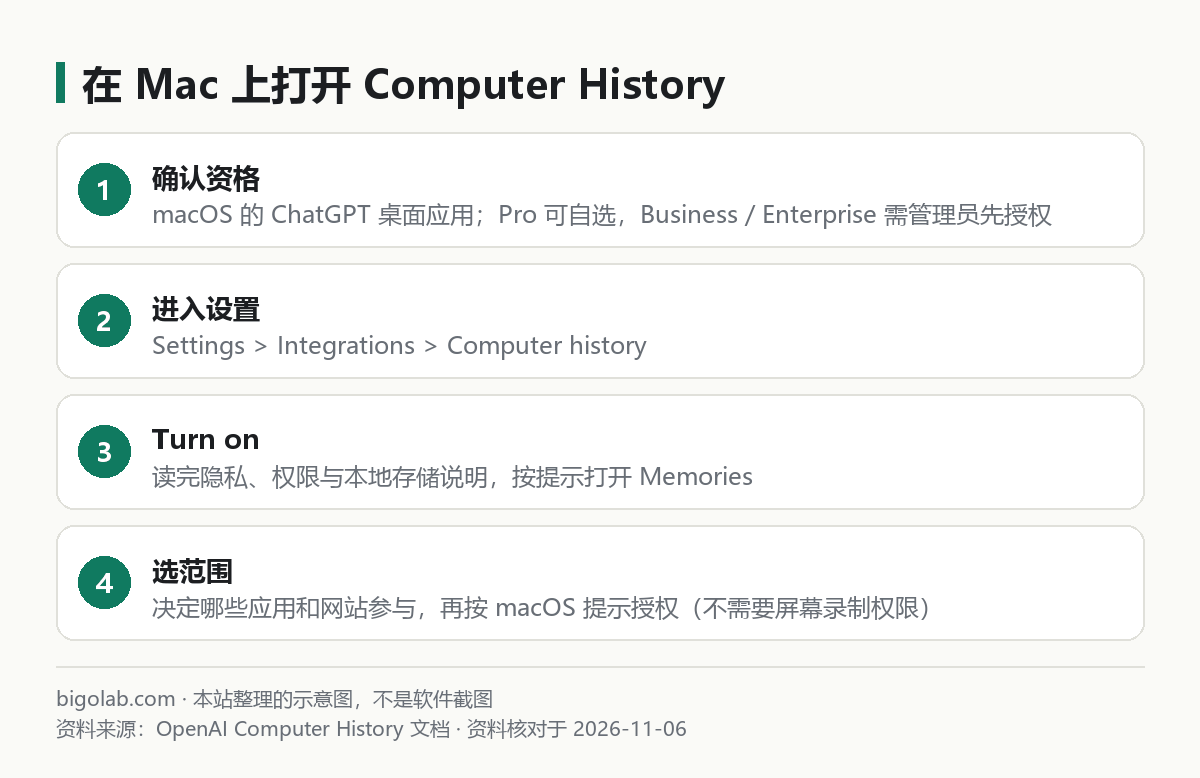
图:本站根据 OpenAI《Computer History》文档 整理的示意图
一、它能帮你做什么
官方列了三类用途:
- 接着上次的工作:问「我休息前在做什么」,不用自己回忆开了哪些应用、文档和下一步;
- 找最近的东西:用你记得的说法指一份文档、一段对话、一个任务,它可以借助活动时间线认出你说的是哪个;
- 复用流程:当它注意到重复的工作,时间线里的条目会建议做成技能(skill)或自动化,你确认后可以让 Codex 照录下的流程创建。
官方强调:Computer History 提供的是「最近活动」这一层上下文。如果某份文件、Slack 对话或 Google 文档更适合直接读,ChatGPT 和 Codex 会先用历史定位来源,再去读原始内容。
官方给的提问示例包括:「我上次休息前在做什么」「我今天早些时候找的那份提案文档在哪」「列出我今天做过的任务及状态」「帮我整理昨天做的事用于站会」。
二、怎么打开
官方步骤:
- 打开 macOS 上的 ChatGPT 桌面应用;
- 在 Settings 的 Integrations 下选择 Computer history;
- 选 Turn on,读完隐私、权限和本地存储说明;
- 如果提示,打开 Memories;
- 选择哪些应用和网站可以参与记录,并按 macOS 提示授予权限。
官方特别说明它不需要屏幕录制(Screen Recording)权限。如果设置里没有这一项,先确认你的套餐支持,以及(工作区账号)管理员是否已启用。
Business / Enterprise 的管理员在 Workspace Settings > Permissions & roles 里用 Enable Computer History 授权给相应角色;如果你的角色没有授权,改本地设置也没法打开。
三、选哪些应用和网站参与
Settings > Computer history > Permissions 提供两种思路:
- Exclude these apps / Exclude these websites:排除你指定的应用或网址,其余照常;
- Include only these apps / Include only these websites:只允许你明确选择的来源。
也可以在历史时间线条目里点应用图标,把该应用排除出之后的历史,之后随时能重新加入。注意:改权限只影响以后的记录;要删已有的,要去删除或清除。
官方还提醒:它可能包含通讯类应用和网站里的交互事件。与他人沟通时,除非对方事先明确同意,请关掉它;银行、医疗、个人隐私类应用建议排除或暂停。
四、暂停、恢复、关闭
- 点 macOS 菜单栏里的 ChatGPT 图标,展开 Computer History 菜单,能看到它在记什么并使用控制项;
- Pause 停止收集新事件,Resume 继续;
- 在设置里关掉则停止之后的所有收集。
暂停时,对之前事件正在进行的一次摘要可能还会继续到完成,这一点官方写明了。
五、查看和清除历史
Settings > Computer history > History 里,时间线按日期和时间分组。每条可能显示标题和文字摘要、参与的应用、建议的技能或自动化,以及在 Finder 中显示记忆文件、删除这一条的操作。点 Ask about your history 可以开一个聊历史的对话。
清除方式:删除单条;清除最近 10 分钟、最近 1 小时、最近一天或全部历史;菜单栏还能清除某个最近应用的上一段会话。清除会删除相关的交互事件和由它们生成的记忆,无法撤销。
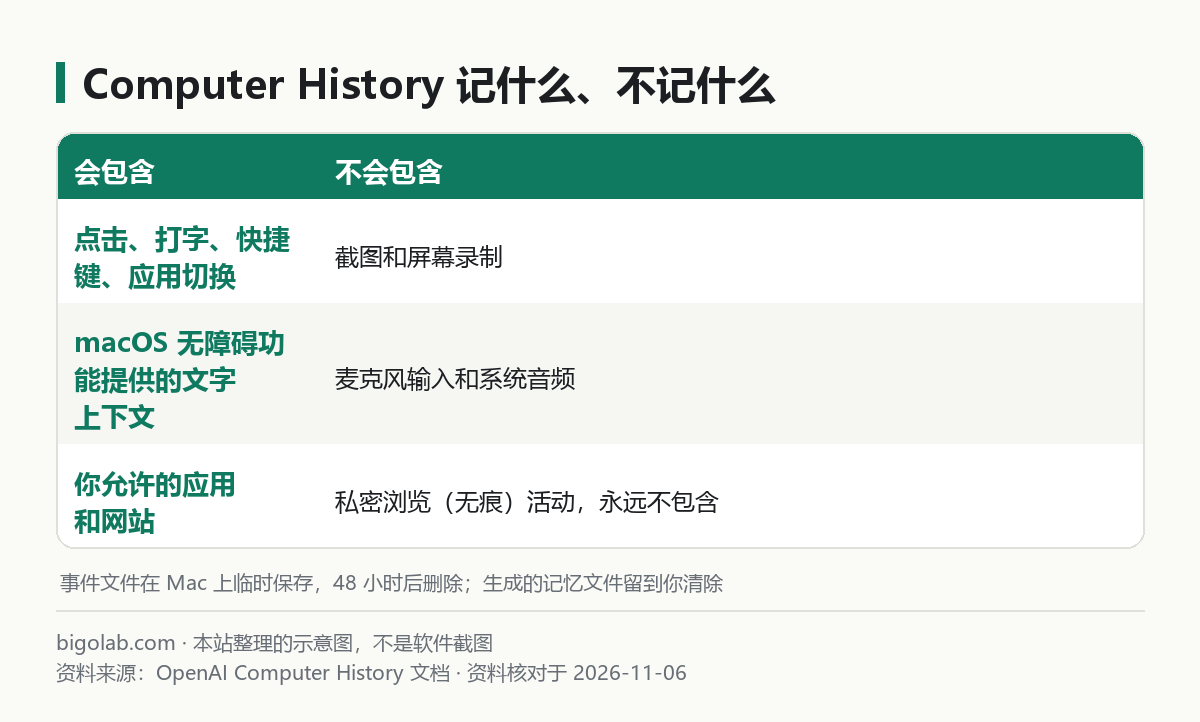
图:本站根据 OpenAI《Computer History》文档 整理的示意图
六、数据存在哪、会不会上传
官方文档的说法:
- 交互事件先临时存在你的 Mac 上,放在 ChatGPT 的 App Group 里,其他应用没有明确授权无法访问;ChatGPT 和 Codex 会在 48 小时后删除这些事件文件;
- 生成的记忆是普通文本的 Markdown 文件,你能读也能改,存放在
$CODEX_HOME/memories/extensions/skysight/,通常就是~/.codex/memories/extensions/skysight/,会一直保留到你删除或清除; - 系统会定期启动一次临时的 Codex 会话,用事件流来总结成记忆;OpenAI 在服务器上处理这些临时事件文件来生成记忆,处理后不会保留(法律要求除外),也不用于训练;
- 之后某次对话用到某条记忆时,相关的记忆内容和交互事件可能作为上下文进入对话;这段对话内容是否可能用于改进模型,取决于你的数据控制设置,见 /guides/chatgpt-data-controls-privacy。记忆还遵循和其他 Codex 记忆一样的按对话控制(用
/memories)。
七、必须知道的风险
官方明确写了:Computer History 会增加来自应用和网站内容的提示注入风险。例如你访问了一个带恶意指令的网页,ChatGPT 或 Codex 可能照着做。另外它在总结活动、生成记忆时会消耗 token。所以不打算让它读的内容就排除,别在含敏感信息的场景里一直开着。
八、没反应时怎么查
官方列出:先确认 Memories 已开;再到 Settings > Computer history,按界面状态选 Finish setup、Resume 或 Try again;如果设置项仍不可用,退出并重新打开 ChatGPT 桌面应用。
常见问题
Q:Windows 能用吗?
官方文档说的是 macOS 的 ChatGPT 桌面应用,没有写 Windows。
Q:和普通的记忆是什么关系?
它依赖 Memories,并生成与 Codex 相同类型的本地记忆文件。记忆的基本用法见 /guides/chatgpt-memory-full。
Q:我是 Plus 用户能用吗?
官方列出的套餐是 Pro、Business、Enterprise,没有 Plus。对比各档可以看 /guides/chatgpt-pro-worth-it,订阅入口见 /chongzhi/chatgpt-pro,价格以官方页面当前显示为准。
Q:桌面应用的新旧区别在哪?
见 /guides/chatgpt-classic-vs-new-desktop-app;Codex 的上手流程见 /guides/codex-first-day-from-signup-to-first-task。
参考资料
- OpenAI:Computer History — https://developers.openai.com/codex/customization/computer-history
- OpenAI 帮助中心:ChatGPT release notes(2026-08-25)— https://help.openai.com/en/articles/6825453-chatgpt-release-notes
- OpenAI:Codex changelog — https://developers.openai.com/codex/changelog
0 条评论
还没有评论,来抢沙发~