
結論先說
- 只撥關再撥開開關經常無效:ChatGPT 桌面端自動更新後,二進制簽名變化會讓 macOS 的 TCC(Transparency, Consent, and Control)權限數據庫出現「孤立條目」。必須先在系統設定裏選中 ChatGPT 點擊減號
-徹底刪除,再重新授權並重啟應用。 - 最徹底的修復方式是終端執行
tccutil重置:通過osascript查清本機 ChatGPT 桌面端的精確 Bundle ID(經典端通常為com.openai.chat,新版統一桌面端可能為com.openai.codex),再運行tccutil reset ScreenCapture <BundleID>即可一次性清掉損壞的權限記錄。 - 先排除系統保護窗口與定期覆核:macOS Sequoia 及更新系統會按月彈出螢幕錄製覆核提示,若不慎點錯就會降級成僅抓壁紙;此外,受 DRM 版權保護的影片播放窗與開啟安全輸入的密碼框本身就會被系統塗黑,屬於正常防護機制。
- 高頻在 macOS 桌面端使用截圖識圖、多模態排錯與聯動本地編輯器時,付費套餐可帶來更高識圖配額與模型調用穩定性,個人用戶可通過 ChatGPT Plus 開通與續費入口 或 ChatGPT Plus iOS 自助充值通道 開通,重度桌面多任務用戶可參考 ChatGPT Pro 升級專欄,均以頁面實時標價為準。
本文根據 OpenAI 幫助中心 macOS 客戶端說明與 Apple macOS 私隱支持文檔整理,資料核對於 2026-11-21。配圖為本站整理的示意圖,不是介面截圖。本站(bigolab.com)不是 OpenAI 或 Apple 官方網站。
適用於誰
本文適合在 macOS Sonoma、Sequoia 或更新版本系統上使用 ChatGPT 桌面端快捷欄(Option + Space)進行截屏提問、窗口識別或讀取螢幕報錯時,明明已經在私隱設定裏勾選了權限,卻依然彈出「需要螢幕錄製權限」提示,或者截出的圖片只有純桌面壁紙、一片純黑的 Mac 用戶。
一、先分清原因:權限脫節、覆核過期還是系統保護塗黑
遇到截屏只拍到壁紙或黑屏,先對照下圖的五種典型表現做快速分流,避免誤把流媒體版權黑屏當成軟件故障。
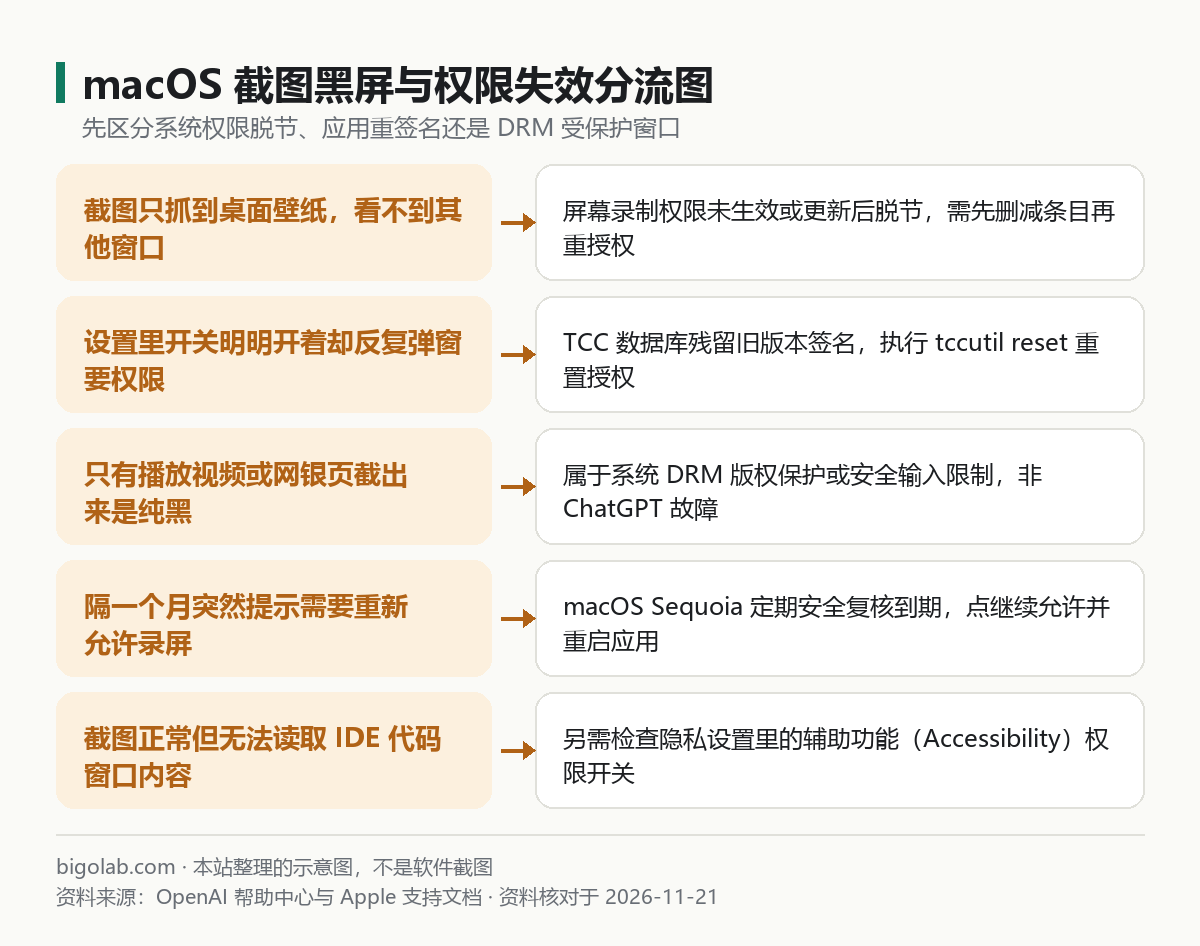
圖:本站根據 OpenAI macOS 應用說明 與 Apple 私隱規則整理的診斷分流圖
在 macOS 架構中,未獲得完整螢幕錄製授權的應用調用截屏接口時,系統並不會直接崩潰,而是靜默隱藏所有第三方應用窗口,只返回桌面壁紙和選單欄背景。因此「截屏只能看到壁紙、看不到瀏覽器或終端窗口」幾乎就是螢幕錄製權限未對當前進程生效的典型信號。
二、徹底重置螢幕錄製授權的五步標準流程
當普通開關切換無法恢復截圖功能時,本站建議嚴格按以下五個步驟操作,不要跳過徹底退出應用的動作:
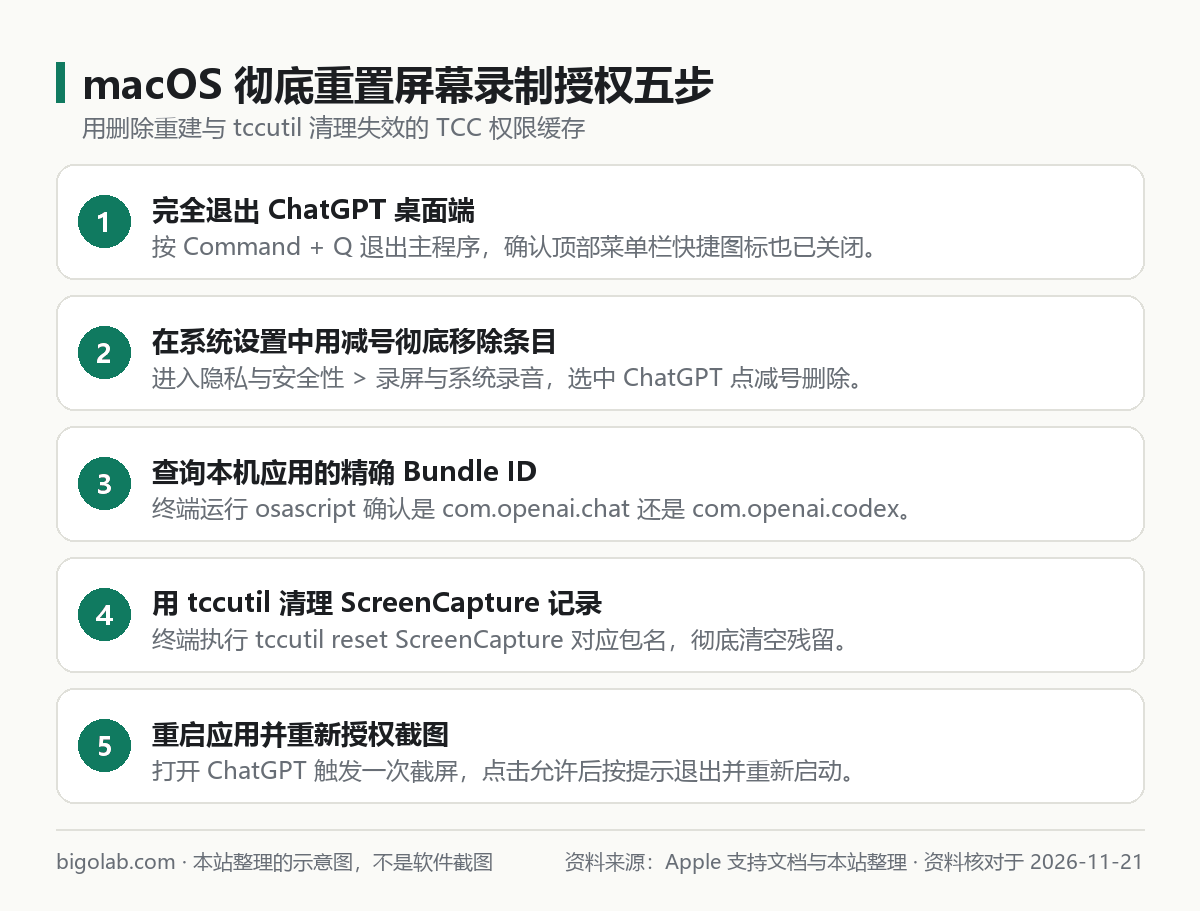
圖:本站根據 Apple Mac 私隱控制說明 與排錯實踐整理的重置步驟圖
- 完全退出 ChatGPT 進程:聚焦到 ChatGPT 桌面端按
Command + Q完全退出,同時檢查頂部選單欄右上角是否還有伴隨快捷圖標;如有,點擊並退出。macOS 的權限變更不會立刻熱生效到仍在後台運行的舊進程。 - 用減號刪除而非僅關閉開關:打開
系統設定(System Settings) > 私隱與安全性(Privacy & Security) > 錄屏與系統錄音(Screen & System Audio Recording)(舊版 macOS Sonoma 顯示為螢幕錄製(Screen Recording))。選中列表中的 ChatGPT,點擊左下角的減號-將整條記錄移除,並輸入解鎖密碼或使用觸控 ID 確認。 - 查清本機 ChatGPT 客戶端的精確 Bundle ID:由於 OpenAI 逐步推出了整合 Chat、Work 與 Codex 的新版桌面端,不同版本的包名可能不同。打開
終端(Terminal)運行以下命令查看真實包名:
bash
# 查詢當前安裝在 /Applications 中的 ChatGPT 包名
osascript -e 'id of app "ChatGPT"'- 通過
tccutil清空失效的錄屏權限緩存:根據上一步返回的包名,在終端執行對應的重置指令(無需修改系統完整性保護 SIP,普通用戶即可清理自身權限條目):
bash
# 經典版 ChatGPT 桌面端
tccutil reset ScreenCapture com.openai.chat

# 若本機返回的是新版統一客戶端包名,改用對應 ID
tccutil reset ScreenCapture com.openai.codex- 重新啟動並觸發全新授權彈窗:從應用程式目錄重新打開 ChatGPT,按
Option + Space調出快捷欄並點擊截圖圖標。此時 macOS 會彈出全新權限詢問框,點擊打開系統設定並勾選允許,隨後按彈窗提示點擊退出並重新打開(Quit & Reopen),再次截取終端或瀏覽器窗口驗證即可看到正常畫面。
訂閱與開通提示:在 Mac 上把 ChatGPT 桌面端當成常駐效率助手,配合截圖識別圖表、報錯棧與代碼片段時,免費檔位較快觸及視覺問答上限。個人日常使用可選 ChatGPT Plus 信用卡通道自助卡密;已有 Plus 但希望大幅擴展桌面高頻識圖與推理額度,可走 ChatGPT Pro 100(10x) iOS 升級通道(可覆蓋已有 Plus);空白號或已到期帳號對應 ChatGPT Pro 100(10x) 空白號/到期號通道。具體資費均以頁面實時標價為準。
三、別忽略的關聯權限與私隱脫敏提醒
如果你除了截屏提問,還在使用 ChatGPT macOS 端的「應用協同(Work with Apps)」直接讀取 VS Code、Xcode 或 Terminal 窗口內容,僅重置螢幕錄製權限還不夠。本站建議同步檢查 私隱與安全性 > 輔助功能(Accessibility) 與 自動化(Automation) 列表,確認 ChatGPT 同樣已勾選並無重複舊條目。
另外,日常使用全屏或區域截圖提問時,窗口角落很容易無意帶入聊天記錄、公司內部財務報表、患者病歷、合同原文或瀏覽器密碼管理器內容。本站強烈建議在發送截圖前先在本地裁切或打碼脫敏,隱藏個人私隱與商業機密;涉及醫療診斷、法律糾紛、財稅申報或證券投資類截圖的分析結果,僅作資訊參考,不能替代執業醫生、律師、會計師或持牌投顧的專業意見。
常見問題
問:終端運行 tccutil reset ScreenCapture 提示找不到或沒反應怎麼辦?
先確認 osascript -e 'id of app "ChatGPT"' 輸出的字符串是否包含大小寫或不同包名,且 ChatGPT 確實安裝在 /Applications 目錄而不是直接從下載目錄的 DMG 鏡像中運行。從 DMG 直接運行的應用無法穩定保留 TCC 授權,必須先拖入應用程式文件夾再執行重置。
問:為什麼我每次重開 Mac 或過幾周,系統又彈一次允許 ChatGPT 錄製螢幕的提示?
這是 macOS Sequoia 引入的週期性螢幕錄製私隱覆核機制,屬於系統級安全策略,並非 ChatGPT 發生故障。遇到彈窗時確認是自己日常使用的客戶端後點擊繼續允許即可,不要誤點拒絕或取消。
問:外接雙屏顯示器時,ChatGPT 截圖總把副屏抓成黑屏怎麼處理?
部分外接擴展塢或 DisplayLink 虛擬顯示驅動在休眠喚醒後會出現幀緩衝異常。本站建議先確認在 系統設定 > 私隱與安全性 中同時放行了顯示驅動伴侶應用,或斷開重連顯示器並註銷重新登入當前 macOS 用戶帳戶以刷新 WindowServer。
問:國內用戶沒有外幣卡怎麼開通 ChatGPT 付費訂閱,企業團隊採購能否開具增值稅發票與售後如何保障?
個人用戶無需境外信用卡,可直接訪問 訂閱與開通服務總覽 挑選適配通道,例如 ChatGPT Plus 信用卡快捷通道 穩定續費,需要更高桌面多模態與高頻推理配額可選 ChatGPT Pro 20x 信用卡通道;企業研發或設計團隊批量採購並需要開具增值稅發票,可直接對接 ChatGPT Business 團隊定製方案。關於充值失敗退款、掉訂閱按剩餘天數折退及違規封號不在質保範圍等保障條款,均以各商品頁實時標價與最新說明為準。
相關教學
- ChatGPT 桌面端安裝與核心功能使用總覽
- ChatGPT macOS 快捷指令配置翻譯、總結與截圖工作流
- ChatGPT 桌面端聯動 VS Code 與 Xcode 協同讀寫配置
- ChatGPT 桌面端快捷鍵 Alt+Space 與 Option+Space 衝突修復
0 條評論
還沒有評論,來搶沙發~