
結論先說
- 先用本地「3 秒劃選複製測試」定性,不要反覆重傳同一個壞文件:在電腦打開 PDF,用滑鼠試着拖動選中一行文字並複製粘貼到記事本。能正常粘出中文的通常是權限加密或結構損壞;完全劃不動的是純圖片掃描件;劃得動但粘出來全是亂碼方塊的是字體編碼缺失。
- 「權限加密(禁複製)」最容易偽裝成普通文檔:很多機構導出的 PDF 不需要打開密碼,肉眼能直接閱讀,但文檔屬性裏勾選了「禁止內容提取(Content Copying: Not Allowed)」。ChatGPT 的文本抽取器遵守權限限制,一讀取就會直接報
Extraction failed或返回空內容。 - 純圖片掃描件別指望普通文本提取硬啃:每一頁都是拍照或掃描圖像的 PDF 內部根本沒有文本層。如果頁數不多,可挑關鍵頁轉成清晰圖片上載讓視覺能力識圖;頁數多則先用本地 OCR 工具加上文字層,或按章節拆分後再分段提問。
- 若日常需要高頻上載多份長文檔做對比分析並降低免費檔每日上載次數限制,可按需通過 ChatGPT Plus 充值入口 或 ChatGPT Plus iOS 通道 擴展上載與數據分析配額,重度長文檔與科研分析可查看 ChatGPT Pro 充值專欄,資費均以頁面實時標價為準。
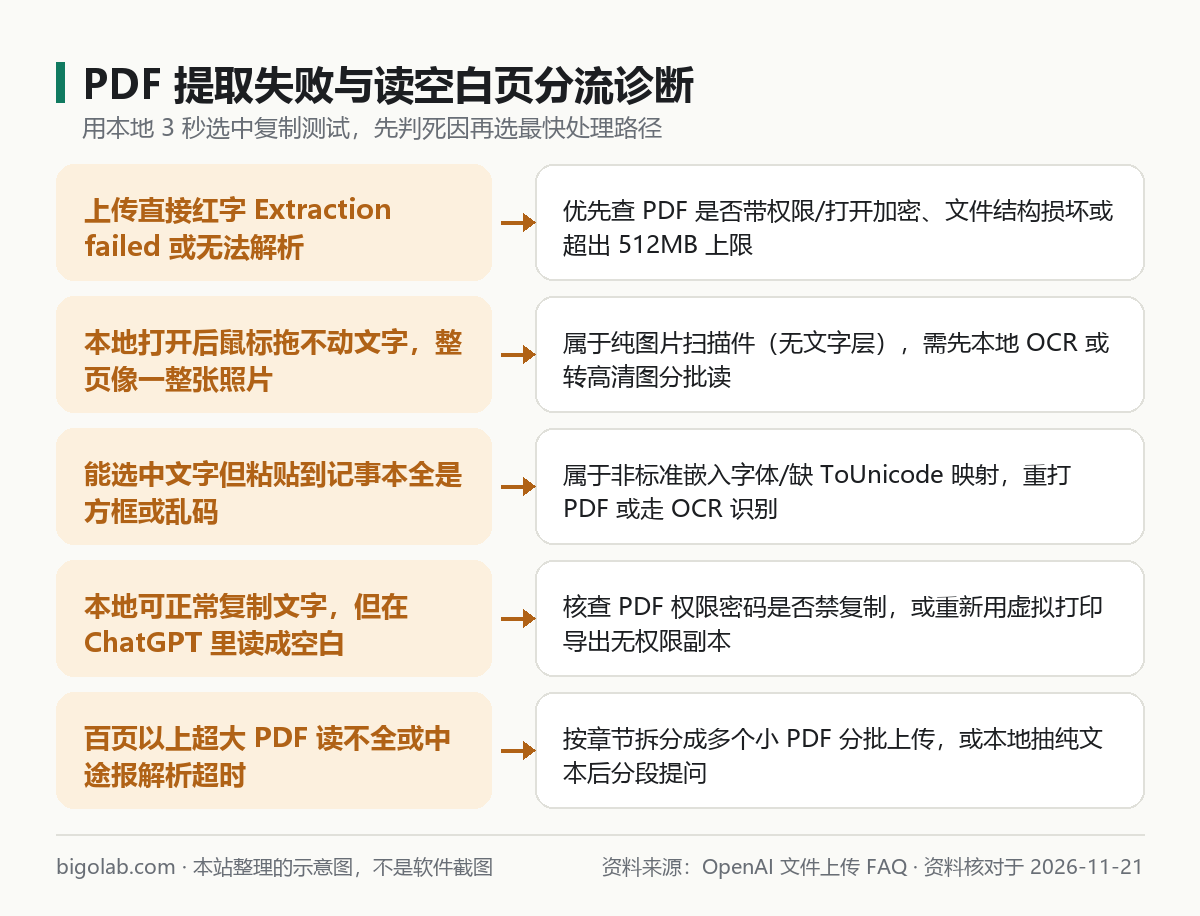
圖:本站根據 OpenAI 文件上載 FAQ 整理的示意圖
本文根據 OpenAI 幫助中心文件上載 FAQ、數據分析與錯誤排查文檔資料核對於 2026-11-21。配圖為本站整理的示意圖,不是介面截圖。本站(bigolab.com)不是 OpenAI 官方網站。
適用於誰
本文適合把電子書、合同草案、行業研報、發票或掃描講義 PDF 上載給 ChatGPT 總結分析時,遇到紅字報錯 Extraction failed(提取失敗)、提示無法讀取文本,或者模型回覆「該文件看起來是空白頁」的辦公與科研用戶。
一、快速區分四類導致 Extraction failed 或空白頁的 PDF
不用安裝複雜工具,直接用瀏覽器(Chrome / Edge)或 Adobe Acrobat 打開你的 PDF,按下面三項特徵 10 秒就能查明真相:
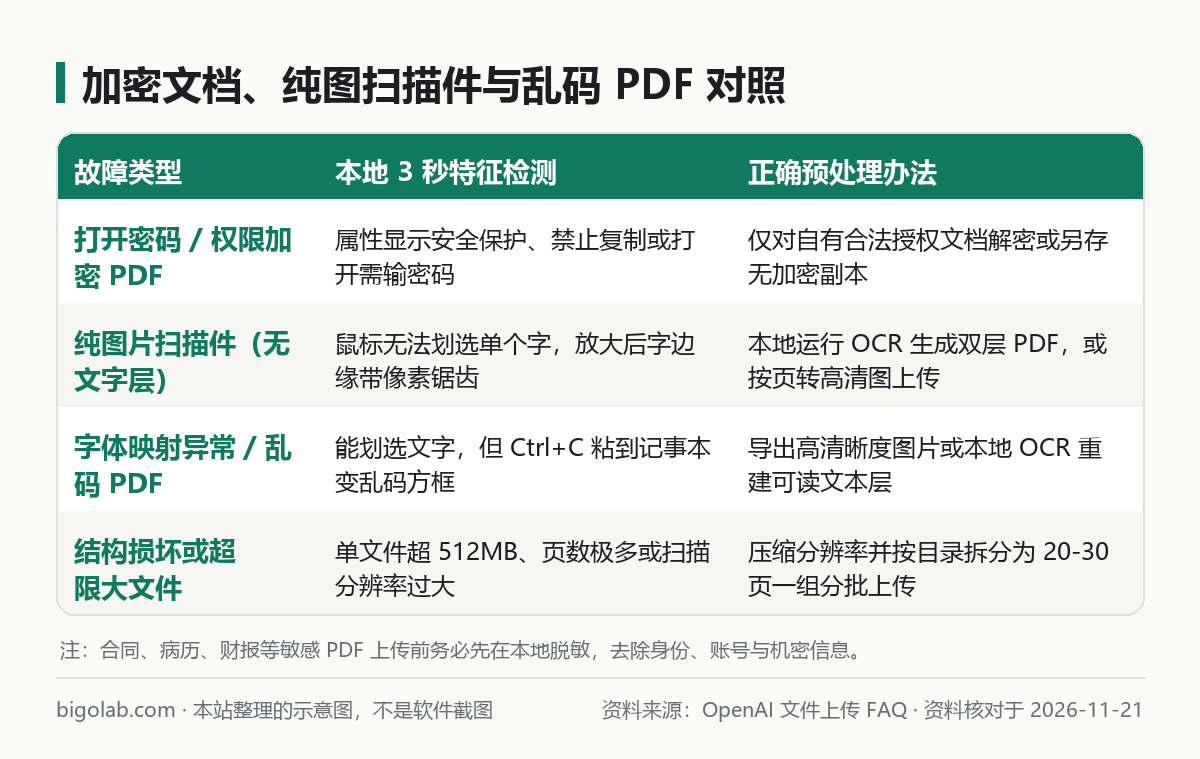
圖:本站整理的加密文檔、純圖掃描件與亂碼 PDF 特徵對照圖
- 查看文檔屬性安全項(判斷加密與權限鎖):在 PDF 閱讀器中按
Ctrl + D(macOS 為Cmd + D)打開「文檔屬性」→「安全性(Security)」。只要看到「內容複製:不允許」或「受密碼保護」,即便打開時沒彈窗輸密碼,也屬於加密受限文檔。 - 滑鼠拖選並放大文字到 400%(判斷純圖片掃描件):若滑鼠拖不出文字選區、點一下整頁變藍高亮,且把字體放大到 400% 後邊緣呈現明顯的像素毛刺,說明它是純圖像掃描 PDF,裏面不含可提取文本。
- 複製粘貼到純文本記事本(判斷字體映射亂碼):如果滑鼠能劃選文字,但
Ctrl + C粘到記事本後變成□□□或無意義符號,說明原排版軟件導出時未寫入標準 Unicode 字體映射表,解析器讀到的就是一堆亂碼。 - 核對大小、頁數與上載配額:根據 OpenAI 文件上載說明,單文件上限通常為 512 MB(單張圖片 20 MB),且免費帳號與付費帳號均有滾動窗口的上載數量上限;如果剛連續失敗重試了很多次,失敗上載也可能消耗當期配額。
二、對症預處理:讓 PDF 穩定可讀的合規做法
鎖定類型後,只針對你擁有合法處理權限的自有文檔執行對應預處理即可:
- 場景 A:純圖片掃描件(幾十頁以內或整本講義)
- 1–5 頁核心頁面:直接把需要分析的那幾頁截圖或導出為清晰 PNG / JPG,直接上載圖片並提示模型「請先逐頁轉錄圖中文字再總結要點」,準確度遠高於硬傳掃描 PDF。
- 多頁掃描報告:使用本地離線 OCR 軟件(如支持中文識別的本地 PDF 編輯器或開源工具
OCRmyPDF)先將掃描件轉換為「雙層可檢索 PDF」,確認文字可複製後再上載。 - 場景 B:自有權限加密或結構異常 PDF
- 如果文檔是你本人或公司內部導出的(例如帶只讀保護的內部模板),在原始軟件(Word / WPS / 導出系統)中關閉「禁止複製與內容提取」後重新導出標準 PDF,切勿去破解他人受版權或保密協議保護的文件。
- 若是損壞的舊 PDF 結構,可在本地先拆分成每份 20–30 頁的小文檔,減少單次提取超時。
- 場景 C:字體亂碼 PDF
- 本站建議先用本地工具將其轉為高解像度頁面圖像再做本地 OCR,或者直接從原始 Word / Markdown 源文件另存為純文本
.txt/.md後上傳,不僅 100% 避免提取失敗,還能大幅節省上下文額度。
三、上載敏感文檔前的脫敏與合規底線
在把合同協議、財稅報表、審計底稿、體檢報告、病歷或投資標的資料上載到任何雲端 AI 前,務必做好兩道防線:
- 先做本地脫敏再上載:在本地用打碼或替換工具刪除身份證號、手機號、銀行帳號、真實姓名、企業稅號、簽章及商業機密條款,只保留用於結構分析的脫敏文本。
- 明確專業責任邊界:ChatGPT 對 PDF 的提取、核對與風險提示僅用於輔助閱讀和初稿梳理,絕對不能替代執業律師、註冊會計師、執業醫生或持牌投資顧問的專業意見,關鍵合同、財稅申報與診療方案必須以專業人士覆核為準。
訂閱與開通提示:免費帳號每日上載文件次數較少,處理多份長 PDF 與頻繁做數據分析很容易觸達上限。日常個人高頻審閱文檔可通過 ChatGPT Plus 自動發貨卡密 開通穩定配額;已有 Plus 想進一步提升長文檔解析與深度推理能力可選 ChatGPT Pro 100(10x) 升級通道(可覆蓋已有 Plus);科研與重度多文件並行分析可直接了解 ChatGPT Pro 20x 信用卡通道。所有資費以頁面實時標價為準。
常見問題
問:為什麼同一份 PDF 昨天能上載成功,今天傳就報 Extraction failed?
答:如果確認文件本身未改動且本地可正常複製文字,先排查三點:一是看 OpenAI 狀態頁確認文件上載組件是否臨時降級;二是檢查當前對話是否已經聊得太長導致上下文與沙箱資源緊張,換一個全新對話重試;三是確認短時間內是否連續上載了過多文件觸發了滾動上載速率上限。
問:把 PDF 改成 .txt 上載和直接傳 PDF,ChatGPT 讀起來有區別嗎?
答:對於純文字為主、不含複雜圖表和跨頁排版框的文檔,本地抽取乾淨的 .txt 或 .md 後再上載,提取成功率更高且幾乎不會出現漏頁和錯行;但如果原 PDF 包含大量財務表格、折線圖或公式,保留 PDF 或把關鍵圖表頁另存高清圖片一起上載,更能保留版面資訊。
問:我用 ChatGPT 的數據分析(Python 沙箱)能直接讀取掃描 PDF 嗎?
答:在付費檔開啟數據分析後,模型有時會嘗試把掃描 PDF 渲染成圖像再識別,但頁數一多極易觸發沙箱內存或運行超時導致中途報錯。超過十頁的掃描 PDF,仍建議先在本地做完 OCR 或拆分章節後再上載。
問:國內個人沒有外幣卡怎麼開通或升級 ChatGPT 訂閱,公司團隊採購能否開增值稅發票與售後怎麼保障?
答:個人在沒有外幣信用卡的情況下,可直接通過 AI 會員充值總覽 按套餐挑選支持國內主流支付方式的通道,日常開通和續費可選 ChatGPT Plus 信用卡快捷通道,全程免交帳號密碼;公司法務、財務或研發團隊多人統一採購可直接選擇 ChatGPT Business 團隊定製方案,支持企業對公付款與開具增值稅發票。每項服務的適用帳號要求、充值失敗退款與售後規則,均以對應商品頁面實時標價及最新說明為準。
相關教學
- ChatGPT 讀不了掃描版 PDF 怎麼辦:本地 OCR 與拆頁預處理實戰
- ChatGPT 文件上載失敗(File upload failed)原因與逐項排查指南
- ChatGPT 單文件 512MB 與圖片 20MB 大小限制及壓縮拆分辦法
- 讓 ChatGPT 讀長 PDF 怎麼防止跳頁與編造頁碼
0 條評論
還沒有評論,來搶沙發~