
結論先說
- 報
Unable to extract text不是 ChatGPT 壞了,九成是文件本身「沒文本層」或「上了鎖」:常規文本提取器只能讀取機器可編碼文字;純圖片拼接的掃描版 PDF、設定過複製加密權限的 PDF 以及帶密碼的 Excel 表格,都會在入庫預解析階段直接報錯。 - 三秒鐘自測是不是掃描件:在本地電腦用瀏覽器或 PDF 閱讀器打開文件,拿滑鼠去拖選正文文字。如果完全選不中、只能框出整張圖,就必須先做 OCR 識別或逐頁轉清晰圖片處理。
- 加密表格與特殊格式別硬傳:帶密碼的表格、啟用了宏的
.xlsm、老舊.xls兼容表或內嵌畸形字體的 PDF,先在本地解除合法自持密碼並另存為標準.xlsx或 UTF-8.csv再傳,成功率立竿見影(其他通用上載失敗排查見 /guides/chatgpt-file-upload-failed)。 - 幾百頁大文檔拆開喂比整本硬塞準得多:拆成 20–50 頁一份、刪掉多餘高清彩圖,不僅能躲開解析超時,還能大幅降低模型漏讀表格數字的概率(長 PDF 總結技巧見 /guides/chatgpt-summarize-pdf)。
- 高頻傳大文件與跑表格分析的配額直達入口:免費版對每日文件上載次數與數據分析沙箱額度限制較緊,經常需要處理多份合同、掃描件和表格,可通過本站免外幣卡自助開通 ChatGPT Plus(Plus 自助充值卡密)或高配額 ChatGPT Pro。
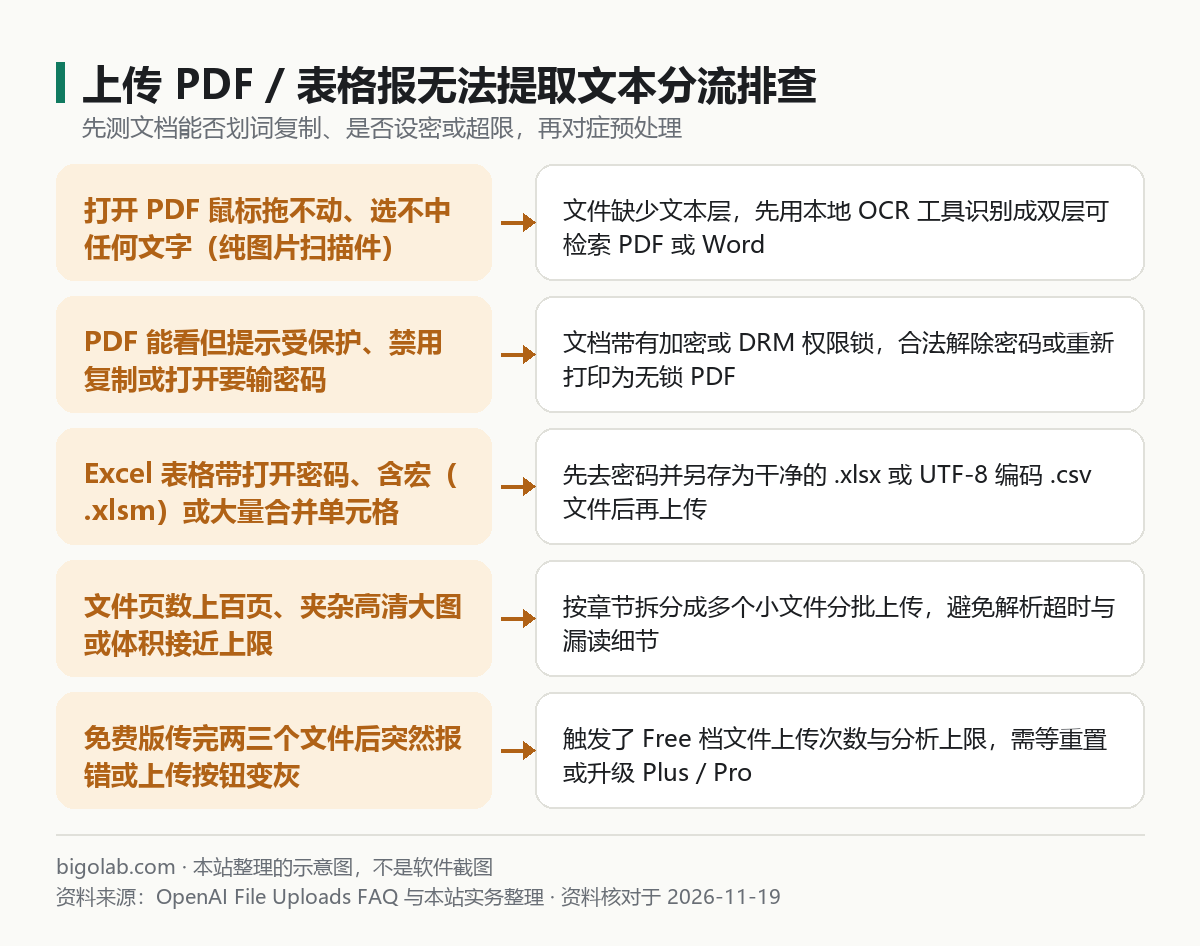
圖:本站根據 OpenAI File Uploads FAQ 整理的分流排查圖
本文根據 OpenAI 幫助中心《File Uploads FAQ》《Data analysis with ChatGPT》《Extracting insights with ChatGPT Data Analysis》及 OpenAI Academy 文件處理指南整理,資料核對於 2026-11-19。配圖為本站整理的示意圖,不是介面截圖。本站(bigolab.com)不是 OpenAI 官方網站。
適用於誰
- 把紙質合同掃描件、發票影印版或古籍掃描 PDF 拖進 ChatGPT,剛上載完就彈出「Unable to extract text from ...(無法從文件提取文本)」的人;
- 上載公司導出的加密 Excel(
.xlsx/.xls)、帶打開密碼或禁複製權限的 PDF 報告時反覆報錯的用戶; - 需要高頻分析幾十頁甚至上百頁長 PDF 財報、標書與複雜表格,想找一套穩定不報錯預處理流程的職場與科研人員。
一、四類最容易觸發「Unable to extract text」的文件雷區
結合 OpenAI 文件上載機制與日常高頻排錯案例,下面四類文檔幾乎一傳就報錯:
| 問題文件類型 | 背後技術原因 | 快速判斷信號 |
|---|---|---|
| 純圖片掃描版 PDF | 每一頁都是整張 JPEG/PNG 掃描圖,內部不含可檢索文字流 | 本地打開後無法用滑鼠拖選單個漢字或英文單詞 |
| 權限加密 / 密碼保護 PDF | 啟用了禁止提取文本、禁止複製權限或打開口令,解析器無權讀取 | 文件屬性裏「安全性」標示受密碼保護或禁複製 |
| 加密 / 畸形編碼 Excel | 工作簿設了打開密碼、含加密保護或非標準舊版 .xls 二進制結構 | Excel 打開時要求輸密碼,或內含複雜跨表宏腳本 |
| 字體缺失 / 亂碼導出的 PDF | 排版軟件導出時把文字轉曲成矢量路徑或用了異常自定義字庫 | 本地複製文本粘到記事本里變成一堆方塊或亂碼 |
二、五步預處理流:離線 OCR + 解鎖 + 拆分,一次上載通過
對於包含公司合同、財報或個人私隱的文件,本站強烈建議優先使用本地離線軟件處理,不要隨便傳到來源不明的免費在線轉換網站:
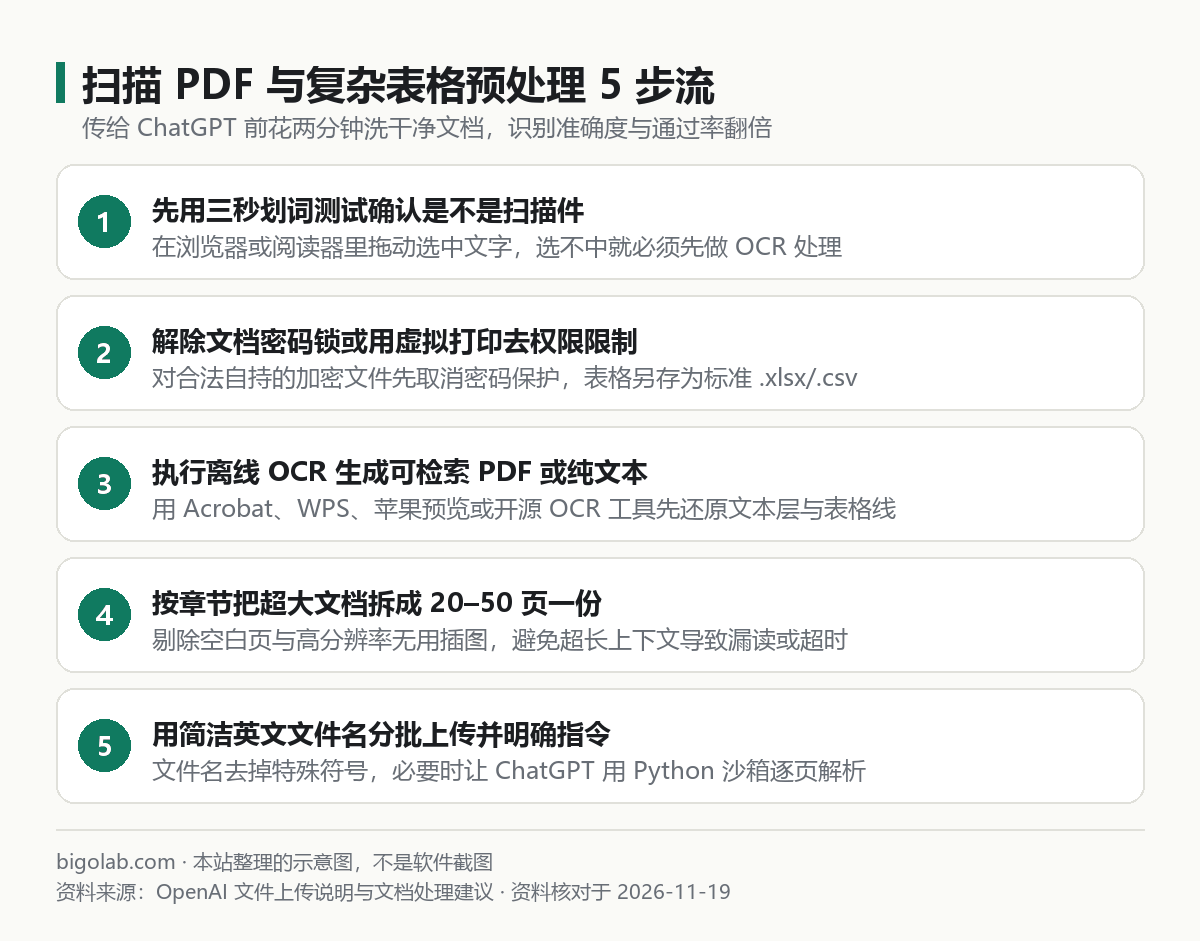
圖:本站根據 OpenAI 文件分析最佳實踐整理的預處理步驟
- 三秒劃詞確認類型:先在 Chrome / Edge 裏打開 PDF 試着框選文字。能選能複製卻粘出亂碼,說明字庫轉曲;根本選不中,說明是掃描圖。
- 合法解除權限鎖與重存格式:
- 對於你自己合法持有的設密 PDF,輸入正確密碼後在本地取消密碼保護,或通過系統的「打印 > 另存為 PDF(Microsoft Print to PDF / macOS 存儲為 PDF)」重新生成一份無權限鎖的副本;
- 對於 Excel 表格,先移除打開密碼與保護視圖,把多餘隱藏表和宏刪淨,另存為乾淨的標準
.xlsx或 UTF-8 編碼.csv。
- 用本地 OCR 還原雙層可檢索文本:
- 桌面端可用 Adobe Acrobat、WPS PDF、ABBYY 或 macOS 預覽自帶的「實況文本」;偏工程用戶也可用開源離線工具
OCRmyPDF給掃描件加上精準文本層; - 如果只有 3–5 頁核心合同或單據不想裝 OCR 軟件,可以直接把關鍵頁截圖或導出為清晰 PNG 圖片上載,利用 ChatGPT 的視覺識圖能力直接讀取。
- 超大文件按章節瘦身拆分:幾百頁的標書、論文或年度報告,建議按目錄拆分成每份 20–50 頁的小 PDF,剔除純裝飾封面與高解像度無用掃描頁,減少上載阻塞與上下文稀釋。
- 規範命名並明確告知模型解析方式:文件名改為純英文、數字和下劃線(例如
contract_part1.pdf),去掉#、%、&與多層括號。如果是含複雜數值表的 PDF,可以在提示詞裏明確要求它「啟動數據分析沙箱(Python)逐頁核對表格列結構,再整理輸出」(生成規整成品表格見 /guides/chatgpt-create-word-excel-ppt)。
開通與排障提示:做財務核對、標書對比和長 PDF 批處理時,Free 免費版很快就會因為文件上載次數歸零或缺少數據分析沙箱能力而中斷工作流(遇額度不足詳見 /guides/chatgpt-usage-not-enough-what-to-do)。可在本站通過支付寶、微信支付或 AlipayHK 獲取卡密自助升級 ChatGPT Plus(Plus 自助卡密),重度多文檔分析團隊還可選 ChatGPT Pro 5x 空白號檔 或支持多人統一權限與報銷的 ChatGPT Business 團隊方案。
三、若文件上載後提示其他常見報錯怎麼區分
- 提示
File stream access denied或解析中途掉線:多半是瀏覽器擴展攔截了上載域名、網絡中途波動或臨時上載令牌過期,可單獨參照 /guides/chatgpt-file-stream-access-denied 排查。 - 單頁公式、豎排繁體或手寫批註識別不準:純文本 OCR 往往會打亂數學公式與複雜合併表格結構,這種場景把關鍵頁面轉成高解像度單頁圖片分批投餵,比整本 OCR 文本效果更穩。
常見問題
問:我已經做了 OCR 轉成 Word,為什麼傳上去還是報錯?
答:檢查轉換後的 .docx 裏是不是仍然嵌着整頁未識別的大圖片、或者文檔體積過大。試着全選文本複製到純文本 .txt 或精簡版 .docx 裏,去掉多餘圖片後再傳。
問:把 100 頁掃描版 PDF 轉成 100 張圖片全部傳給 ChatGPT 行嗎?
答:不建議。單次對話附件數量與總像素開銷都有上限,一次傳幾十張圖片既容易觸發上載拒收,也會極快耗光高階模型配額。長文檔還是先用本地 OCR 合併成可檢索文本再按章節分段傳最穩妥。
問:日常經常要傳大份 PDF 和 Excel 做整理,國內沒有外幣卡怎麼開通 ChatGPT Plus / Pro?
答:前往本站 AI 會員充值總覽,支持支付寶、微信支付與 AlipayHK 購買自助兌換卡密開通 ChatGPT Plus 或 ChatGPT Pro,企業多成員協作可定製 ChatGPT Business 團隊版。全程無需交出密碼,支持開具國內增值稅發票(標價不含稅,另付 6% 稅費);實時價格及售後邊界(訂閱期內非自身原因掉訂閱按剩餘天數折退,封號不在質保範圍)以對應商品頁為準。
相關教學
- ChatGPT 文件上載失敗、進度條卡住或按鈕變灰怎麼辦
- ChatGPT 提示 File stream access denied 無法讀取文件怎麼辦
- 怎麼用 ChatGPT 高效總結長 PDF 論文與合同文檔
- 用 ChatGPT 生成可下載的 Word、Excel 與 PPT 實用技巧
- ChatGPT 額度總是不夠用怎麼辦:省額策略與套餐升級建議
0 條評論
還沒有評論,來搶沙發~