
結論先說
- 先分清是「長期記憶庫滿了」還是「單條對話滿了」:如果是右上角或頂部提示
Memory full(已儲存記憶已滿),需要去個性化設定清理長期記憶條目;如果是某一條聊了幾百輪的舊對話提示長度已達上限,刪掉長期記憶毫無作用,必須提取摘要新開會話。 - 千萬不要直接點「全部清除(Clear all)」:OpenAI 的已儲存記憶(Saved Memories)沒有內置回收站,一鍵清空後無法原位撤銷。正確做法是「先快照備份 → 逐條刪廢 → 合併同類 → 遷移固定規則」。
- 把記憶庫瘦身一半的秘訣是「職責分層」:固定不變的通用輸出風格放進「自定義指令(Custom Instructions)」,單一項目的背景資料放進「Projects(項目空間)」,長期記憶庫裏只保留最精煉的個人畫像與跨項目核心偏好。
- 如果你希望把工作項目資料與日常對話徹底隔離,並穩定使用 Projects 與高階推理能力,個人用戶可通過 ChatGPT Plus 充值入口 或 ChatGPT Plus iOS 通道 擴展工作空間能力,高頻多項目用戶可查看 ChatGPT Pro 充值專欄,具體資費以頁面實時標價為準。
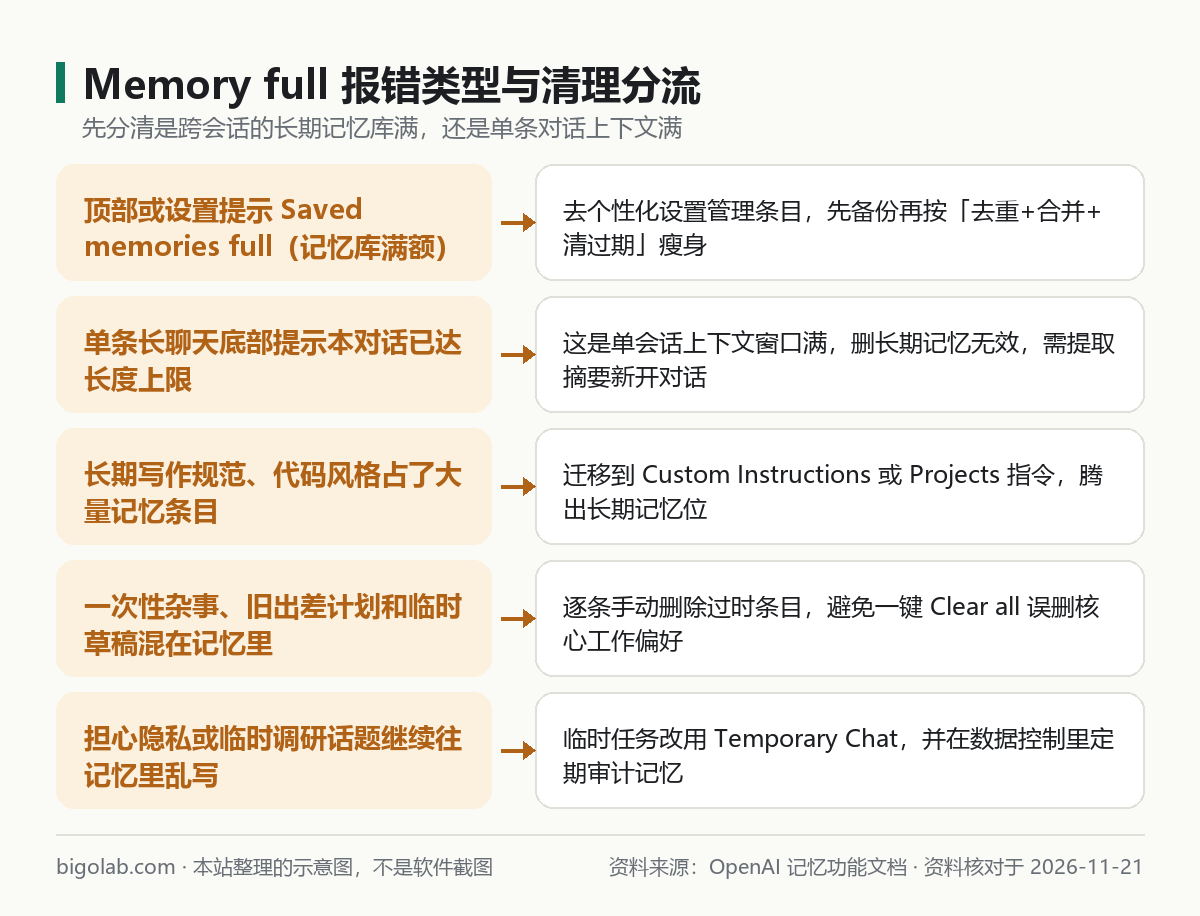
圖:本站根據 OpenAI ChatGPT 記憶功能說明 整理的示意圖
本文根據 OpenAI 幫助中心記憶功能、自定義指令、Projects 與數據控制文檔資料核對於 2026-11-21。配圖為本站整理的示意圖,不是介面截圖。本站(bigolab.com)不是 OpenAI 官方網站。
適用於誰
本文適合長期把 ChatGPT 當作個人助手或工作搭檔,突然看到介面彈出 Memory full(記憶已滿),既不想讓新工作偏好寫不進去,又怕手抖點錯一鍵清空把攢了幾個月的職業背景、寫作口徑和技術棧全部刪光的用戶。
一、為什麼記憶庫不知不覺就滿了
OpenAI 雖未公開已儲存記憶(Saved Memories)的精確字數硬上限,但該存儲槽位的容量是有限的。實際使用中,把記憶庫塞滿的往往不是核心工作偏好,而是下面四類「垃圾增量」:
- 一次性臨時任務被自動記下:比如三個月前隨口聊過的一次短期出差日程、幫親戚寫的一封請假條、或某次已經結束的彙報日期,ChatGPT 順手記進了記憶,之後再也沒刪過。
- 同類偏好被反覆改寫、重複堆疊:同一條「喜歡簡潔中文回覆」「預設用 Python 3.12」可能因為不同時期的說法,在記憶庫裏留下了四五條意思幾乎重疊的冗餘描述,甚至前後互相打架。
- 把大段項目規範當成個人記憶存進去:某個單一業務線的表結構、文案模板或客戶背景動輒幾百字,佔滿了寶貴的全局記憶空間,還會污染你聊其他無關話題時的回覆。
- 誤存的個人私隱與敏感資料:日常問答中無意透露的體檢指標、家庭住址、財務數字或公司未公開細節,若被自動摘入記憶,既佔空間又增加資訊暴露風險。
二、精細清理四步法:釋放 60% 以上空間且零誤刪
按以下四步操作,整個過程只需 5 分鐘,既安全又能讓 ChatGPT 的回覆重新變得乾脆利落:
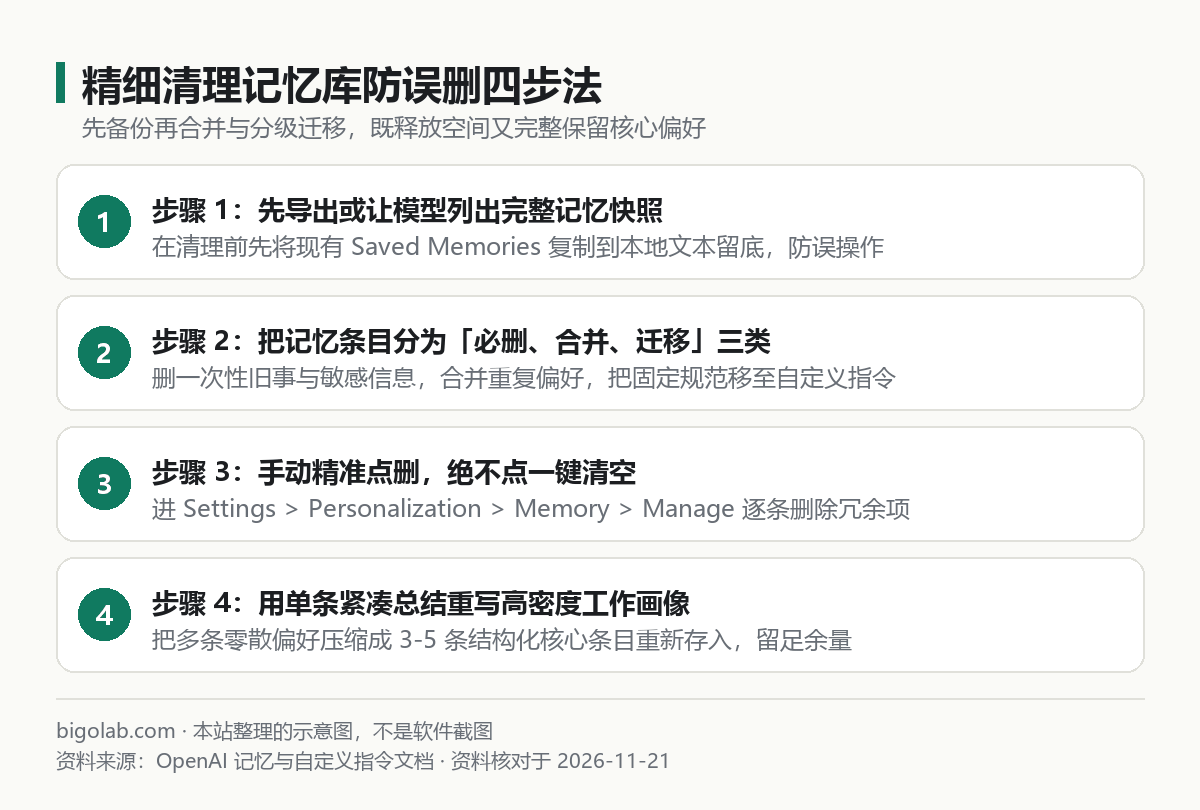
圖:本站根據 OpenAI 自定義指令與記憶管理文檔 整理的示意圖
- 步驟一:先留一份本地完整備份
打開「設定(Settings)」→「個性化(Personalization)」→「記憶(Memory)」→「管理(Manage / Saved Memories)」,或者直接在聊天框輸入一句「請按編號完整列出你當前已儲存的全部記憶條目,不要改寫」。把完整清單複製到本地記事本儲存,作為防誤刪底稿。
- 步驟二:對照清單做「三色分類」
把備份下來的清單快速歸入三類:
- 直接刪除類:已過期的臨時日程、舊裝置型號、已經結束的單個小任務、以及任何涉及身份證號、財務、醫療病歷或商業機密的私隱條目。
- 移出遷移類:所有「每次輸出都要求使用列表、少用空話、預設展示代碼示例」這類通用規則,剪貼放進「自定義指令(Custom Instructions)」;特定客戶的長期背景移到對應的「Projects(項目空間)」指令與文件庫中。
- 合併壓縮類:把散落在 10 條裏的職業角色、技術棧、語言偏好合併成 2 至 3 條高密度短句。
- 步驟三:在管理頁手動點刪冗餘項
回到「管理(Manage)」列表,只點擊需要清理條目右側的垃圾桶刪除圖標,切勿誤點底部的全部清除按鈕。如果某幾條準備合併,可以先刪掉舊的零散條目。
- 步驟四:用緊湊提示詞寫入精煉工作偏好
清理騰出空間後,在對話中直接發一段結構化指令,讓它以最小篇幅精確寫回核心偏好:
text
請幫我將以下精煉後的工作偏好儲存為記憶(保持極簡,分 3 條以內記錄):
1. 職業與技術棧:後端開發工程師,主力語言 Go 與 Python,數據庫 PostgreSQL。
2. 表達偏好:回答預設簡體中文、結論先行、避免客套鋪墊,代碼附核心註釋。
3. 核驗口徑:涉及最新框架參數或財務/法務邊界時主動標明需人工二次核驗。訂閱與開通提示:想要長期穩定維持高淨度上下文,除了定期維護記憶庫,善用付費檔的 Projects 多項目空間隔離不同工作流效率高得多。個人日常可通過 ChatGPT Plus 自動發貨卡密 開通使用;空白號或已到期帳號想升級更高模型配額可選 ChatGPT Pro 100(10x) 空白號或到期號通道;重度多項目研發與深度分析可直接了解 ChatGPT Pro 20x 信用卡通道。所有資費以頁面實時標價為準。
三、清理後的防反彈習慣與私隱邊界
為了讓記憶庫以後不再輕易爆滿,本站建議養成三個低成本習慣:
- 雜事與敏感話題一律開「臨時聊天(Temporary Chat)」:查臨時報錯、幫朋友寫祝福語或模擬敏感話題時打開臨時聊天,既不污染歷史記錄,也不會往長期記憶裏寫任何廢話。
- 每季度做一次 3 分鐘記憶體檢:刪掉過時項目和自相矛盾的舊偏好,模型不僅不會滿額,還能顯著減少「答非所問、胡亂套用半年前舊背景」的現象。
- 嚴守敏感數據與專業邊界:切勿把未脫敏的身份證件、銀行流水、商業機密或個人病歷放進長期記憶,敏感資料務必先在本地脫敏再提問;同時 ChatGPT 結合個人記憶生成的健康、法務、財稅或投資參考,均不能替代執業醫生、律師、會計師或持牌投顧的專業意見。
常見問題
問:我已經刪掉了一半已儲存記憶,為什麼聊天框裏還是感覺它記着剛才的內容?
答:當前正在進行的對話還保留着本輪會話的上下文緩存。徹底清理並改寫完核心記憶後,建議新開一個空白對話,輸入「請簡述你目前記得的關於我的核心工作偏好」驗證新記憶是否已經生效。
問:關閉「參考已儲存記憶」和關閉「參考聊天曆史」有什麼區別?
答:「已儲存記憶(Saved Memories)」是設定裏一條條明確列出的精選卡片,滿額告警指的就是這裏;「參考聊天曆史(Reference chat history)」則是讓系統跨會話檢索你過往普通聊天的上下文。精細清理完 Saved Memories 後,可按個人私隱需求分別決定兩個開關是否開啟。
問:如果不小心點了「全部清除(Clear all)」,還能恢復嗎?
答:介面沒有撤回或回收站按鈕。但如果你此前開啟過數據導出備份,或者在動手前按本文第一步把記憶列表複製到了本地記事本,只需要把精煉後的 3 至 5 條核心工作偏好重新發給 ChatGPT 讓它記住即可在 1 分鐘內恢復。
問:國內個人沒有外幣卡怎麼開通或續費 ChatGPT 訂閱,公司團隊採購能開增值稅發票與售後如何保障?
答:個人用戶在沒有外幣信用卡的情況下,可直接進入 AI 會員充值總覽 按套餐挑選支持國內常見支付方式的通道,日常開通和續訂可選 ChatGPT Plus 信用卡快捷通道,全程無需提供帳號密碼;公司或團隊多人統一使用時,可直接選擇 ChatGPT Business 團隊定製方案,支持企業對公採購並開具增值稅發票。各類服務的適用帳號條件、失敗退款規則及售後保障範圍,均以商品頁面實時標價與最新條款為準。
相關教學
- ChatGPT 提示 Memory full 記憶滿額怎麼排查與擴容清理
- ChatGPT 記憶庫定期清理過期上下文的維護清單
- ChatGPT 記憶的兩個開關(已儲存記憶 vs 聊天曆史參考)區別詳解
- ChatGPT Projects 項目空間的記憶隔離、文件上限與協作規則
0 條評論
還沒有評論,來搶沙發~