
結論先說
- 網頁端公式變成源碼,九成是定界符不規範或誤進代碼塊:當回覆中把公式包在 Markdown 代碼塊內、漏寫反斜槓,或與貨幣美元符號混排時,前端數學引擎會放棄渲染。只要用一句話強制指定標準定界符重新輸出即可恢復美觀顯示。
- 切忌直接用滑鼠拖選網頁公式粘貼進 Word:網頁渲染層同時包含視覺 DOM 與輔助讀屏 MathML,直接複製粘貼到 Word 會把同一公式粘出兩遍文本,甚至徹底丟失上下標與矩陣結構。
- 按公式數量選對無損導入法:幾條公式用 Word 原生公式框(
Alt + =)切 LaTeX 模式轉專業型;舊版 Word 改讓 ChatGPT 輸出 MathML 純文本粘貼;整篇帶幾十個矩陣和分段函數的論文直接存成 Markdown,用 Pandoc 一條命令批量轉原生可編輯.docx。 - 長篇理工科論文推導、複雜公式校對與反覆迭代排版很吃推理模型額度,日常科研寫作可通過 ChatGPT Plus 開通與續費入口 或 ChatGPT Plus iOS 自助充值通道 起步,高強度多章節推演與深度文獻梳理可參考 ChatGPT Pro 進階方案,具體費用均以頁面實時標價為準。
本文根據 Microsoft Word 線性公式支持文檔、OpenAI 幫助中心排版說明與 Pandoc 官方手冊整理,資料核對於 2026-11-21。配圖為本站整理的示意圖,不是介面截圖。本站(bigolab.com)不是 OpenAI 或 Microsoft 官方網站。
適用於誰
本文適合在用 ChatGPT 推導微積分、線性代數、概率統計、工程力學或理工科畢業論文公式時,遇到介面直接吐出一堆 \frac、\[ \]、\begin{aligned} 原始代碼未渲染,或者明明網頁顯示正常,但一複製到 Microsoft Word 裏就變成重複字符、方框或無法再編輯亂碼的高校師生與科研工程人員。
一、先定位問題:網頁渲染失敗還是 Word 剪貼簿變形
遇到公式亂碼,先看亂碼出現在 ChatGPT 網頁裏,還是出現在粘貼進 Word 之後。對照下圖五種典型場景快速選對解法:
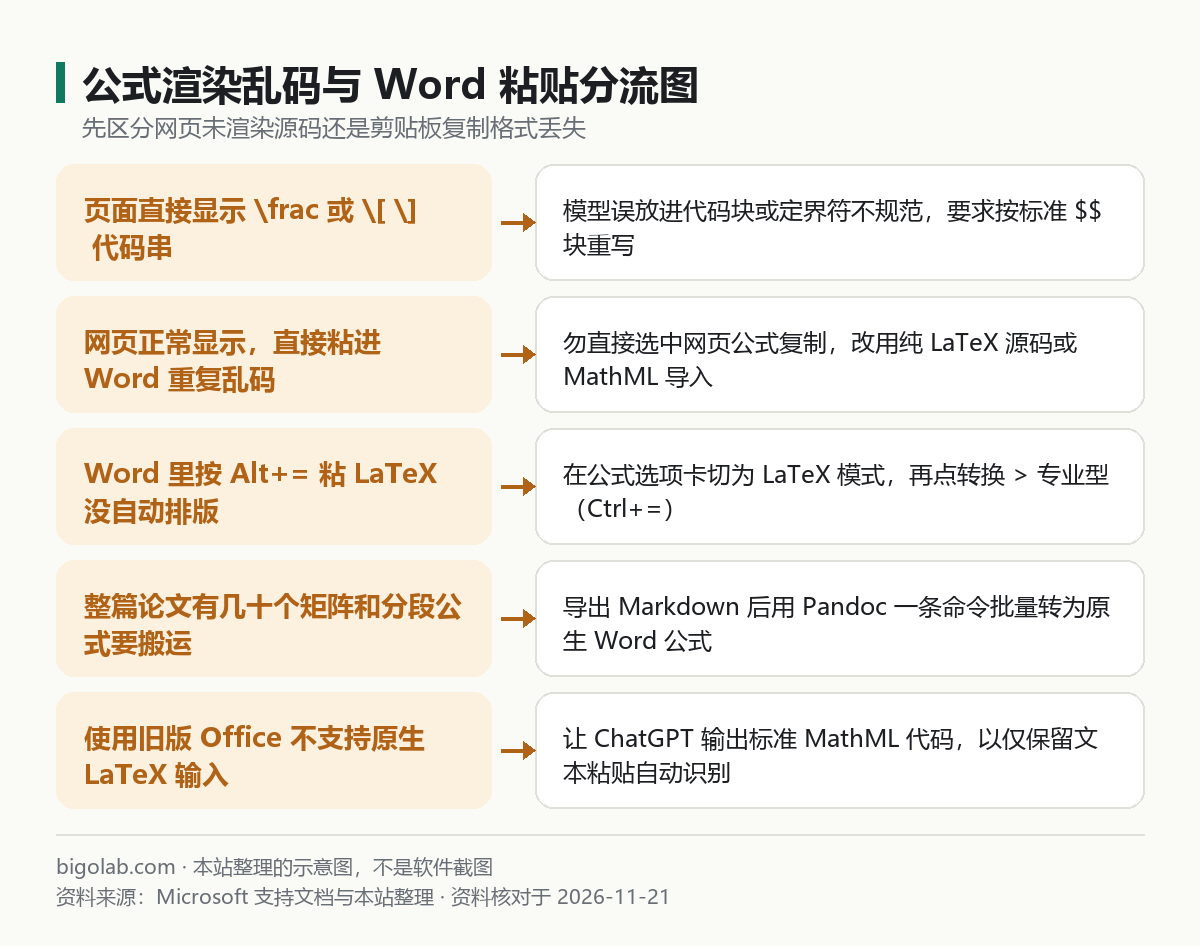
圖:本站根據 Microsoft Word 線性公式文檔 與常見排版排錯經驗整理的分流圖
如果是 ChatGPT 網頁裏就已經顯示滿屏原始 LaTeX 代碼,先做兩步排查:第一,檢查瀏覽器是否開啟了整頁網頁翻譯插件(谷歌翻譯、沉浸式翻譯等常破壞數學公式 DOM);第二,在對話框直接回復以下固定糾偏指令:
text
請把上面所有數學公式嚴格按標準 LaTeX 語法重新排版:
行內公式使用單個美元符包裹,獨立居中公式使用雙美元符獨佔一行包裹,
切勿將需要渲染展示的公式放進代碼塊內,正文中的貨幣符號請改寫為“美元”或“USD”。
二、四種把公式無損導入 Word 公式編輯器的方法對比
想要在 Word 裏得到真正原生、可雙擊修改、字號隨正文統一的 OMML 公式對象(而不是模糊截圖),先看下面四種方案的適用邊界:
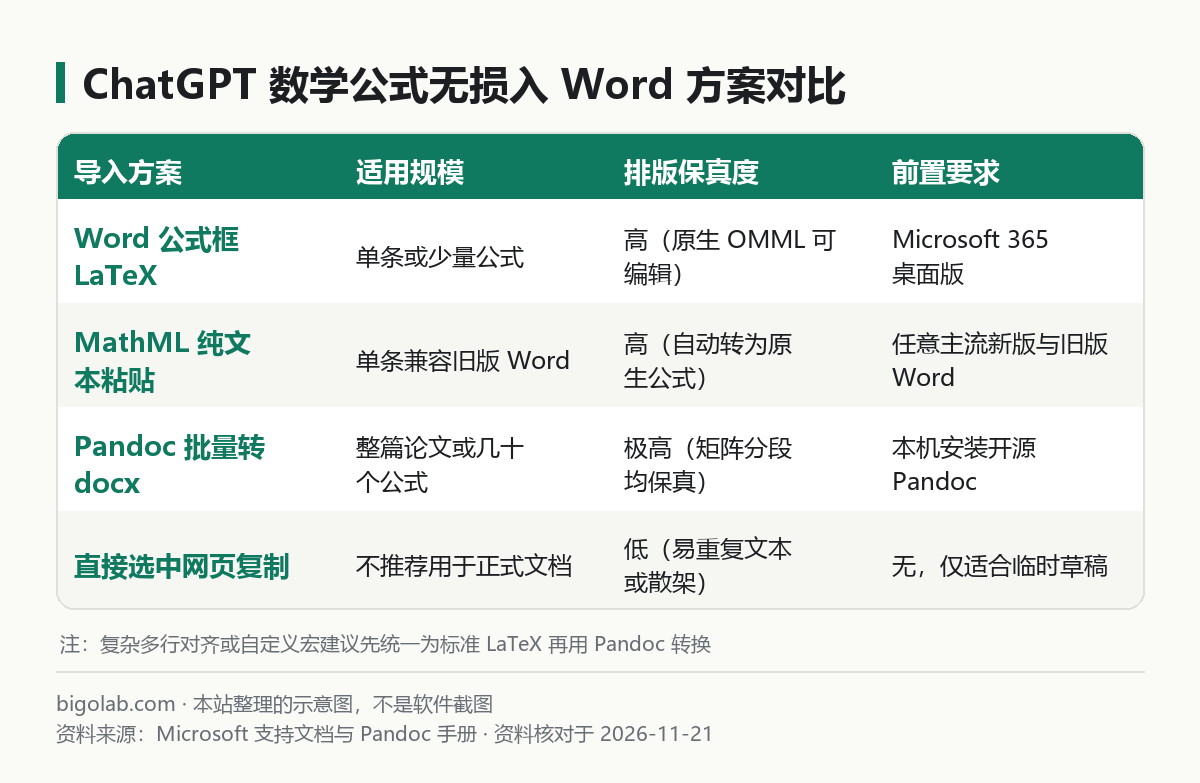
圖:本站根據 Microsoft 支持文檔 與 Pandoc 手冊 整理的方案對比表
方法 1:Word 原生公式框 LaTeX 模式(適合 1–10 條公式)
- 讓 ChatGPT 把目標公式的純 LaTeX 源碼放到代碼塊裏輸出(不含外層定界符,如
\int_0^\infty e^{-x^2}\,dx = \frac{\sqrt{\pi}}{2}),點代碼塊右上角複製按鈕。 - 在 Microsoft 365 桌面版 Word 中,按下
Alt + =(Mac 按Control + =)插入空白公式框。 - 在頂部
公式(Equation)選項卡的「轉換」分組中選中 LaTeX(只需選一次,後續預設記住)。 - 把源碼粘貼到公式框內,按下
Ctrl + =或點擊轉換 > 專業型(Professional),源碼會立刻渲染為標準可編輯公式。
方法 2:MathML 純文本粘貼(老版本 Word 與 WPS 救星)
如果電腦裝的是較舊版 Office,公式選項卡里沒有 LaTeX 按鈕,可直接讓 ChatGPT 把公式轉成帶標準命名空間的 MathML 代碼:
xml
<math xmlns="http://www.w3.org/1998/Math/MathML">
  <mfrac><mrow><mo>-</mo><mi>b</mi><mo>±</mo><msqrt><msup><mi>b</mi><mn>2</mn></msup><mo>-</mo><mn>4</mn><mi>a</mi><mi>c</mi></msqrt></mrow><mrow><mn>2</mn><mi>a</mi></mrow></mfrac>
</math>
複製整段 <math>...</math> 源碼後,回到 Word 中右鍵選擇「僅保留文本(Keep Text Only)」粘貼,Word 會自動識別 MathML 並即時轉換為原生公式編輯器對象。
方法 3:Pandoc 一條命令整篇無損轉 .docx(長論文與作業首選)
如果一篇報告包含幾十條行內符號、矩陣、分段函數與多行對齊推導,逐條粘貼耗時極高。本站建議採用最穩妥的科研工作流:讓 ChatGPT 直接輸出整段乾淨的 Markdown(公式統一用美元符定界),用本機文本編輯器儲存為 draft.md,然後在終端運行開源工具 Pandoc:
bash
pandoc draft.md -o draft.docx
打開生成的 draft.docx,裏面的標題層級、表格與全部複雜 LaTeX 公式都會自動轉為原生 Word OMML 對象,雙擊即可用 Word 公式編輯器繼續修改,完全沒有灰色底紋或重複亂碼。
訂閱與開通提示:在畢業論文公式推導、矩陣化簡與大規模數據建模時,高階推理模型能顯著降低符號抄錯與推導跳步概率。個人日常寫作續費可選 ChatGPT Plus 信用卡通道自助卡密;已有 Plus 且面臨高頻複雜公式推演與長文檔校對的用戶,可走 ChatGPT Pro 100(10x) iOS 升級通道(可覆蓋已有 Plus);空白號或已到期帳號對應 ChatGPT Pro 100(10x) 空白號/到期號通道。各項價格均以頁面實時標價為準。
三、避免公式在轉換中出錯的三條工程建議
- 避免非標準 LaTeX 宏包命令:Word 原生 LaTeX 解析器與 Pandoc 對常見數學命令支持極好,但遇到
\mathbbm、自定義\newcommand或特殊物理宏包命令時容易原樣保留源碼。讓 ChatGPT 輸出前明確註明「僅使用標準 LaTeX 與amsmath基礎語法」。 - 多行對齊公式優先拆成標準
aligned或cases環境:在 Word 公式框粘貼單行包含\\換行符的大塊環境時,有時需要先在公式框裏轉換後再微調對齊;遇到三行以上覆雜推導,用 Pandoc 轉.docx成功率遠高於手工粘貼。 - 關鍵推導務必人工驗算:涉及工程設計計算、財務精算或臨床統計公式時,AI 雖能大幅提速排版,但仍可能出現正負號抄漏或下標錯位;公式落地正式文書前須人工覆核,切勿替代執業工程師、會計師或專業科研審稿判斷。
常見問題
問:在 Word 公式框粘完 LaTeX 點「專業型」後,部分 \text{中文} 或特殊符號沒變樣怎麼辦?
Word 原生公式編輯器對部分帶中文的 \text{} 或生僻間距命令兼容性弱於 Overleaf。可在讓 ChatGPT 輸出源碼時,順帶要求「避免使用非常規間距命令,中文標註改用簡短純字符或放在公式外」,或者直接改用 Pandoc 轉換。
問:可以直接讓 ChatGPT 自己用 Python 生成 .docx 文件下載嗎?
可以,但標準 python-docx 庫預設並不直接把 LaTeX 字符串渲染成 Word 原生 OMML 公式,很多時候模型只是把公式當純文本寫進段落,或者把公式畫成低解像度圖片插進文檔。只有明確要求模型通過內置 Pandoc 或 XML 轉換生成時才能得到可編輯公式,因此本站更推薦本機用 Pandoc 轉換以保證 100% 可控。
問:為什麼點 ChatGPT 回覆下方的「複製」按鈕,粘到 Word 裏公式還是變成了一堆 $ 源碼?
ChatGPT 底部一鍵複製按鈕輸出的是原始 Markdown 文本(保留了星號、井號與 LaTeX 源碼),Word 本身不會自動解析粘貼進來的 Markdown 語法。正確用法是把一鍵複製出來的 Markdown 粘貼儲存為 .md 文件再用 Pandoc 轉成 .docx,而不是直接粘進 Word。
問:國內師生與科研用戶沒有外幣卡怎麼開通 ChatGPT 付費會員,課題組或單位採購能否開增值稅發票及售後如何保障?
個人科研與學習用戶可前往 訂閱與開通服務總覽 便捷選擇通道,例如 ChatGPT Plus 信用卡快捷通道 穩定續費,需要高強度複雜推演與長上下文處理可選 ChatGPT Pro 20x 信用卡通道;高校實驗室、企業研發部門集中採購並需要開具增值稅發票報銷,可直接聯絡 ChatGPT Business 團隊定製方案。關於充值失敗處理、掉訂閱按剩餘天數折退及帳號違規封號不在質保範圍等規則,均以商品頁實時標價與最新說明為準。
相關教學
- ChatGPT 網頁端代碼高亮與 LaTeX 美元符渲染異常修復
- ChatGPT 數學公式複製到 Word 的實用排版技巧
- ChatGPT 寫 LaTeX 論文在 Overleaf 編譯報錯與表格文獻排錯
- ChatGPT 內容粘貼到 Word、飛書或釘釘帶灰底和多餘空行修復
0 條評論
還沒有評論,來搶沙發~