
結論先說
- 灰色底紋的罪魁禍首是「滑鼠拖選複製」帶走了網頁 CSS:用滑鼠劃選網頁文字按
Ctrl+C,剪貼簿會順手夾帶 ChatGPT 頁面(尤其是深色模式)的背景色標籤與段落邊距;貼進 Word、飛書後,這些隱藏底色就會直接顯形。 - 往飛書文檔和釘釘文檔粘貼,一律先點回答底部的「複製(Copy)」按鈕:官方複製按鈕輸出的是乾淨 Markdown 源碼,完全不含網頁背景色;飛書雲文檔和釘釘文檔原生支持識別 Markdown,貼進去就能自動轉成清爽的標題、加粗與無灰底列表。
- Word 裏已經帶了灰底和空行,用「去底紋 + 查找替換
^p^p」十秒清乾淨:全選後把「邊框和底紋 > 底紋」填充改為「無顏色」(注意同時檢查文字底紋與段落底紋),再用Ctrl+H把連續回車批量合併並把段落段後距歸零。 - 純文字聊天框或不需要標題樣式時,直接無格式粘貼:Windows 按
Ctrl+Shift+V,macOS 按Cmd+Option+Shift+V(或在右鍵選單點「只保留文本」),徹底剝離網頁背景、字號與多餘標籤(若粘貼後出現滿屏#與**符號見 /guides/chatgpt-copy-markdown-format-messy)。 - 長文檔直接讓 ChatGPT 導出
.docx更省心:如果經常做幾十頁標書、報告或表格導出,需要高配額運行內置文件生成能力,可在本站免外幣卡通過支付寶、微信支付或 AlipayHK 開通 ChatGPT Plus(Plus 自助充值卡密)或升級 ChatGPT Pro,直接下載排好版的 Word 文件。
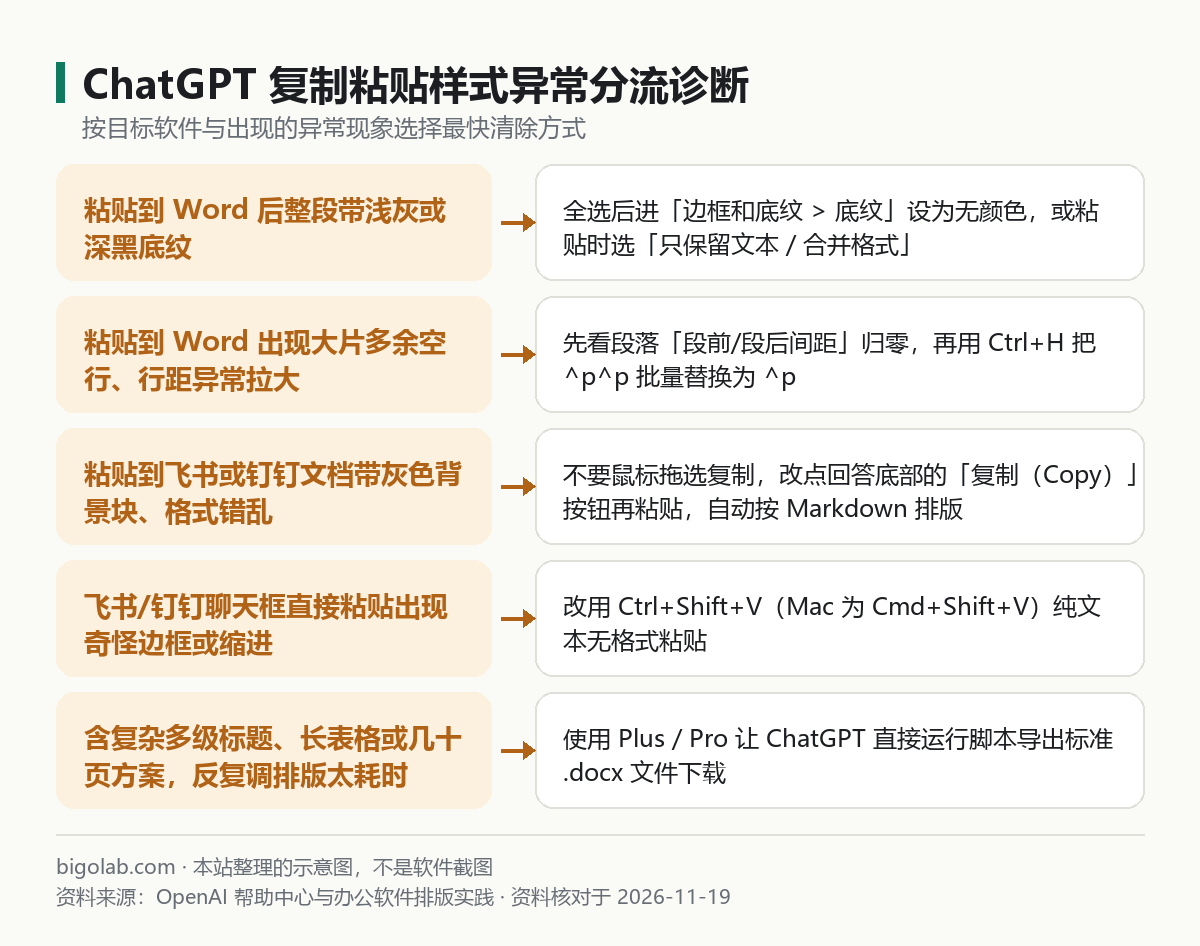
圖:本站根據 OpenAI 幫助文檔與辦公排版排錯經驗整理的分流診斷圖
本文根據 OpenAI 幫助中心《Working with writing blocks and code blocks in ChatGPT》《ChatGPT Capabilities Overview》及 Word、飛書、釘釘日常文檔排版實踐整理,資料核對於 2026-11-19。配圖為本站整理的示意圖,不是介面截圖。本站(bigolab.com)不是 OpenAI 官方網站。
適用於誰
- 把 ChatGPT 生成的方案、週報或論文提綱粘進 Word 後,發現文字背後全是一層去不掉的灰色或黑色底紋、行距亂成一團的職場與高校用戶;
- 把對話內容直接貼到飛書文檔、釘釘文檔或工作群裏,出現奇怪背景色塊、多餘空白行或列表縮進錯位的人;
- 每天要整理幾十頁材料,不想再手工逐段刪空行、調樣式,想一步拿到乾淨排版文檔的高頻辦公用戶。
一、為什麼粘貼到 Word、飛書、釘釘總帶灰底和空行
ChatGPT 網頁版渲染回答時,會把段落、列表、引用塊和代碼塊包在多層 HTML 標籤裏,並附加網頁淺灰或深黑背景樣式以及較大的段後留白(CSS margin-bottom)。
當你用滑鼠從上往下拖選文字按 Ctrl+C 時,操作系統剪貼簿同時儲存了「HTML 富文本」和「純文本」兩份數據。Word、飛書、釘釘這類支持富文本編輯的軟件,預設會優先讀取 HTML 版本,結果出現三個典型後遺症:
- 文字或段落自帶灰/黑底紋:尤其是電腦開着深色模式(Dark Mode)時,粘進白底 Word 甚至會出現刺眼的黑塊配白字;
- 肉眼像「空了一整行」卻刪不掉:很多時候段落間並沒有真正的空白回車符,而是網頁
<p>標籤帶入的 10–14 磅段後間距; - 手動換行符與普通回車混雜:複製代碼塊或緊湊列表時,會混入軟回車(
^l),導致整段對齊異常或行距拉扯。
二、三大辦公軟件一鍵清除灰底與空行完整操作
不同軟件對剪貼簿的解析規則完全不同,下面按目標軟件直接給出最省時間的組合動作。
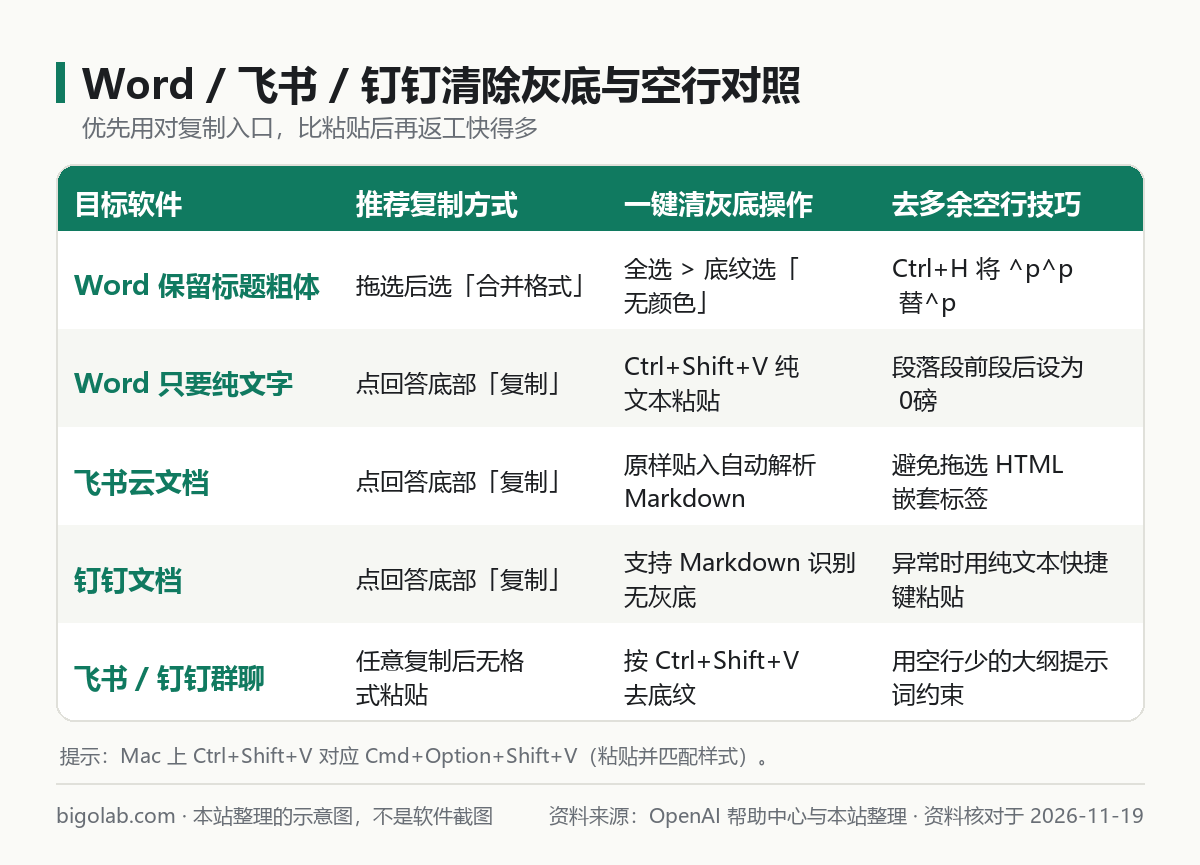
圖:本站根據 Word、飛書、釘釘主流桌面版剪貼簿行為整理的對比圖
1. Microsoft Word / WPS 文字:十秒清灰底 + 批量去空行
- 事前預防(推薦):複製完在 Word 裏不要直接按預設
Ctrl+V,而是右鍵點擊粘貼選項裏的合併格式(Merge Formatting)(保留標題與粗體但剝離大部分網頁背景),或者直接選只保留文本(Keep Text Only)(徹底清零樣式)。 - 事後一鍵清灰底:如果不小心已經貼進來了,按
Ctrl+A全選出錯段落,點擊頂部開始(Home)> 段落區域裏的「邊框」下拉箭頭 > 邊框和底紋(Borders and Shading)> 底紋(Shading),把「填充」改為無顏色。最關鍵一步:右下角的「應用於」先選段落點確定,若文字背後還有一層緊貼字體的灰底,再進來一次把「應用於」改成文字點確定即可徹底清淨。 - 事後批量消空行與大間距:
- 先按
Ctrl+A打開「段落」設定窗口,將段前、段後間距全部設為0 磅,立刻消除偽空行; - 再按
Ctrl+H打開查找和替換,在「查找內容」填^p^p、「替換為」填^p,連續點擊「全部替換」直到提示 0 處替換,把真正多餘的空段落全部合併; - 若遇到軟回車導致的莫名換行,同樣用
Ctrl+H把^l替換為^p再整理。
2. 飛書雲文檔與飛書聊天框
- 貼進飛書雲文檔:千萬別用滑鼠拖選網頁內容,直接點擊 ChatGPT 回答左下角的複製(Copy)小圖標,切回飛書文檔直接按
Ctrl+V。飛書文檔會自動把 Markdown 語法渲染成原生一級/二級標題、有序列表、勾選框與高亮代碼塊,既保留完整層級,又絕對沒有網頁灰底。 - 貼進飛書群聊/私聊:直接按
Ctrl+Shift+V(Mac 為Cmd+Option+Shift+V)純文本粘貼,避免聊天框吞掉換行或出現多餘縮進。
3. 釘釘文檔與釘釘工作群
- 貼進釘釘文檔:同樣優先點擊 ChatGPT 回答底部的複製(Copy)按鈕再粘貼,釘釘新版雲文檔已良好支持 Markdown 自動轉換;如果局部仍有殘餘底色,選中內容點擊工具欄的清除格式(橡皮擦圖標)即可一鍵復位。
- 貼進釘釘聊天窗口:使用
Ctrl+Shift+V無格式粘貼,或者在提問時順帶加上一句提示詞:「請用純文本分段輸出,不要使用 Markdown 星號和多餘空行」。
開通與排障提示:遇到含複雜多級標題、數學公式或大段數據表的交付材料,手動複製清格式往往事倍功半。使用 Plus 信用卡通道卡密 或 Plus 卡密自助兌換 開通會員後,可直接讓模型運行內置代碼工具生成排版規範的.docx、.xlsx文件一鍵下載;企業多部門統一採購可聯絡定製 ChatGPT Business 團隊版。
三、公式、表格與超長方案的進階無損導出
如果回答裏不只是一般文字,還夾雜着數學公式或複雜報表,單純清底紋還不夠:
- 含數學公式的學術文檔:直接複製進 Word 容易變成美元符號源碼或亂碼,建議按 /guides/chatgpt-formula-copy-to-word-latex 的方法轉成標準 Word 數學對象,或讓模型直接導出帶原生公式的 Word 文件。
- 含財務或運營數據表:不要把網頁表格往 Word / Excel 裏硬粘,容易串列丟公式,詳見 /guides/chatgpt-table-copy-to-excel-messy-rows-formulas-xlsx-fix 導出
.xlsx文件。 - 固定用一句輸出格式約束減少返工:在給 ChatGPT 下達寫作指令時,結尾補一句「輸出面向 Word 交付的緊湊正文,段落之間不要插入額外空白分隔行,不要輸出多餘寒暄語」,能省掉一半後期排版時間。
常見問題
問:為什麼我在 Word 裏把「突出顯示顏色(熒光筆)」選成無顏色,灰色底紋還是去不掉?
答:因為網頁帶入的灰底通常是「字符底紋 / 段落底紋(Shading)」,而不是熒光筆「文本突出顯示(Highlight)」。兩者在 Word 裏是完全獨立的屬性,必須進「邊框和底紋 > 底紋」裏設為「無顏色」才能清掉。
問:點 ChatGPT 回答底部的「複製」按鈕貼進 Word,為什麼全是 ### 和 符號?**
答:官方複製按鈕預設複製的是標準 Markdown 純文本,飛書、釘釘、Notion 能自動渲染,但 Word 桌面版預設不自動把 # 轉成標題。要貼 Word 且想保留層級,要麼先貼到飛書/在線 Markdown 預覽頁再二次複製到 Word,要麼直接讓 ChatGPT 生成 .docx 附件下載。
問:國內沒有外幣卡,或者升級 Pro 遇阻、擔心外幣卡扣費異常,怎麼安全開通 ChatGPT Plus / Pro / Business?
答:可前往本站 AI 會員充值總覽,支持支付寶、微信支付與 AlipayHK 獲取卡密自助兌換 ChatGPT Plus 或高配額 Pro 5x 空白號檔,團隊批量報銷可選 ChatGPT Business 團隊定製。全程免交帳號密碼,支持開具國內增值稅發票(標價不含稅,另付 6% 稅費);實時價格與售後邊界(訂閱期內非自身原因掉訂閱按剩餘天數折退,封號不在質保範圍)以對應商品頁展示為準。
相關教學
- ChatGPT 複製內容 Markdown 格式亂了、滿屏星號井號怎麼處理
- ChatGPT 數學公式複製到 Word 變亂碼或源碼怎麼轉成標準公式
- ChatGPT 表格複製到 Excel 串行丟公式怎麼辦:導出 xlsx 完整解法
- ChatGPT 快捷鍵大全:網頁版與桌面端常用組合鍵整理
0 條評論
還沒有評論,來搶沙發~