
結論先說
- 別人打不開報 404,核心原因集中在「原對話被刪」「連結已撤銷」或「跨工作區權限受限」。刪除原聊天會自動作廢對應分享連結;Business、Enterprise 或 Edu 工作區裏創建的連結預設只限同工作區成員打開,外部帳號無法訪問。
- 個人分享連結是靜態快照,不會同步後續追問。繼續對話後需重新點擊 Update link(更新連結);想撤回內容則必須刪除分享連結,單靠編輯原對話無法撤回舊快照。
- 一鍵撤銷全部歷史分享頁路徑:電腦網頁端打開 Settings(設定)> Data controls(數據控制)> Shared links(共享連結)> Manage(管理),可逐條刪除,或在更多選單選 Delete all shared links(刪除所有共享連結) 一次清空。
- 刪連結不刪原聊天,但刪原聊天必毀連結。含醫療、法務、財稅、投資或客戶私隱的對話務必先在本地脫敏再外發,且 AI 回覆不能替代執業醫生、律師、會計師或持牌投顧的專業意見。
- 需要高頻協作或團隊隔離共享,建議直接匹配合適訂閱:個人升級看 ChatGPT Plus 訂閱充值專區 與 Plus 信用卡自助通道,企業內部隔離協作可選 ChatGPT Business 團隊定製方案。
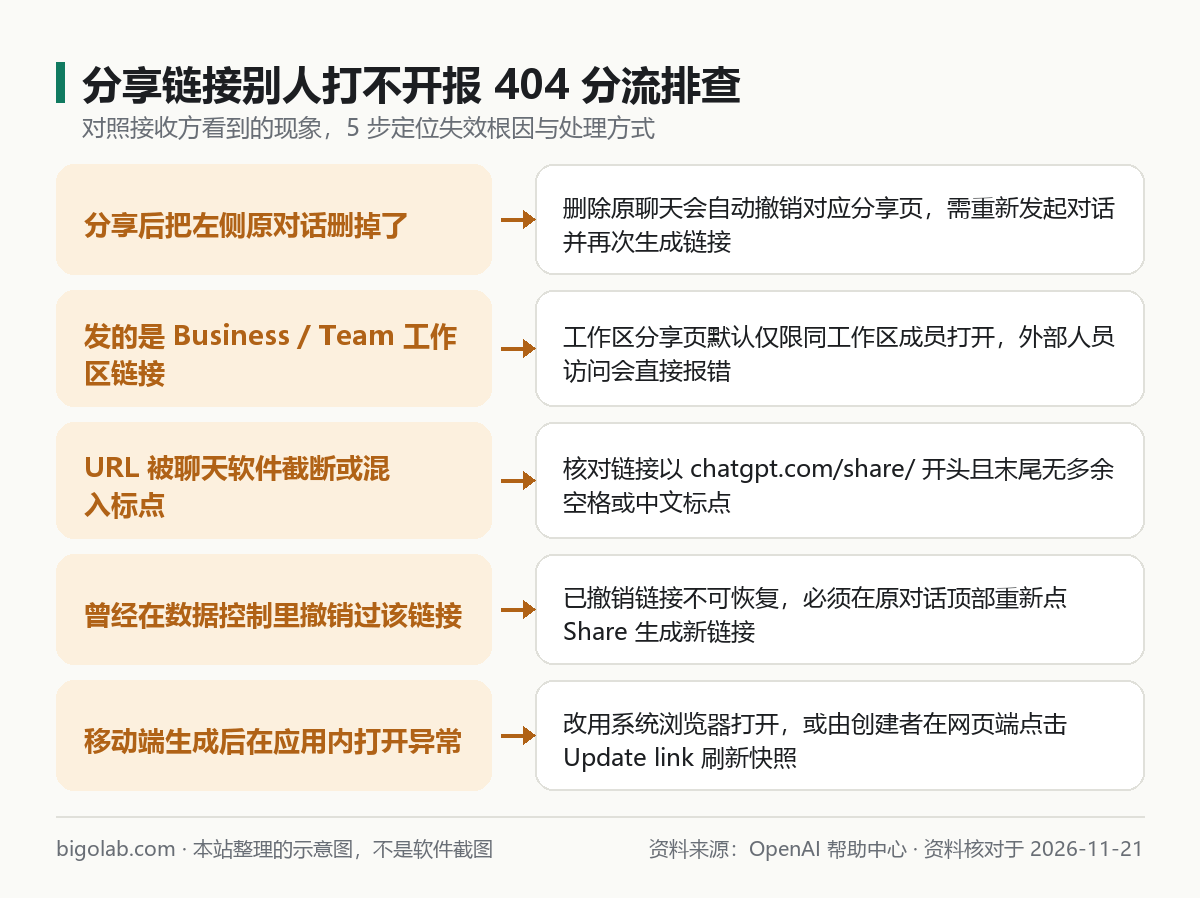
圖:本站根據 OpenAI 分享對話幫助文檔 整理的示意圖
本文根據 OpenAI 幫助中心《Sharing conversations and scheduled tasks in ChatGPT》《Data controls in ChatGPT》及《Deleting and archiving chats in ChatGPT》整理,資料核對於 2026-11-21。配圖為本站整理的示意圖,不是介面截圖。本站(bigolab.com)不是 OpenAI 官方網站。
適用於誰
- 生成 ChatGPT 分享連結(Share Link)發給同事或朋友,對方打開報 404 或找不到頁面的人;
- 過去公開過不少對話連結、擔心殘留敏感資料,想一鍵撤銷全部歷史分享頁的人;
- 需要區分個人公開連結與 ChatGPT Business 工作區內部連結權限邊界的團隊用戶。
一、分享連結報 404 的 5 類原因分流排查
收到對方「打不開」反饋後,本站建議按以下 5 項順序核對:
- 原對話是否已被刪除:按官方規則,刪除側邊欄原對話後,對應分享頁會同步失效並報 404。只想隱藏會話應使用 Archive(歸檔)。更多對話缺失排障見 ChatGPT 提示 Conversation not found 或分享連結 404 排查。
- 是否來自團隊工作區:Business、Enterprise、Edu 工作區生成的連結僅限同工作區成員登入後查看,外部人員打開必然報錯。對外材料請脫敏後轉至個人空間或導出文檔發送。
- 連結是否被截斷或混入標點:標準連結為
https://chatgpt.com/share/<UUID>。若末尾緊跟中文句號、括號或缺少字符,即時通訊軟件會錯誤解析路徑並觸發 404,發送時建議單獨成行。 - 舊連結是否早已撤銷:在管理台刪掉過的連結無法恢復,必須回到原對話點 Share > Create link 生成全新網址(基礎操作見 ChatGPT 分享對話生成與更新刪除指南)。
- 移動端與內置瀏覽器異常(本站建議):手機 App 生成的連結在微信等內置瀏覽器偶發跳轉失敗,先讓對方改用系統預設瀏覽器打開;若仍報錯,創建者在電腦網頁端點擊 Update link 刷新快照即可。
訂閱與開通提示:團隊頻繁共享對話與項目資料時,使用公網連結存在外泄風險,更穩妥的做法是採用空間隔離的 ChatGPT Business 團隊定製方案。個人用戶若免費版額度告急,可按帳號狀態選擇 ChatGPT Plus iOS 通道卡密 或 ChatGPT Plus 快捷充值通道;重度用戶也可前往 ChatGPT Pro 升級專區 核對實時標價。
二、一鍵撤銷全部已公開歷史分享頁步驟
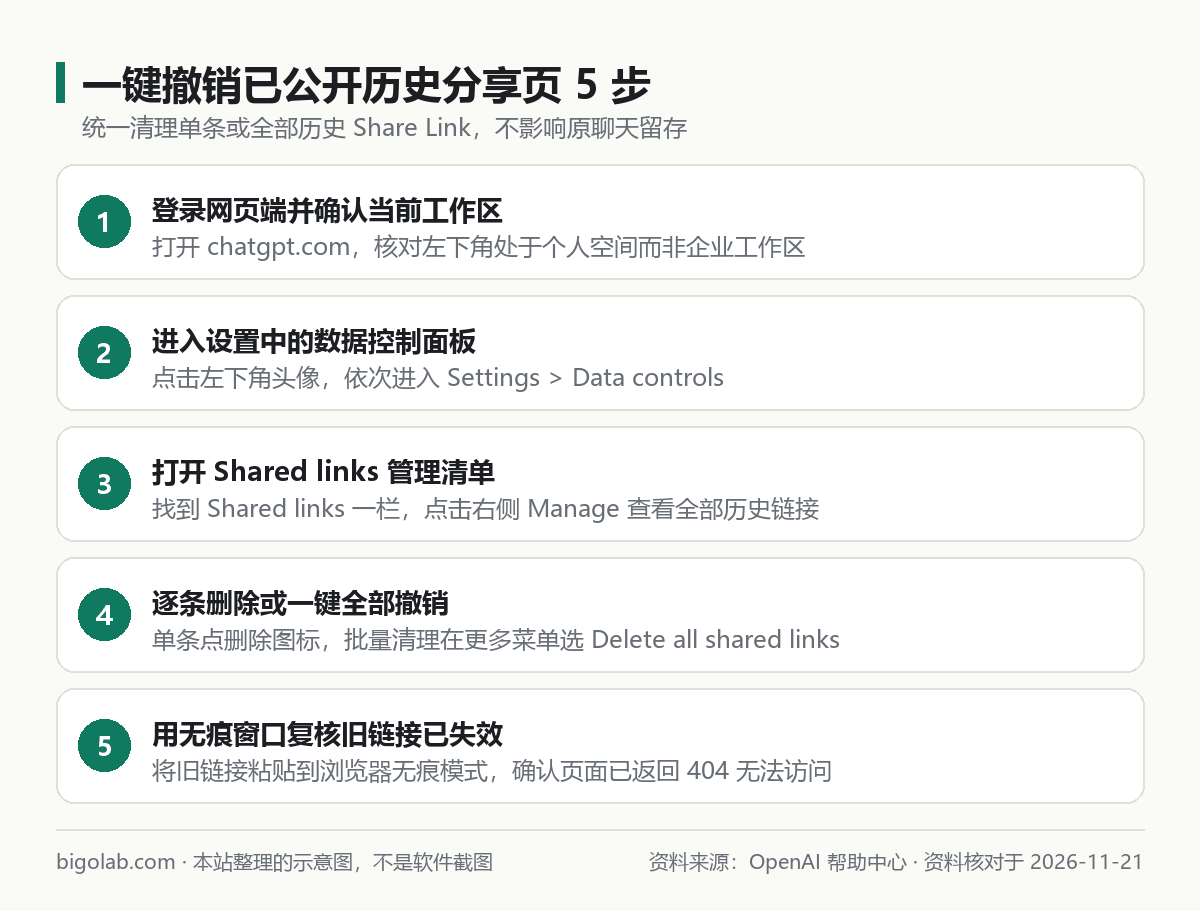
圖:本站根據 OpenAI 數據控制幫助文檔 整理的示意圖
- 核對所處工作區:瀏覽器登入
chatgpt.com,確認左下角處於目標個人空間(團隊工作區需切換後單獨檢查)。 - 進入數據控制:點擊左下角頭像,依次進入 Settings(設定)> Data controls(數據控制)。
- 打開共享連結管理清單:在 Shared links(共享連結) 右側點擊 Manage(管理)。
- 單條刪除或一鍵全清:點擊單條右側垃圾桶圖標可逐個撤銷;若想批量清理,點面板右上角更多操作選單,選擇 Delete all shared links 並確認。
- 無痕窗口覆核(本站建議):把舊連結粘進瀏覽器無痕窗口訪問,確認已返回 404 報錯。防搜尋引擎抓取與深度回收細節見 ChatGPT 分享連結徹底失效與私隱回收步驟。
三、撤銷邊界與外發前脫敏建議
- 無法收回已被複製或另存的內容:撤銷只攔截後續訪問,對方提前儲存的截圖、文本或派生對話不會被同步刪掉。
- 不支持密碼與有效期:按現行幫助文檔,個人分享連結不能設訪問密碼,也無法設定自動過期,用完即撤最穩妥。
- 高敏感資料先本地脫敏:涉及病歷、合同、財務、稅務或個人證件號時,務必先在本地抹除敏感字段再發;團隊協作可優先用 ChatGPT Projects 共享項目權限控制指南。
常見問題
問:一鍵刪除所有共享連結會影響我的原聊天記錄嗎?
答:不會。撤銷分享連結僅關閉公開訪問入口,原聊天內容仍完整留在你的對話歷史中。
問:分享連結誤刪了能找回原來的網址嗎?
答:不能。連結刪除後永久作廢,如需再次分享只能回到原對話重新生成新連結。
問:把對話歸檔(Archive)後,之前的分享連結會跟着失效嗎?
答:不會。歸檔只隱藏側邊欄顯示,不會撤銷連結,仍需進 Shared links > Manage 手動刪除。
問:國內沒有外幣卡怎麼開通或續費 ChatGPT?企業能開增值稅發票嗎?
答:可通過本站 AI 會員充值總覽 選擇自助卡密或企業定製,支持支付寶、微信支付與 AlipayHK,免交帳號密碼。個人高配需求可核對 ChatGPT Pro 100(10x) 信用卡通道,團隊採購與開具正規增值稅發票可選 ChatGPT Business 團隊定製方案。售價以頁面實時標價為準;售後遵循頁面公示規則,掉訂閱按剩餘有效天數折算處理,違反官方條款導致的封號不在質保範圍。
相關教學
- ChatGPT 分享對話怎麼用:生成分享連結、誰能看到、怎麼更新和刪除
- ChatGPT 提示 Conversation not found 或分享連結打不開(404)排查
- ChatGPT 分享出去的對話連結怎麼徹底失效、防止被搜尋引擎抓取與私隱回收步驟
- ChatGPT Projects 裏共享項目給同事協作怎麼控權限與撤回共享
0 條評論
還沒有評論,來搶沙發~