
結論先說
- 先看地址列路徑前綴:
/c/和/share/排查方向完全不同:帶/c/的是私人會話直鏈,只有原帳號在原工作區裏才能打開,發給別人必報Conversation not found;帶/share/才是公開快照連結,打不開多半是原作者撤回了分享、刪了原對話或團隊策略禁用了外鏈(生成與管理分享見 /guides/chatgpt-share-chat-link)。 - 自己點自己的
/c/連結卻報找不到,八成是「切錯工作區」或「登錯同名小號」:個人帳號與公司 Team / Business 工作空間的數據完全隔離;點左下角頭像切回原本聊天所在的那個工作區,對話往往立刻回來(切換方法見 /guides/chatgpt-switch-account-workspace)。 - 翻一下「已歸檔聊天(Archived chats)」,排除誤操作隱藏:有時對話並沒有被刪除,只是不小心點進了歸檔列表,從側邊欄消失了,在設定裏能一鍵取消歸檔恢復。
- 以下兩種情況官方客服也無法恢復:一是聊天時無意開啟了「臨時聊天(Temporary Chat)」,該模式設計上就不寫入歷史列表;二是明確點擊了刪除對話或清空所有歷史。
- 需要長期穩定留存項目、防團隊空間到期失聯的訂閱入口:個人核心工作沉澱建議放在自己獨立掌控的主力帳號裏,國內免外幣卡升級可前往本站 ChatGPT Plus 充值頁(Plus 自助充值卡密)或高階 ChatGPT Pro 充值頁。
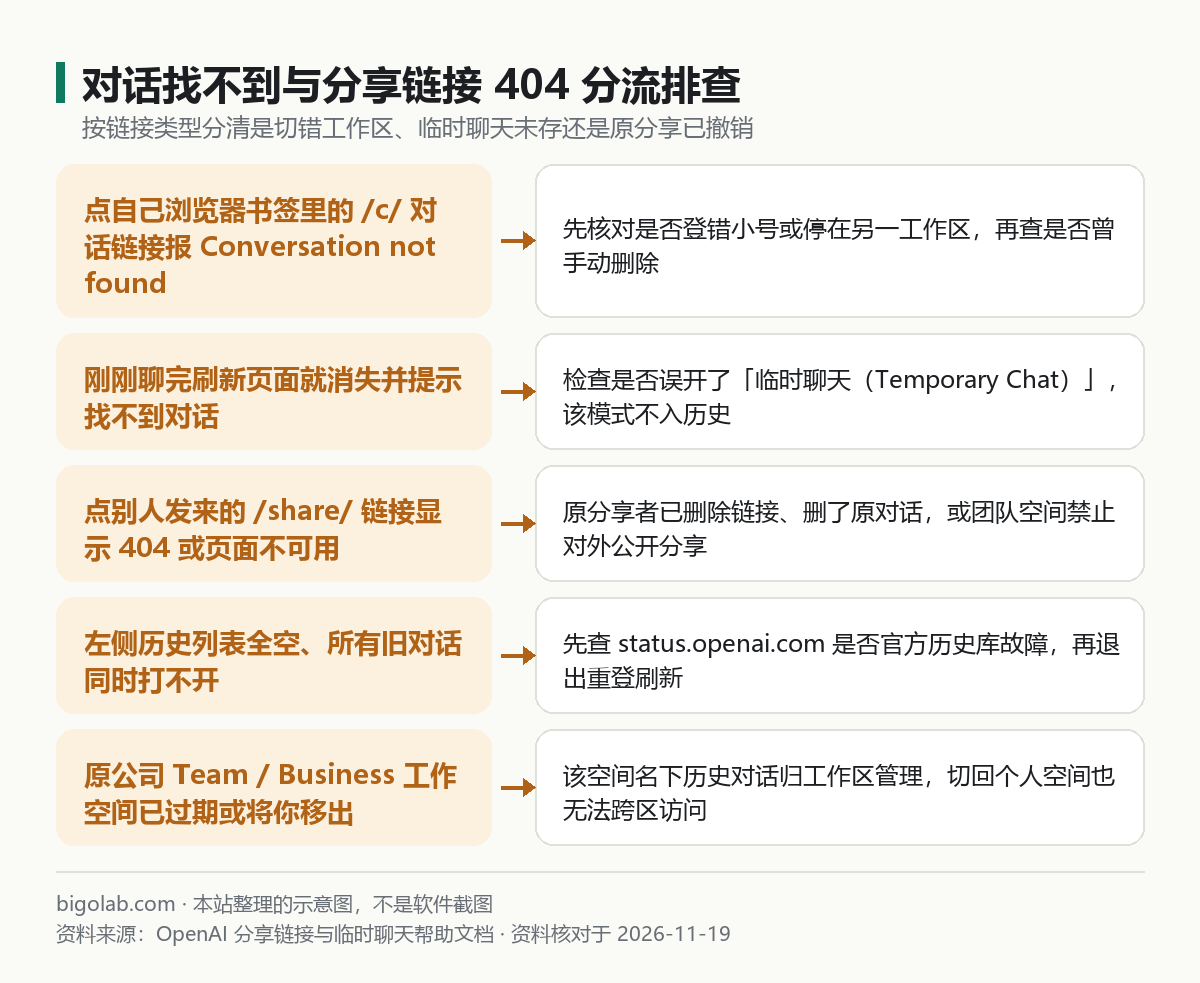
圖:本站根據 OpenAI 分享與臨時聊天幫助文檔 整理的分流診斷圖
本文根據 OpenAI 幫助中心《Sharing conversations and scheduled tasks in ChatGPT》《Temporary Chat in ChatGPT》《Finding your chats, projects, and files in ChatGPT》及 OpenAI 狀態頁整理,資料核對於 2026-11-19。配圖為本站整理的示意圖,不是介面截圖。本站(bigolab.com)不是 OpenAI 官方網站。
適用於誰
- 點開瀏覽器書籤裏儲存的 ChatGPT 歷史對話連結(
chatgpt.com/c/...),頁面卻紅字報錯「Conversation not found(找不到對話)」或「Unable to load conversation」的人; - 點開同事、朋友或教學裏附帶的 ChatGPT 分享連結(
chatgpt.com/share/...),打開直接報 404 或提示連結不存在的用戶; - 剛跟 ChatGPT 寫完一大段方案,一刷新頁面對話突然沒了,急着確認還有沒有辦法找回的人。
一、五項清單逐個排查:先保住還能找回的對話
碰到 Conversation not found 先別急着放棄,按下面五項逐條打勾核對,很多「憑空消失」的對話其實都還在:
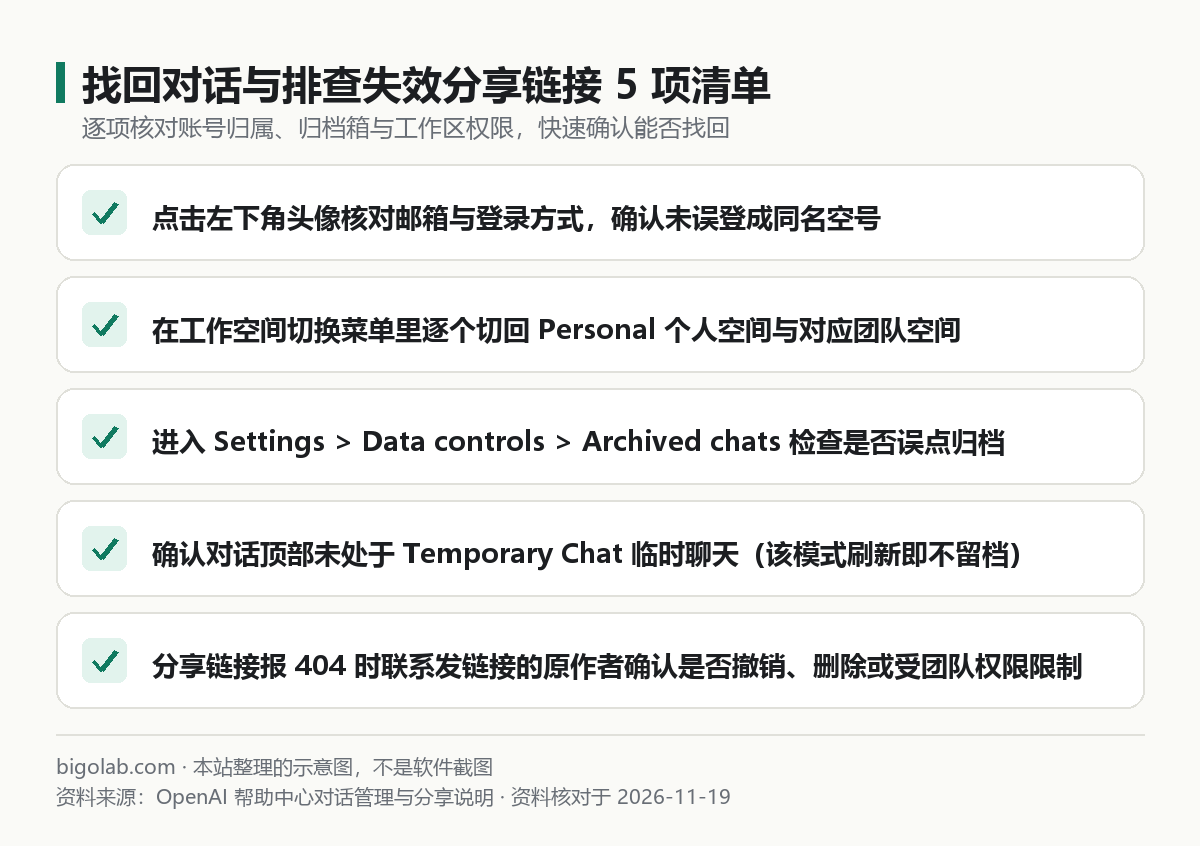
圖:本站根據 OpenAI 對話檢索與分享文檔整理的核對清單
- 核對當前登入的到底是不是原帳號:退出當前帳號,檢查自己是不是用 Google 快捷登入、Apple 隱藏電郵和電郵密碼分別建過兩個號(同名雙帳號排查見 /guides/paid-subscription-still-showing-free-troubleshooting)。
- 核對左下角工作空間(Workspace):如果你曾經同時擁有
Personal account(個人帳戶)和某個Team / Business團隊空間,點擊左下角頭像選單切到另一個空間後,再刷新那條/c/連結。注意:一旦你被移出原團隊空間或該團隊到期停用,掛在團隊空間裏的對話就無法再打開。 - 檢查已歸檔列表(Archived chats):打開「設定(Settings)> 數據控制(Data controls)> 已歸檔的聊天(Archived chats)> 管理(Manage)」,看看失蹤的對話是不是靜靜躺在裏面。
- 排查是否處於官方服務波動期:如果不僅某一條對話打不開,而是整個左側歷史記錄欄都轉圈空白或全部報加載失敗,先訪問 OpenAI Status 查看是否出現歷史數據庫故障(查法見 /guides/chatgpt-down-check-status-page,常見加載報錯延伸見 /guides/chatgpt-unable-to-load-conversation)。
- 回想剛才是不是誤開了「臨時聊天(Temporary Chat)」:介面右上角氣泡帶虛線圖標開啟後即進入臨時聊天模式,這類對話不會出現在左側歷史裏,也不會被用於記憶沉澱,關掉頁面即無法通過歷史連結回溯。
二、為什麼別人發來的分享連結(/share/)會報 404
按 OpenAI 分享連結官方說明,點開分享連結遇到 404 或「Not found」主要有四個原因:
| 常見誘因 | 具體表現 | 解決辦法 |
|---|---|---|
| 原作者發錯了私人鏈接 | 發過來的網址是 chatgpt.com/c/... 而非 /share/... | 讓對方點擊右上角「分享(Share)」生成正式公開連結再發 |
| 原作者刪除了分享連結或原對話 | 曾經能打開,過幾天變成 404 | 連結已作廢無法恢復,需請原作者重新分享或導出文本發送 |
| 企業 / 團隊工作區禁用了外部公開分享 | 團隊成員生成的連結僅限同工作區成員訪問 | 需用同一工作區帳號登入後打開,或由管理員確認外部共享策略 |
| 連結被聊天軟件截斷或帶入了多餘中文符號 | 末尾多了句號、括號或換行導致 ID 不完整 | 手動刪掉連結末尾多餘標點後重新粘貼訪問 |
開通與排障提示:把長期科研筆記、代碼框架和商業方案留在非自己掌控的陌生空間裏,最容易在工作區失效後整批報Conversation not found。長期個人主力沉澱建議用自有帳號開通 ChatGPT Plus 自助卡密 或 ChatGPT Pro 5x 空白號檔,配合 Projects 分類歸檔並定期導出備份;若是正規公司團隊需要可控的內部共享與權限治理,可直接定製獨立可控的 ChatGPT Business 團隊方案。
三、預防重要對話丟失的兩個好習慣
- 定期用官方導出做離線備份:在「設定(Settings)> 數據控制(Data controls)> 導出數據(Export data)」裏,可以按月把全部歷史聊天一鍵導出為 HTML 與 JSON 壓縮包存到本地硬碟;
- 團隊交接或離職前先導出可帶走的個人公開筆記:團隊工作空間受組織管理員生命週期管控,個人重要學習記錄務必放進自己的
Personal個人空間。
常見問題
問:我自己手滑把一條重要對話刪掉了,發工單找 OpenAI 客服能幫我恢復嗎?
答:不能。按 OpenAI 幫助中心的數據保留說明,用戶主動刪除的聊天記錄不會提供人工找回通道,只能檢查自己先前是否做過數據導出或是否把關鍵結論貼到了其他文檔裏。
問:別人把他的分享連結刪了,但我之前已經點過「繼續此對話(Continue this conversation)」導進了自己帳號,我的那份還會消失嗎?
答:不會。按官方分享規則,一旦你已經將該快照導入並延續為自己帳號下的獨立對話,原作者後續撤銷分享連結只會讓原 /share/ 網址失效,不會刪除你已經儲存在自己列表裏的副本。
問:想在自己獨立掌控的個人帳號上長期使用 Projects 和長對話沉澱,國內沒有外幣卡怎麼開通 ChatGPT Plus / Pro?
答:可訪問本站 AI 會員充值總覽,支持支付寶、微信支付與 AlipayHK 獲取卡密自助開通 ChatGPT Plus 或 ChatGPT Pro,團隊協作可定製 ChatGPT Business 團隊版。全程無需交出密碼,支持開具國內增值稅發票(標價不含稅,另付 6% 稅費);實時價格及售後邊界(訂閱期內非自身原因掉訂閱按剩餘天數折退,封號不在質保範圍)以對應頁面說明為準。
相關教學
- ChatGPT 提示 Unable to load conversation 無法加載對話怎麼辦
- ChatGPT 怎麼生成與管理對話分享連結(Share Link)
- ChatGPT 怎麼切換個人帳號與 Team / Business 工作空間
- ChatGPT 崩了嗎:怎麼看 OpenAI 官方狀態頁(status.openai.com)
- 付款或兌換成功後還顯示 Free 免費版怎麼辦
0 條評論
還沒有評論,來搶沙發~