
結論先說
- 亂碼根源不是數據算錯了,而是缺少 UTF-8 BOM 簽名:ChatGPT 的 Python 沙箱預設調用
df.to_csv()寫入無 BOM 的純utf-8文件;中文版 Windows Excel 雙擊打開純文本 CSV 時預設按系統本地編碼(GBK/CP936)解碼,只有文件頭帶有 BOM 字節(EF BB BF)才會自動識別為 UTF-8。 - 源頭一步根治只需指定
utf-8-sig:讓 ChatGPT 導出 CSV 時明確寫明「使用encoding="utf-8-sig"與index=False」,或把這條規則永久寫進自定義指令(Custom Instructions),以後下載下來在 Windows 與 macOS 上雙擊都能正常顯示中文。 - 已經下好的亂碼 CSV 千萬別直接點儲存:先不要在亂碼狀態下覆蓋儲存,新建空白 Excel 工作簿,通過
數據 > 獲取數據 > 從文本/CSV手動選擇65001: Unicode (UTF-8)加載,即可無損搶救出原始中文。 - 高頻上載多份大型報表、執行復雜 Python 清洗腳本並導出成品表格時,付費會員能大幅提高文件上載體量與數據分析運行額度,日常辦公可通過 ChatGPT Plus 開通與續費入口 或 ChatGPT Plus iOS 自助充值通道 起步,多表深度建模與批量自動化處理可參考 ChatGPT Pro 進階方案,均以頁面實時標價為準。
本文根據 OpenAI 幫助中心數據分析文檔、Microsoft Excel 文本與 CSV 導入支持說明及 pandas 官方 API 文檔整理,資料核對於 2026-11-21。配圖為本站整理的示意圖,不是介面截圖。本站(bigolab.com)不是 OpenAI 或 Microsoft 官方網站。
適用於誰
本文適合經常使用 ChatGPT 數據分析(Data Analysis / Python 代碼解釋器)清洗報表、合併銷售明細或生成統計清單,下載 .csv 文件後在 Windows 版 Microsoft Excel 裏一雙擊,所有中文字段瞬間變成一堆「錕斤拷」「ä¸Â文」等亂碼字符的運營、財務與數據分析用戶。
一、先分清症狀:純編碼亂碼還是長數字變形
很多表格打開後「看起來亂套了」,其實夾雜了字符編碼與 Excel 自動類型轉換兩類不同問題。先對照下方分流圖精準選解法:
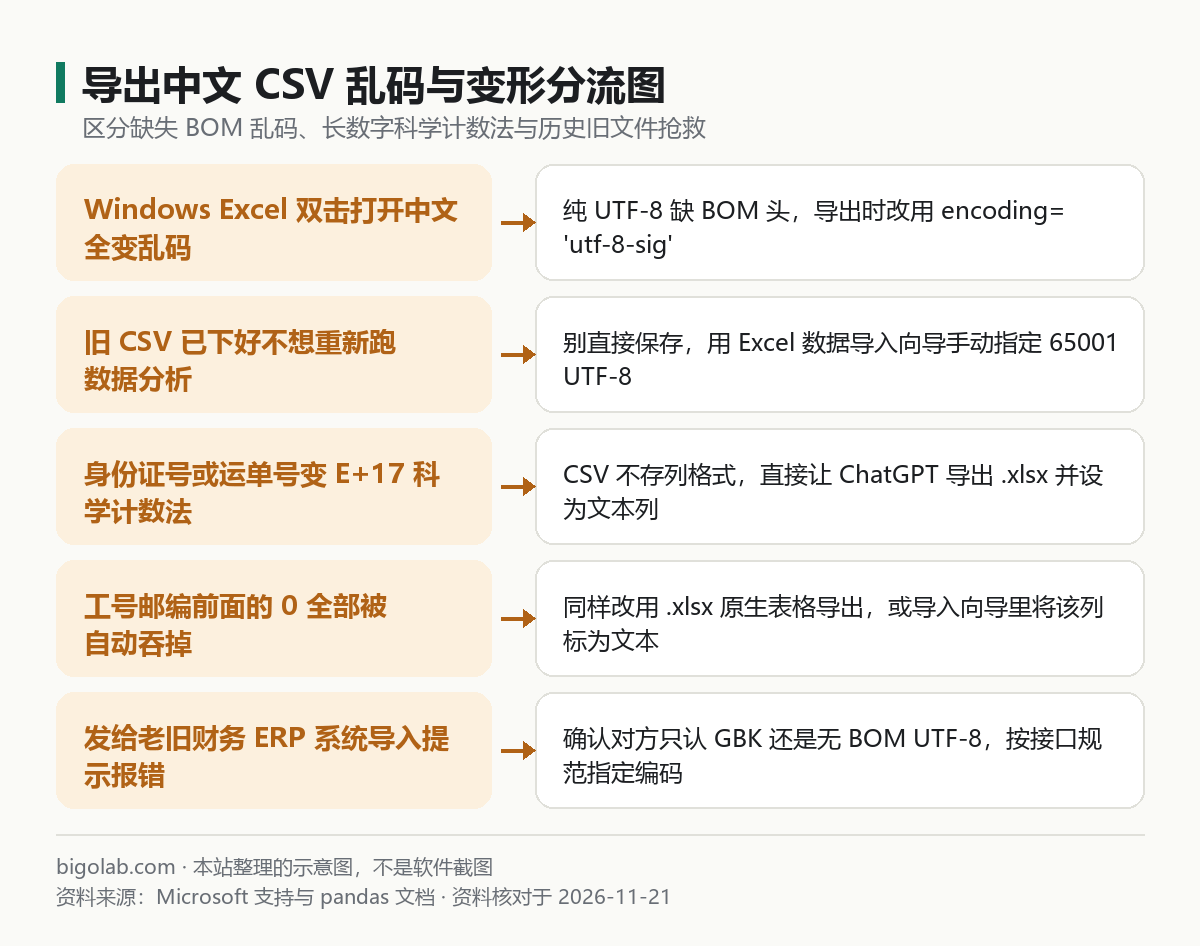
圖:本站根據 Microsoft Excel CSV 導入說明 與 pandas 文檔整理的診斷分流圖
二、三種編碼與導出格式對比:什麼時候用 utf-8-sig,什麼時候用 .xlsx
為了避免一次次試錯,先看清楚四種導出方式的真實差異:
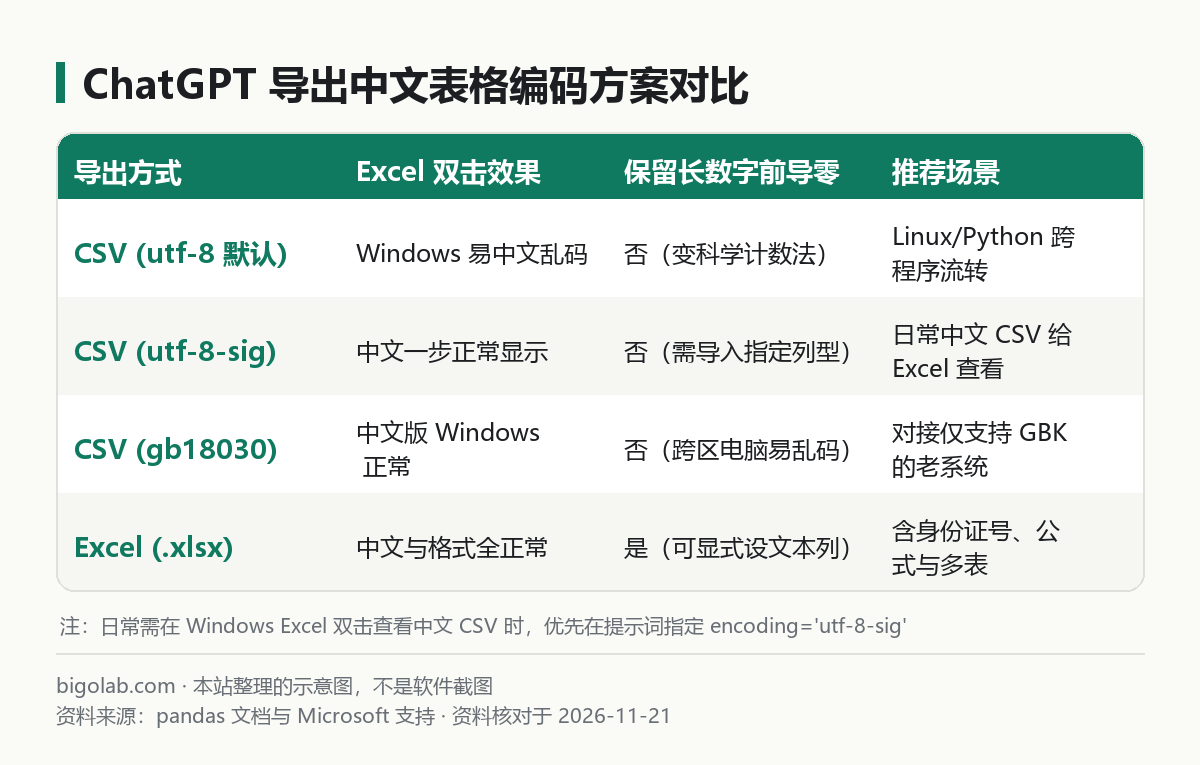
圖:本站根據 pandas DataFrame.to_csv 文檔 與 Excel 兼容規則整理的方案對比表
三、一步根治實操:源頭指定與歷史舊文件無損搶救
1. 源頭根治:直接寫進對話提示詞或自定義指令
讓 ChatGPT 執行清洗或彙總後,在提示詞末尾附上一句清晰要求即可;如果你每週都要導出中文 CSV,本站建議直接把下面這段放進 設定 > 個性化 > 自定義指令 或對應 Project 的項目指令中一勞永逸:
text
凡是導出供 Excel 打開的中文 CSV 文件,Python 寫出時必須顯式設定
encoding="utf-8-sig" 與 index=False;若表格含身份證號、訂單號或帶前導零字段,
請直接導出為 .xlsx 並將對應編號列設為文本格式。
你可以順手展開 ChatGPT 數據分析的代碼摺疊框,核對最後寫出文件的那一行確實長這樣:
python
import pandas as pd

# 帶 BOM 簽名的 UTF-8,Windows Excel 雙擊直接正常顯示中文
df.to_csv("sales_summary.csv", index=False, encoding="utf-8-sig")
2. 已下載的舊亂碼 CSV 無損搶救兩法
如果文件已經下載到電腦、不想重新讓 ChatGPT 跑一遍數據分析,切記不要在雙擊亂碼的介面裏點擊儲存(否則亂碼字符會被二次寫死)。使用以下任意一種方法即可還原:
- Excel 文本導入法(推薦):打開一個空白 Excel 工作簿,點擊頂部選單
數據(Data) > 獲取數據(Get Data) > 自文件 > 從文本/CSV,選中你的 CSV 文件;在彈出預覽窗口左上角把「文件原始格式」切換為65001: Unicode (UTF-8),確認預覽裏的中文已全部恢復正常後,點擊底部加載(Load)。 - 記事本轉存 BOM 法(最快捷):右鍵亂碼 CSV 選擇
打開方式 > 記事本,確認記事本里中文顯示正常後,點擊文件 > 另存為,在儲存按鈕左側把編碼下拉框改為帶有 BOM 的 UTF-8,另存一個新文件名後雙擊用 Excel 打開即可。
訂閱與開通提示:在日常業務中高頻用 ChatGPT 數據分析做多表關聯、透視彙總與自動出圖時,免費版文件上載與沙箱執行次數較容易觸頂。個人日常續費可選 ChatGPT Plus 信用卡通道自助卡密;已有 Plus 但處理大批量數據集經常限頻的用戶,可走 ChatGPT Pro 100(10x) iOS 升級通道(可覆蓋已有 Plus);空白號或已到期帳號對應 ChatGPT Pro 100(10x) 空白號/到期號通道。各項價格均以頁面實時標價為準。
四、高敏業務表格上載前的脫敏與專業邊界提醒
使用數據分析功能處理公司財務明細、薪資清單、客戶通訊錄、患者檢驗表或涉訴台帳前,本站強烈建議務必先在本地對姓名、身份證號、手機號、銀行卡號及核心商業機密完成脫敏替換再上載;由 AI 清洗統計出的財稅報表、合規分析或投資測算結果,僅可作為內部數據預處理輔助,不能替代註冊會計師、執業律師、持牌投顧或醫生的專業審核意見。
常見問題
問:用了 utf-8-sig 導出的 CSV,再交給 Python 程序或數據庫導入會不會報錯?
部分老舊命令行腳本或嚴格解析首行列名的接口,如果未做 BOM 兼容,可能會把第一列列名讀成帶隱藏字符 \ufeff 的字符串。因此經驗法則是:給人用 Excel 雙擊看的 CSV 用 utf-8-sig,給 Linux 伺服器、數據庫或自動化接口消費的 CSV 保持純 utf-8,或在讀取端同樣指定 encoding="utf-8-sig" 自動剝離 BOM。
問:為什麼改成 utf-8-sig 後中文不亂碼了,但 18 位訂單號最後三位全變成了 0?
這不是編碼問題,而是 Excel 的數值精度上限規則(超過 15 位有效數字的純數字會自動轉科學計數法並將第 16 位以後舍入為 0)。只要表裏有長編號、身份證號或帶前導零的編碼,直接讓 ChatGPT 改用 openpyxl 導出 .xlsx 並將對應列顯式設為文本格式,不要用 CSV 承載。
問:macOS 上用 Excel 打開 ChatGPT 導出的 CSV 也會亂碼嗎?
舊版或部分區域設定下的 Excel for Mac 雙擊無 BOM 的純 UTF-8 CSV 同樣容易出現中文亂碼。統一使用 encoding="utf-8-sig" 後,Windows 與 macOS 兩側的 Excel 及 Numbers 都能開箱即用正常識別中文。
問:國內職場用戶沒有外幣卡怎麼開通 ChatGPT 付費會員來做數據分析,企業採購能否開增值稅發票與售後如何保障?
無需境外信用卡,個人用戶可前往 訂閱與開通服務總覽 按工作量挑選通道,例如 ChatGPT Plus 信用卡快捷通道 穩定續費,重度大數據清洗與多文件分析可選 ChatGPT Pro 20x iOS 通道;企業財務、運營團隊批量採購並需要開具增值稅發票報銷,可直接聯絡 ChatGPT Business 團隊定製方案。充值失敗處理、掉訂閱按剩餘天數折退以及違規封號不在質保範圍等細則,均以商品頁實時標價與最新說明為準。
相關教學
- ChatGPT 合併多個 Excel 與 CSV 解決 GBK/UTF-8 亂碼和錯列
- ChatGPT 數據分析與 Excel 報表處理實戰教學
- ChatGPT 數據分析報 Error analyzing 或缺少 Python 依賴包排查
- ChatGPT 表格複製到 Excel 串行丟公式及轉 xlsx 修復方法
0 條評論
還沒有評論,來搶沙發~