
結論先說
- WSL2 卡慢九成是因為項目放在了
/mnt/c/或/mnt/d/:跨系統掛載盤每讀一個小文件都要走一層 9P 協議轉換,把代碼倉庫遷回 Linux 原生家目錄(如~/projects/)立竿見影。 - 確認運行的是 Linux 原生二進制而不是串台的 Windows 程序:WSL2 預設會把 Windows 的
PATH拼進來,用which claude檢查,若指向/mnt/c/...必須在 WSL 內單獨執行 Linux 安裝腳本。 - 打不開瀏覽器不用幹等:在登入提示介面直接按
c複製連結到 Windows 瀏覽器授權,再把網頁給出的授權碼粘回終端;若交互介面粘不進去,退出改跑claude auth login即可。 - 順手裝上
bubblewrap和socat可解鎖完整命令沙箱:這是 WSL2 相比原生 Windows 最大的安全優勢。 - Claude Code 訂閱與高配額開通入口:國內無境外卡可通過本站 iOS 免上號自助卡密開通 Claude Pro 會員 或 5 倍以上額度的 Claude Max 會員,完整檔位選型見 Claude Code 訂閱說明頁。
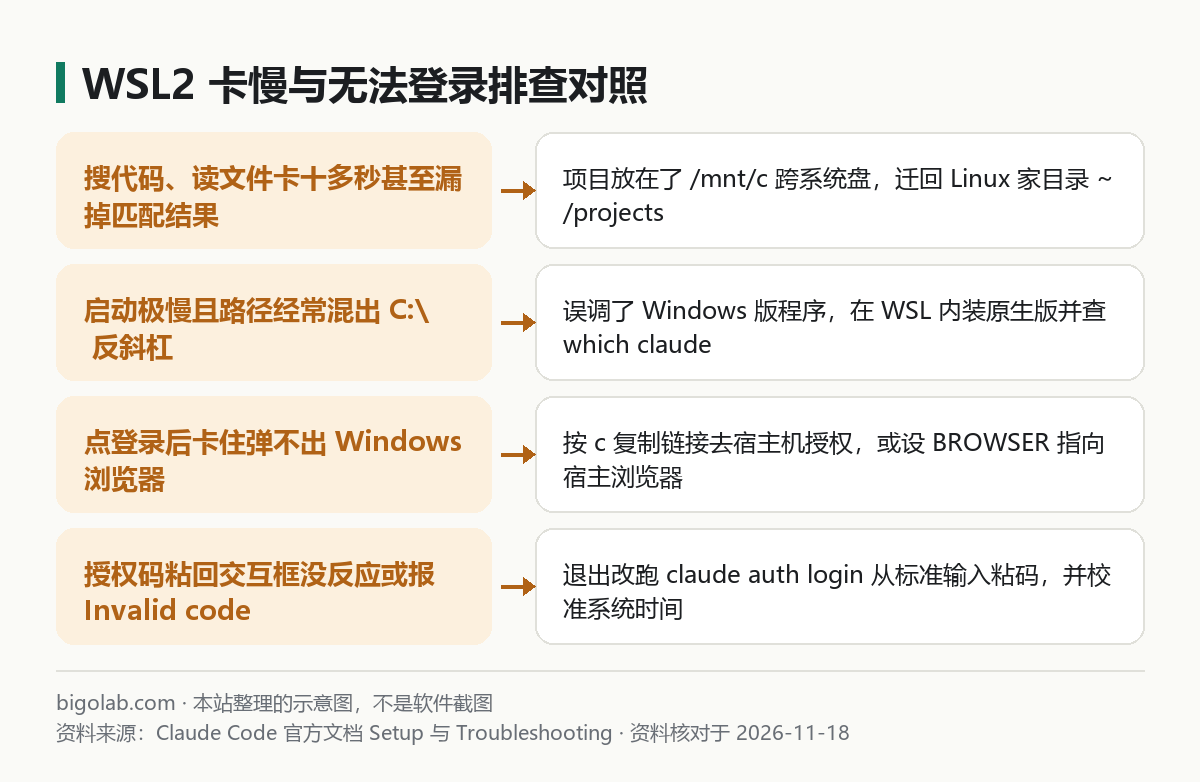
圖:本站根據 Claude Code 官方文檔:Troubleshooting 與《Set up Claude Code》整理的示意圖
本文根據 Claude Code 官方文檔《Set up Claude Code》《Troubleshooting》《Authentication》《Configure the sandboxed Bash tool》整理,資料核對於 2026-11-18。配圖為本站整理的示意圖,不是介面截圖。本站(bigolab.com)不是 Anthropic 官方網站。
適用於誰
- 搜「claude code wsl 卡慢」「claude code wsl 打不開瀏覽器登入」,在 Ubuntu 等 WSL2 發行版裏每次搜文件、跑
git status都要乾等十幾秒的人; - 在 WSL2 終端啟動
claude後卡在等待瀏覽器跳轉介面,或者瀏覽器授權完跳不回終端的人; - 想搞清楚為什麼在 WSL2 裏敲
claude跑出來的竟然是 Windows 盤下的.exe程序的開發者。
如果你還在猶豫到底用原生 Windows 還是進 WSL2 開發,可以先看兩者的整體對照 Claude Code 在 Windows 上的常見坑:Git Bash、PowerShell 與 WSL 怎麼選。
一、解決卡慢:遷離 /mnt/c/ 並排除 Windows PATH 串台
1. 把項目從 /mnt/c/ 搬進 Linux 原生 ext4 目錄
很多開發者習慣把代碼放在 D:\code\my-app,然後打開 WSL2 終端 cd /mnt/d/code/my-app 啟動 Claude Code。官方排錯文檔專門提醒:跨文件系統讀取有嚴重的性能損失,不僅拖慢依賴安裝和構建,還會導致 Grep / rg 搜尋超時,使模型拿到的匹配文件比實際少。
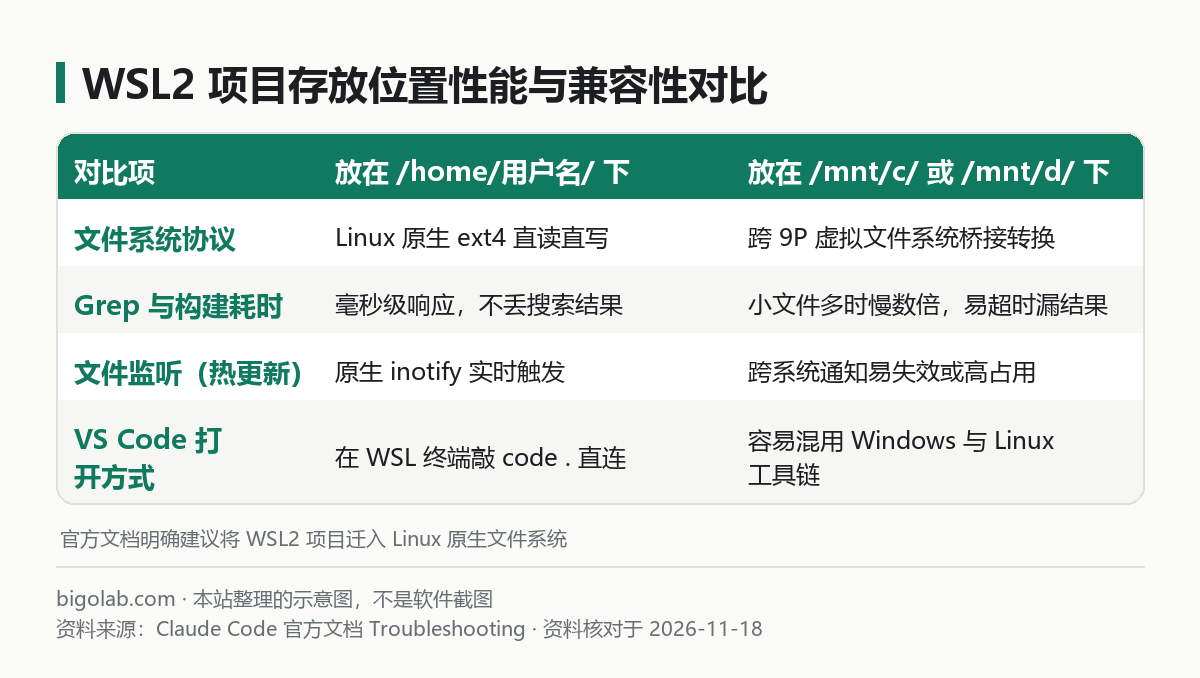
圖:本站根據 Claude Code 官方文檔:Troubleshooting 整理的示意圖
正確做法是在 WSL2 自己的家目錄下建工作區,需要用圖形編輯器時通過微軟官方 WSL 擴展從終端直接拉起:
bash
mkdir -p ~/projects && cd ~/projects
git clone <你的倉庫地址> my-app
cd my-app
code .
如果在 Windows 資源管理器裏偶爾要看一眼這些文件,直接在地址列輸入 \\wsl.localhost\Ubuntu\home\你的用戶名\projects 即可訪問。
2. 檢查是否誤調了 Windows 宿主機的 claude.exe 或 npm.cmd
在 WSL2 終端裏跑下面兩條命令自檢:
bash
which claude
which node
如果輸出裏出現了 /mnt/c/Users/... 或 /mnt/c/Program Files/nodejs/...,說明你根本沒在 WSL2 內部安裝 Linux 版工具,而是隔着虛擬機調起了 Windows 可執行文件。按官方 Linux 原生安裝命令在 WSL2 內部重裝一份(各平台安裝細節見 Claude Code 官網下載與安裝方法對照):
bash
curl -fsSL https://claude.ai/install.sh | bash
echo 'export PATH="$HOME/.local/bin:$PATH"' >> ~/.bashrc
source ~/.bashrc
把 $HOME/.local/bin 放在 PATH 最前面後,再次確認 which claude 指向 /home/你的用戶名/.local/bin/claude。
二、解決 WSL2 打不開瀏覽器與登入回跳失敗
WSL2 本質是沒有桌面圖形環境的輕量虛擬機,預設情況下 CLI 嘗試自動喚起瀏覽器常會落空(通用帳號切換與登出命令見 Claude Code 提示未登入、退出與切換帳號)。按下面三種辦法任選其一即可跑通:
辦法 1:按 c 手動複製連結 + 粘貼授權碼(零配置最快)
- 在
claude登入提示頁不要乾等,直接按鍵盤上的c鍵複製完整 OAuth 授權地址(或按住 Ctrl 點擊終端裏打印出的網址); - 切到 Windows 瀏覽器粘貼打開並登入你的 Claude 帳號;
- 網頁完成授權後會展示一串一次性登入碼,複製它回到 WSL2 終端,粘貼在
Paste code here if prompted提示處回車即可。
辦法 2:交互框粘貼沒反應時改用 claude auth login
部分終端模擬器在全屏交互介面下粘貼長授權碼會丟字符或無響應。此時按 Ctrl+C 退出交互介面,直接在普通 Shell 提示符下運行:
bash
claude auth login
這條命令從標準輸入乾淨讀取登入碼,粘進去回車就能把令牌持久化寫入 ~/.claude。登入個人帳號前需確保訂閱處在有效期內,如需開通或續費可查看本站 Claude Code 訂閱充值頁 或 Claude Pro 方案。
辦法 3:配置 BROWSER 變量讓 WSL2 以後自動拉起宿主瀏覽器
如果以後還要頻繁給遠程 MCP 做瀏覽器 OAuth 授權,可以在 ~/.bashrc 裏把 BROWSER 指向 Windows 側的 Edge 或 Chrome:
bash
export BROWSER="/mnt/c/Program Files/Google/Chrome/Application/chrome.exe"
或者安裝 Ubuntu 官方橋接工具包 sudo apt update && sudo apt install -y wslu,再設 export BROWSER=wslview,以後所有 CLI 授權都會自動彈出預設 Windows 瀏覽器。
三、WSL2 專屬補充:時鐘校準與開啟系統沙箱
- 筆記本休眠喚醒後突然報
Not logged in或Invalid code:Windows 睡眠恢復後 WSL2 虛擬機內核時鐘偶爾會慢幾分鐘甚至幾小時,導致 OAuth 令牌時間戳校驗被拒。運行date核對時間,若偏差明顯,在 PowerShell 跑一次wsl --shutdown重啟子系統即可同步時鐘。 - 安裝依賴開啟
/sandbox:原生 Windows 不支持命令級系統沙箱,而 WSL2 完全支持(沙箱用法見 Claude Code 沙箱(sandbox)是什麼)。只需在 Ubuntu 內執行sudo apt-get install -y bubblewrap socat,進會話敲/sandbox即可限制 Shell 子進程讀寫邊界。
常見問題
問:用的是老舊的 WSL 1 可以跑 Claude Code 嗎?
答:基礎對話能跑,但官方表格寫明 WSL 1 不支持操作系統沙箱,且底層系統調用翻譯兼容性不如 WSL 2。建議在 PowerShell 運行 wsl --set-version <發行版名> 2 升級到 WSL 2。
問:在 WSL2 裏能連接 Windows 瀏覽器上的 Claude in Chrome 擴展嗎?
答:不能。官方 Chrome 集成文檔明確說明目前不支持 WSL 環境;若強依賴瀏覽器控制,建議改配 Playwright MCP 或在原生系統下使用。
問:WSL2 跑大倉庫內存佔用高導致終端顯示 Killed 怎麼辦?
答:這是觸發了 Linux 內存不足強殺(OOM)。可在 Windows 用戶目錄新建 .wslconfig 適當調高 memory= 分配上限,重啟 WSL2 後再運行。
問:國內沒有海外銀行卡,怎麼給 Claude Code 開通 Pro 或 Max 訂閱?
答:可在 Claude Code 訂閱頁 選擇走 iOS 訂閱鏈路的 Claude Pro 自助卡密 或 Claude Max 充值,支持支付寶、微信支付與 AlipayHK,無需交出帳號密碼;若帳號彈出身份核驗也可查看 Claude KYC 認證人工協助(失敗不收費,封號不在質保範圍)。
相關教學
- Claude Code 在 Windows 上的常見坑:Git Bash、路徑與 WSL 怎麼選
- Claude Code 提示未登入、怎麼退出登入、切換帳號:/login 與 /status
- Claude Code 官網下載在哪、怎麼安裝:各平台安裝方式選擇
- Claude Code 沙箱(sandbox)是什麼:限制命令讀寫與訪問網站
參考資料
- Claude Code 官方文檔:Set up Claude Code — https://code.claude.com/docs/en/setup
- Claude Code 官方文檔:Troubleshooting — https://code.claude.com/docs/en/troubleshooting
- Claude Code 官方文檔:Authentication — https://code.claude.com/docs/en/authentication
- Claude Code 官方文檔:Configure the sandboxed Bash tool — https://code.claude.com/docs/en/sandboxing
0 條評論
還沒有評論,來搶沙發~