
結論先說
- Claude Whiteboards 是內置在 Artifacts 裏的數字協作白板(Beta),專門解決項目早期「想法太亂、不成體系」的問題,讓你和 Claude 在同一塊無限畫布上理清脈絡。
- 僅對付費檔位開放:官方定價頁寫明 Whiteboards 包含在 Pro、Max、Ultra、Team 和 Enterprise 套餐中(Free 免費版沒有;Enterprise 預設關閉,需 Owner 在
Organization settings > Artifacts開啟)。 - 最擅長把亂麻理成時間線和分工圖:支持直接丟入大段雜亂筆記、手繪草圖或語音口述,Claude 會自動按主題聚類便籤,並排出帶 截止日期(Dates)和負責人(Owners) 的時間線。
- 討論完不用重新抄一遍:團隊在白板上達成共識後,可以把白板裏的結構直接轉換成正式的 Claude Docs 文檔 或 Slides 演示幻燈片。
- 國內免卡開通與帳號服務入口:自有帳號免上號自助開通可見本站 Claude Pro 充值頁 與 Claude Max 充值頁;缺可用帳號或遇身份核驗可查看 Claude 註冊說明 與 Claude KYC 認證協助。
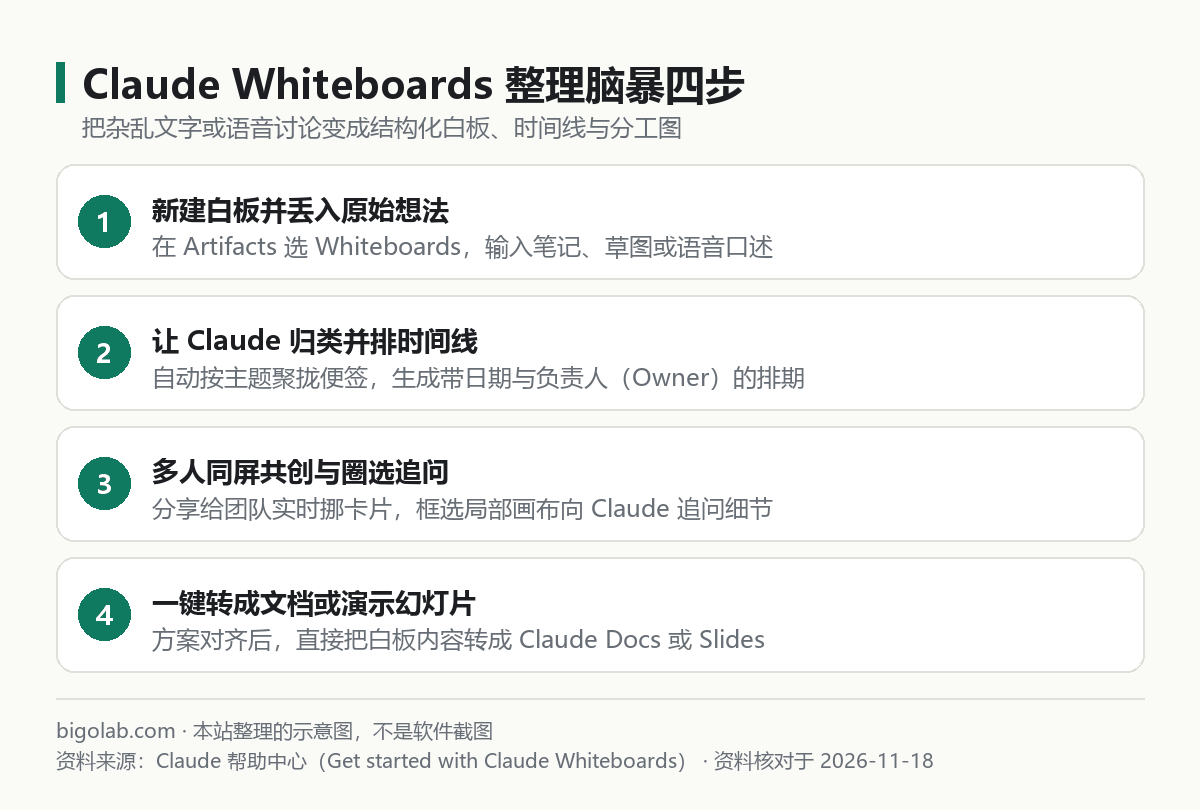
圖:本站根據 Claude 幫助中心:Get started with Claude Whiteboards 整理的步驟示意圖
本文根據 Claude 幫助中心《Get started with Claude Whiteboards》《What are artifacts and how do I use them?》、官方專題頁《Sheets, Whiteboards, and Data》及定價頁整理,資料核對於 2026-11-18。配圖為本站整理的示意圖,不是介面截圖。本站(bigolab.com)不是 Anthropic 官方網站。
適用於誰
- 開完頭腦風暴會攢了一堆零散語音和速記,不想手動在白板軟件裏挨個貼便籤、拉箭頭的人;
- 需要把項目討論快速理成泳道流程圖、里程碑時間線和具體任務負責人(Owner)的項目經理;
- 想在同一個畫布上拉同事一起挪卡片改排期,定調後直接轉成正式文檔或彙報 PPT 的團隊。
一、怎麼打開白板並把零散討論變成排期圖
確認帳號已在 Settings > Capabilities 打開代碼執行與文件創建開關後(通用設定見 Claude Artifacts 新版教學),有兩種方式啟動白板:
- 從 Artifacts 面板新建:點擊左側邊欄 Artifacts,點選 Whiteboards 磁貼打開空白協作畫布;
- 在對話裏直接下指令:不用先切頁面,把會議紀要、聊天記錄或語音轉寫文字直接貼進輸入框,告訴 Claude 做成白板。
下面是一段可以直接套用的整理提示詞:
text
下面是我們剛開完的 Q1 新品上線頭腦風暴速記(比較雜亂):
【粘貼會議速記或語音口述內容】

請用 Claude Whiteboards 幫我整理成結構化白板:
1. 先按「產品研發、市場預熱、渠道鋪貨、客服培訓」四個主題把零散點子歸類成便籤組;
2. 標出前後依賴關係,把關鍵節點排成按周推進的里程碑時間線(Timeline),寫明建議完成日期和對應負責人角色;
3. 單獨留出一塊「待確認風險與卡點」區域,把剛才討論裏還沒定論的問題列出來。
生成後,你不用像看死圖片那樣乾瞪眼——可以直接用滑鼠拖動任意便籤調整歸屬、改負責人名字,也可以用圈選工具框住畫布上的某一塊(比如「市場預熱」那幾張卡片),單獨向 Claude 追問:「把這一塊拆細成上線前 14 天每天的具體執行動作」。
二、白板和 Docs、Sheets、Slides 怎麼銜接分工
2026 年底 Claude 的協作組件已經湊齊了一整套從發散到交付的流水線,不確定什麼時候該開白板,對照下表最清楚:
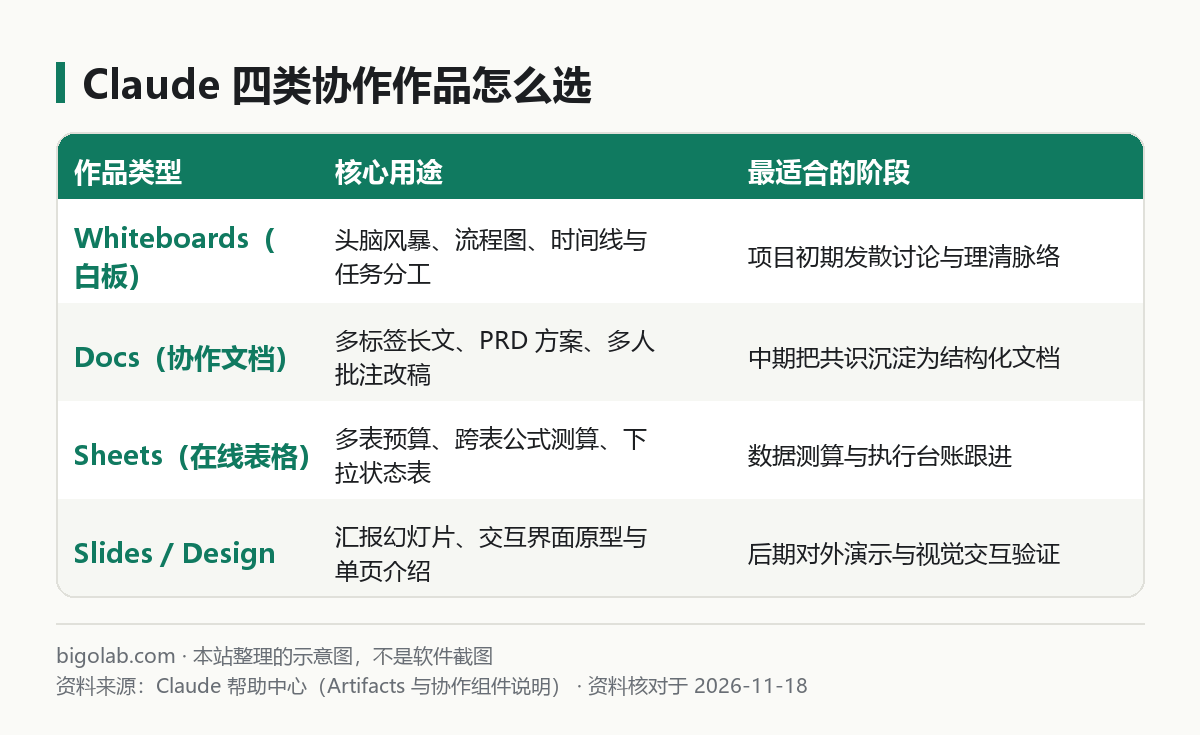
圖:本站根據 Claude 官方介紹:Sheets, Whiteboards, and Data 整理的分工示意圖
| 階段 | 推薦工具 | 產出物形態 |
|---|---|---|
| 1. 早期發散與排流程 | Claude Whiteboards | 主題便籤牆、業務流程圖、帶日期與負責人的時間線 |
| 2. 中期沉澱正式方案 | Claude Docs | 多標籤頁(Tabs)項目計劃書、PRD、評審紀要 |
| 3. 預算與台帳跟蹤 | Claude Sheets | 多工作表預算測算、帶下拉框的任務進度表 |
| 4. 對外匯報演示 | Claude Slides(詳見 Claude 做 PPT 教學) | 可在線播放或導出 .pptx 的演示文稿 |
Whiteboards 最省力的地方就在於上下游打通:以前在第三方白板工具畫完腦圖,還得人工對着圖重新敲一份 Word 立項書;現在在 Claude Whiteboards 裏把卡片和排期挪順之後,直接在對話裏說「按當前白板定下來的排期和分工,轉成一份正式的立項彙報幻燈片(或 Claude Doc)」,就能直接生成下游成品。
如果你目前還在用免費版,想體驗 Whiteboards 與 Sheets 等付費專享協作畫布,可以先看 Claude Pro 值不值得買 或在本站開通個人 Claude Pro;若是好幾個同事要天天在一塊白板上實時共創,也可以對比 Claude Team 和 Pro 的區別。
Claude 會員充值與成品號提示:國內銀行卡在結帳頁被拒時,可通過本站支付寶、微信支付或 AlipayHK 獲取 iOS 訂閱卡密自助開通 Claude Pro 或高配額 Claude Max(全程無需上號交密碼);需要現成帳號可了解 Claude Pro 成品號 與 Claude Max 5x 成品號(注:Anthropic 消費者條款禁止共享轉讓帳號且違規可終止無退款,成品號均明確標註不質保封號)。
三、多人實時協作與使用前要核對的事
把白板點右上角 分享(Share) 發給項目組成員後,支持多人同時在線挪卡片、補點子和留批註。實際用起來注意三點:
- 檢查自動識別的負責人與日期:會議速記裏經常有「下週老王看一下」「月底前爭取搞定」這類口語,Claude 轉成時間線日期時是按上下文推算的,定稿前務必和當事人逐條核對真實截止日;
- Enterprise 帳號先找管理員開開關:Team 套餐預設開啟 Whiteboards,而 Enterprise 企業版出於合規管控預設關閉,找不到入口時請組織 Owner 去
Organization settings > Artifacts開啟; - 敏感客戶名單脫敏:公開連結分享出去之前,確認分享權限設的是「僅受邀團隊成員」還是「擁有連結的任何人」,避免內部排期外泄。
常見問題
問:可以用語音直接往 Claude Whiteboards 裏倒想法嗎?
答:可以。官方專門提到白板非常適合語音口述式的「腦暴傾倒(Brain dump)」——你不用管語序邏輯,想到什麼說什麼,說完讓 Claude 自動提煉歸類成卡片和流程箭頭。
問:Claude Whiteboards 能完全替代專業架構繪圖軟件嗎?
答:它強在頭腦風暴聚類、項目時間線、工作流梳理以及和文檔幻燈片一鍵互轉;如果要畫嚴格遵循國標符號的硬件電路圖或超大型微服務拓撲圖,仍建議導出後用專業工程製圖工具精修。
問:白板改亂了怎麼回退到上一個版本?
答:Artifacts 支持版本切換與對話分支回溯,你可以在畫布版本記錄裏切回修改前的狀態,或在左側較早的消息節點重新分支生成。
問:人在國內沒有外幣信用卡,怎麼訂閱或升級 Claude 付費套餐?
答:可在本站 AI 會員充值總覽頁 選擇 Claude Pro 自助充值 或 Claude Max 充值,付款後即時發卡密、24 小時自助兌換且可開具增值稅發票;實時價格與售後邊界(含封號不質保)以商品頁當天展示為準。
相關教學
- Claude Artifacts 是什麼、怎麼用:創建、分享與導出(2026 新版)
- Claude 做 PPT 教學:用 Slides 生成演示稿並導出 PowerPoint
- Claude Pro 值得買嗎:每月 $20 比免費版多什麼
- Claude Team(團隊版)和 Pro 的區別:席位、價格、用量和管理功能
參考資料
- Claude 幫助中心:Get started with Claude Whiteboards — https://support.claude.com/en/articles/18324319-get-started-with-claude-whiteboards
- Claude 官方介紹:Sheets, Whiteboards, and Data — https://claude.com/resources/articles/sheets-whiteboards-data
- Claude 幫助中心:What are artifacts and how do I use them? — https://support.claude.com/en/articles/17153992-what-are-artifacts-and-how-do-i-use-them
- Claude 官方定價頁 — https://claude.com/pricing
0 條評論
還沒有評論,來搶沙發~