
結論先說
- Claude Design 生成的是底層帶代碼結構的交互式佈局,不是靜態位圖照片:適合做 App / 網頁 UI 原型、產品落地頁、單頁介紹(One-pager)和數據看板;不能拿來生成攝影圖或插畫(原因見 Claude 能生成圖片嗎)。
- 有三個官方啟動入口:在普通聊天裏直接開口要原型、在輸入框
Output或左側Artifacts選 Design 模板,或者在 Claude Code 裏輸入/design。 - 畫布支持局部微調不翻車:右側畫布頂欄提供 評論(Comment)、編輯(Edit) 和 微調(Tweaks) 開關,還能切換桌面與手機響應式斷點,哪裏不順眼就點哪裏改。
- 支持配置持久化設計系統(Design System):把品牌色值、字號階梯、間距與組件樣式存成設計系統後,後續生成的頁面會自動套用自家視覺規範,不用每輪提示詞都抄一遍色號。
- 國內免卡開通與帳號服務入口:自有帳號免上號自助開通可見本站 Claude Pro 充值頁 與 Claude Max 充值頁;缺可用帳號或遇身份核驗可查看 Claude 註冊說明 與 Claude KYC 認證協助。
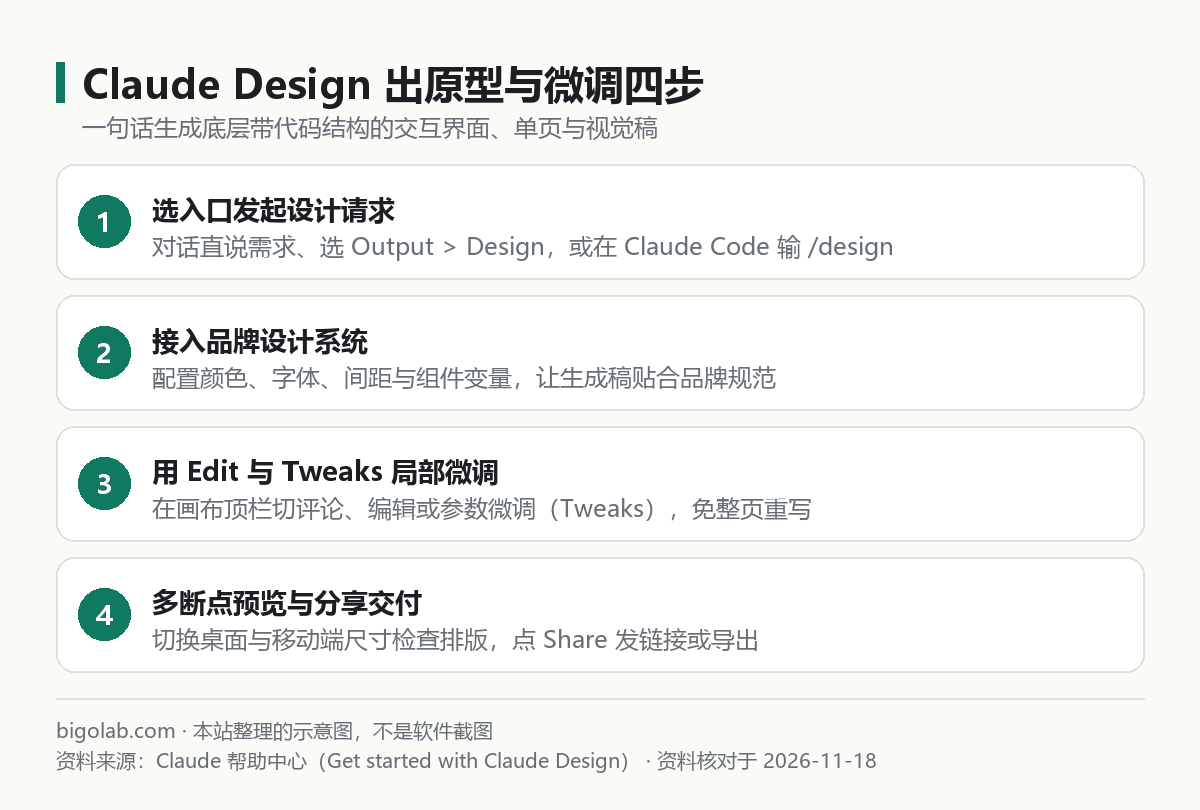
圖:本站根據 Claude 幫助中心:Get started with Claude Design 整理的步驟示意圖
本文根據 Claude 幫助中心《Get started with Claude Design》《Set up your design system in Claude Design》、產品頁與 Anthropic 官方公告整理,資料核對於 2026-11-18。配圖為本站整理的示意圖,不是介面截圖。本站(bigolab.com)不是 Anthropic 官方網站。
適用於誰
- 產品經理、獨立開發者或設計師,想把腦子裏的流程或剛寫完的 PRD 快速變成能點擊交互的介面原型;
- 嫌 AI 預設生成的藍紫色漸變網頁「一眼假」,想把自家品牌色板、字體和間距規範餵給 Claude 的人;
- 只想改原型裏某一個卡片的文案或圓角,不想每次都讓模型重刷整套代碼的人。
一、怎麼打開 Claude Design 並出一版高質素初稿
Claude Design 最初由 Anthropic Labs 推出,2026 年秋已全面併入對話與 Artifacts 工作流(前置需在 Settings > Capabilities 開啟代碼執行與文件創建,詳見 Claude Artifacts 新版總覽)。
三種常見喚起方式:
- 順着上文直接出稿(最省事):比如你剛在同一個對話裏打磨完需求文檔(寫法見 用 Claude 寫 PRD 和技術方案),直接發一句「按剛才確定的字段,用 Claude Design 做出移動端註冊引導三步可點擊原型」,它會自動繼承上下文;
- 從模板入口新建:點擊輸入框下方的 輸出(Output)> 設計(Design),或去左側 Artifacts 標籤頁挑選 Design 模板;
- 在開發終端聯動:在包含 Claude Code 的訂閱環境下使用
/design命令做介面原型推演。
想讓第一版就不跑偏,提示詞建議一次交代清楚四要素:
text
請用 Claude Design 做一個 SaaS 團隊帳單管理後台首頁的交互原型:
1. 頁面結構:左側摺疊導航欄 + 頂部月度消耗概覽四張指標卡 + 下方成員用量明細表(含搜尋、角色篩選下拉框、調整限額彈窗);
2. 交互狀態:點「調整限額」按鈕能彈出真實可用的抽屜表單,並準備空狀態與超額預警高亮樣式;
3. 視覺基調:淺灰底白卡片、剋制的墨綠主色、緊湊的企業工具密度,不要花哨大漸變;
4. 終端適配:兼顧 1440px 桌面端與窄屏折行表現。
二、導入設計系統(Design System)與畫布局部微調
很多人用 AI 畫原型最大的痛點有兩個:一是風格不統一,二是改一處壞三處。官方《Set up your design system in Claude Design》專門用兩套機制解決這兩個問題:
1. 配置品牌設計系統(Design System)
在 Claude Design 中初始化或導入一套 設計系統(Design System),可以把以下規範持久化儲存下來:
- 色彩令牌(Color tokens):主色、強調色、中性灰階、成功/警告/報錯語義色;
- 字體與字階(Typography):標題與正文字體族、字號梯度、行高與字重;
- 間距與圓角組件風格:卡片內邊距、按鈕圓角半徑、邊框粗細與常用組件形態。
掛上這套設計系統後,無論後面是做新功能彈窗還是營銷落地頁,生成結果都會預設對齊你的品牌視覺,省去反覆糾正配色的消耗。
2. 用 Comment、Edit 和 Tweaks 在畫布上精修
原型在右側畫布渲染出來後,先別急着在左邊狂發重寫指令,善用畫布自帶工具效率更高:
| 畫布工具 | 具體作用 | 什麼時候用 |
|---|---|---|
| 編輯(Edit) | 直接在畫布上點選具體文本、區塊或拖拽調整局部元素 | 改按鈕文案、微調某張卡片標題或針對性選中局部讓 Claude 修改 |
| 微調(Tweaks) | 打開參數面板調節主題配色、間距鬆緊、字號比例等控制項 | 整體骨架滿意,只想調亮暗主題或緊湊度 |
| 評論(Comment) | 在具體組件旁打點留修改批註,供協作者討論或一次性交給 Claude 處理 | 評審一圈攢了五六處小意見,標完統一修改 |
| 斷點預覽(Breakpoints) | 在桌面寬屏與手機窄屏視圖之間切換檢查佈局折行 | 交付前檢查移動端有沒有按鈕溢出 |
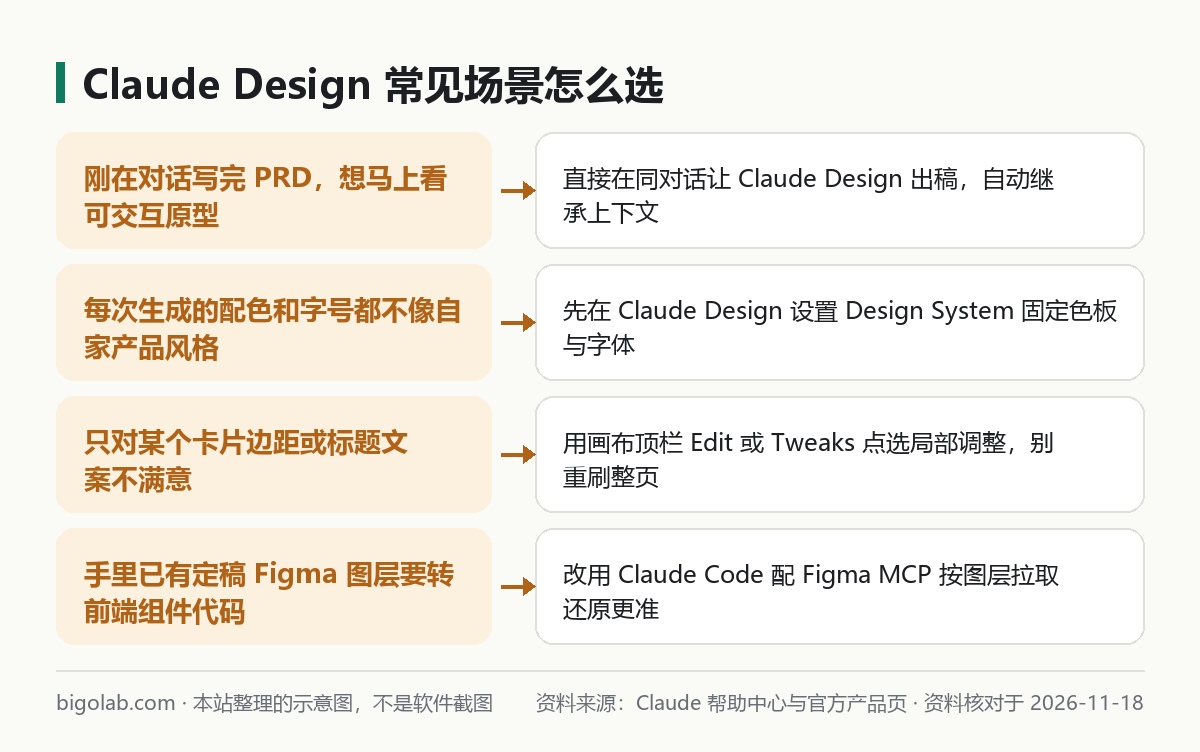
圖:本站根據 Claude Design 官方產品頁 整理的場景判斷圖
三、分享交付、與 Figma 分工及配額提示
原型定稿後:
- 發給團隊體驗交互:點右上角 分享(Share) 生成預覽連結或邀請同事評論;對方打開連結就能直接點擊按鈕、切換 Tab 體驗真實交互流;
- 和 Figma 怎麼配合:Claude Design 強在「從 0 到 1 把文字想法快速變成可點原型」。如果設計師已經在 Figma 裏畫好了高精度視覺定稿、需要前端按圖層 1:1 寫成生產組件,走 Claude Code 配 Figma MCP 還原設計稿 這條路更精準;
- 額度消耗提醒:帶多交互狀態的畫布底層代碼往往有幾百上千行,多輪局部迭代比較吃上下文與 5 小時限額。高頻畫原型的產品經理或使用
/design的開發者,可以在本站了解 Claude Pro 或 Claude Code 訂閱。
常見問題
問:可以讓 Claude Design 參考我手頭現有的競品網頁截圖來排佈局嗎?
答:可以。把參考介面截圖或手繪線框草圖直接拖進聊天框,告訴它參考其中的資訊分區結構、同時套用你自己的品牌設計系統配色與文案即可(注意不要直接照搬他人受版權保護的商標與素材)。
問:畫布裏點某個按鈕報錯或空白了怎麼辦?
答:如果交互腳本運行出錯,點擊報錯提示旁邊的 Try fixing with Claude,系統會把具體錯誤棧直接傳給 Claude 自動修復。
問:生成出來的原型能直接當正式線上前端代碼部署嗎?
答:它適合做交互驗證、內部評審或輕量靜態單頁;如果要併入公司現有 React / Vue 大型工程,建議把確認好的原型或代碼交給開發者在 Claude Code 裏按項目真實目錄規範與接口安全要求重構一遍。
問:人在國內沒有外幣信用卡,怎麼訂閱或升級 Claude 付費套餐?
答:可在本站 AI 會員充值總覽頁 選擇 Claude Pro 自助充值 或 Claude Max 充值,付款後即時發卡密、24 小時自助兌換且可開具增值稅發票;實時價格與售後邊界(含封號不質保)以商品頁當天展示為準。
相關教學
- Claude Artifacts 是什麼、怎麼用:創建、分享與導出(2026 新版)
- Claude 能生成圖片嗎:不生成照片插畫,但能做圖表和交互圖示
- Claude Code 配 Figma MCP 還原設計稿:複製圖層連結出代碼
- 用 Claude 寫 PRD 和技術方案:先採訪再分章節成稿
參考資料
- Claude 幫助中心:Get started with Claude Design — https://support.claude.com/en/articles/14604416-get-started-with-claude-design
- Claude 幫助中心:Set up your design system in Claude Design — https://support.claude.com/en/articles/14604397-set-up-your-design-system-in-claude-design
- Claude Design 官方產品頁 — https://claude.com/product/claude-design
- Anthropic 官方公告:Introducing Claude Design — https://www.anthropic.com/news/claude-design-anthropic-labs
0 條評論
還沒有評論,來搶沙發~