
结论先说
- 别拿机器直译字幕凑合看,分四步出“带图精读版”:先用 yt-dlp 拉取干净的英文原版字幕(优先人工字幕,其次自动字幕)并转成标准
.srt;再用 ChatGPT 按“术语表约束 + 分块翻译”把口语字幕润色成可读性强的技术双语文本,并挑出最值得截图的 6 到 10 个核心时间点;最后用 FFmpeg 按时间码一键抽帧,拼成带图表的 Markdown 图文笔记。 - 自动字幕必须先清洗时间轴碎片:YouTube 自动生成的
.vtt字幕常含大量重复滚动行和无标点长句,直接贴进大模型既费 Token 又容易翻译断句错乱。先用--convert-subs srt转格式并用极简脚本去重合并,再喂给模型。 - 尊重原作者版权边界:个人本地学习归档没问题,但如果打算把翻译全文和原讲师 PPT 截图公开搬运到自媒体或商业课程中,务必先确认原课程是否采用允许改编分发的开源或 CC 许可,避免触发侵权纠纷。
- 长视频多轮精翻配齐主力订阅与谷歌账号:处理动辄两万词的公开课字幕离不开稳定的大模型长上下文与谷歌生态账号,国内无外币信用卡可在本站自助配置 ChatGPT Plus 充值入口、谷歌账号配置专区 或浏览 AI 会员充值总览,实时价格以页面标价为准。
本文根据 yt-dlp 官方开源仓库、FFmpeg 官方文档与 OpenAI 公开说明核对于 2026-11-20。配图为本站整理的示意图,不是界面截图。本站(bigolab.com)不是 YouTube、Google 或 OpenAI 官方网站。
适用于谁
这篇教程面向计算机专业学生、自学前沿框架的开发者、技术调研工程师以及习惯看斯坦福 / MIT 英文公开课、海外开发者大会(Keynote / Tech Talk)的技术从业者。如果你经常收藏了一堆两小时的英文硬核视频却没耐心硬听,或者想把讲师 PPT 里的架构图连同双语精讲一起收进 Obsidian / Notion 方便日后检索,这套自动化工具链能把整门公开课的吸收效率拉升数倍。
一、四步全流程:从视频链接到带关键帧截图的图文笔记
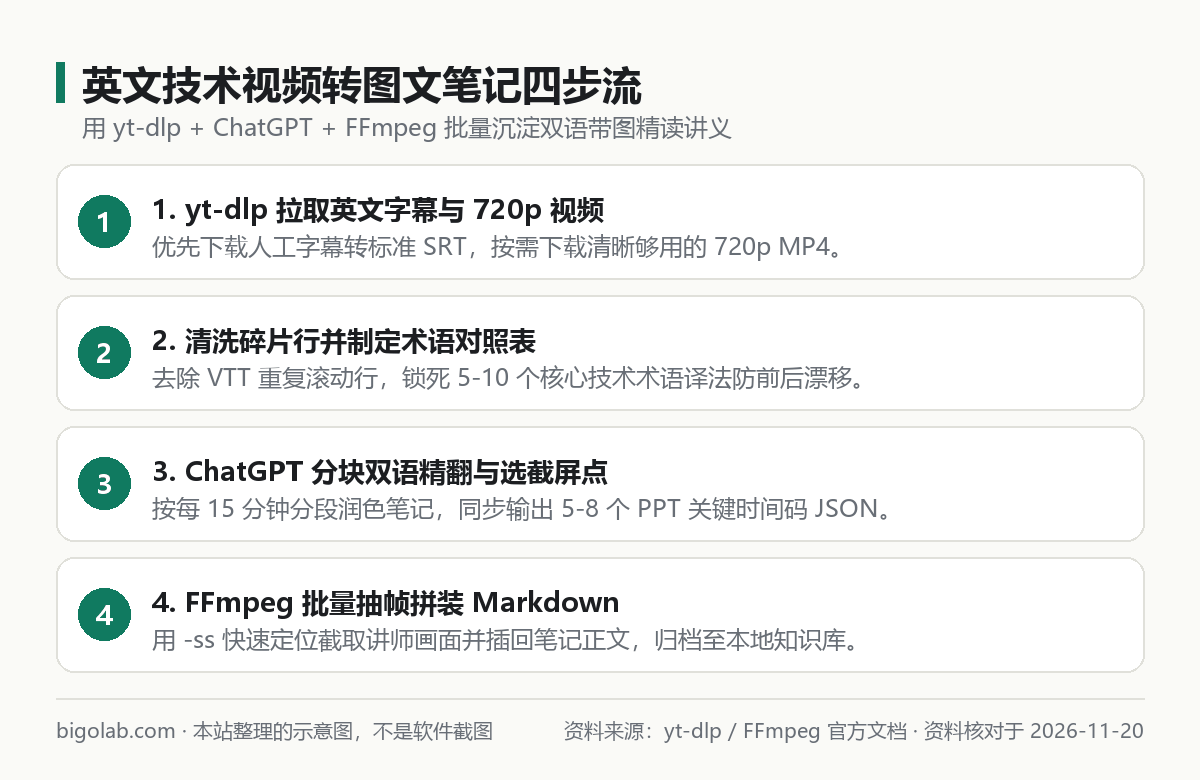
第一步:用 yt-dlp 只拉取字幕或按需下载低码率视频源
如果只做双语精翻和文字笔记,无需下载几个 G 的 4K 视频,加上 --skip-download 几秒就能把字幕拉下来;如果后面还需要用 FFmpeg 截讲师的 PPT 画面,建议顺手下载一个 720p 左右的 MP4(画面足够看清公式和代码,磁盘占用小得多)。
bash
# 1. 仅下载英文字幕并自动转为标准 SRT(优先人工字幕,缺失时回退自动字幕)
yt-dlp --skip-download --write-subs --write-auto-subs --sub-langs en --convert-subs srt "https://www.youtube.com/watch?v=示例ID"

# 2. 若需后期抽帧配图,可另存清晰够用的 720p MP4 视频用于本地截屏
yt-dlp -f "bestvideo[height<=720][ext=mp4]+bestaudio[ext=m4a]/best[height<=720][ext=mp4]" --merge-output-format mp4 -o "lecture.mp4" "https://www.youtube.com/watch?v=示例ID"需要提醒的是,yt-dlp 自动转码与合流依赖本机已安装并配置好环境变量的 FFmpeg;如果目标视频本身没有任何音轨字幕,可以先提取音频轨,再交给本地 Whisper 生成精准 .srt。
第二步:清洗字幕并用 ChatGPT 做“术语锁死”双语精翻与截屏选点
直接把几千行带毫秒标记的 .srt 塞进对话框,模型容易漏行或把技术术语翻得五花八门(例如把 Attention 忽而翻成“注意力”忽而翻成“关注”)。本站建议先整理一个 5 到 10 条核心术语表,再按每 15 分钟一个分段喂给 ChatGPT,既保留精准时间锚点,又顺手让它挑出最值得截图的画面时刻(讲师展示架构图、公式推导或代码演示时通常会说出 as you can see on this slide、let's look at this diagram 等提示语)。
text
请根据下面这段英文技术课程字幕(含时间码),完成两项任务:
1. 生成“中文精译 + 关键英文原句”的分段学习笔记,术语严格统一:Transformer / Attention(注意力机制)/ KV Cache / Quantization(量化)等保留英文原词或首次括号注中文,合并口语碎片与重复词。
2. 挑出 5-8 个最可能需要看讲师 PPT 或架构图的关键时间点,按 JSON 数组输出:[{"time": "00:14:25", "caption": "KV Cache 显存占用对比图"}],方便我用 FFmpeg 自动截屏。
若你同时需要保留可挂载回播放器的完整双语 .srt 字幕文件,可参考 ChatGPT 双语 SRT/VTT 字幕精翻与时间轴防错位教程。
订阅与开通提示:两小时以上公开课往往包含数万词专业术语与代码推导,连续多段上下文校准非常考验模型稳定性。个人高频学习推荐通过 ChatGPT Plus 卡密直达 与 谷歌账号服务 搭好组合;偏好长文翻译流畅自然、术语前后一致的同学也可搭配 Claude Pro 订阅通道 或免上号兑换的 Claude Pro iOS 卡密,实时价格以页面标价为准。
第三步:用 FFmpeg 按 AI 选出的时间点精准抽帧并合成 Markdown
拿到 ChatGPT 输出的 time 清单后,不要人工拖进度条一张张截屏。把 -ss 参数放在 -i 之前调用 FFmpeg 快速关键帧定位,每张高清截图只需不到 1 秒:
bash
# 按指定时间点精准抽取单帧静态 PNG(-ss 放 -i 前大幅提速)
ffmpeg -ss 00:14:25 -i lecture.mp4 -frames:v 1 -q:v 2 shots/shot_01_kv_cache.png
如果课程是纯幻灯片讲解且你懒得挑时间点,还可以让 FFmpeg 用 -skip_frame nokey 提取视频关键帧(I-frame)或用 select 场景变化滤镜自动把每次翻页的新 PPT 批量存成图片,最后写一段极简脚本把
二、常见报错与翻车场景快速分流
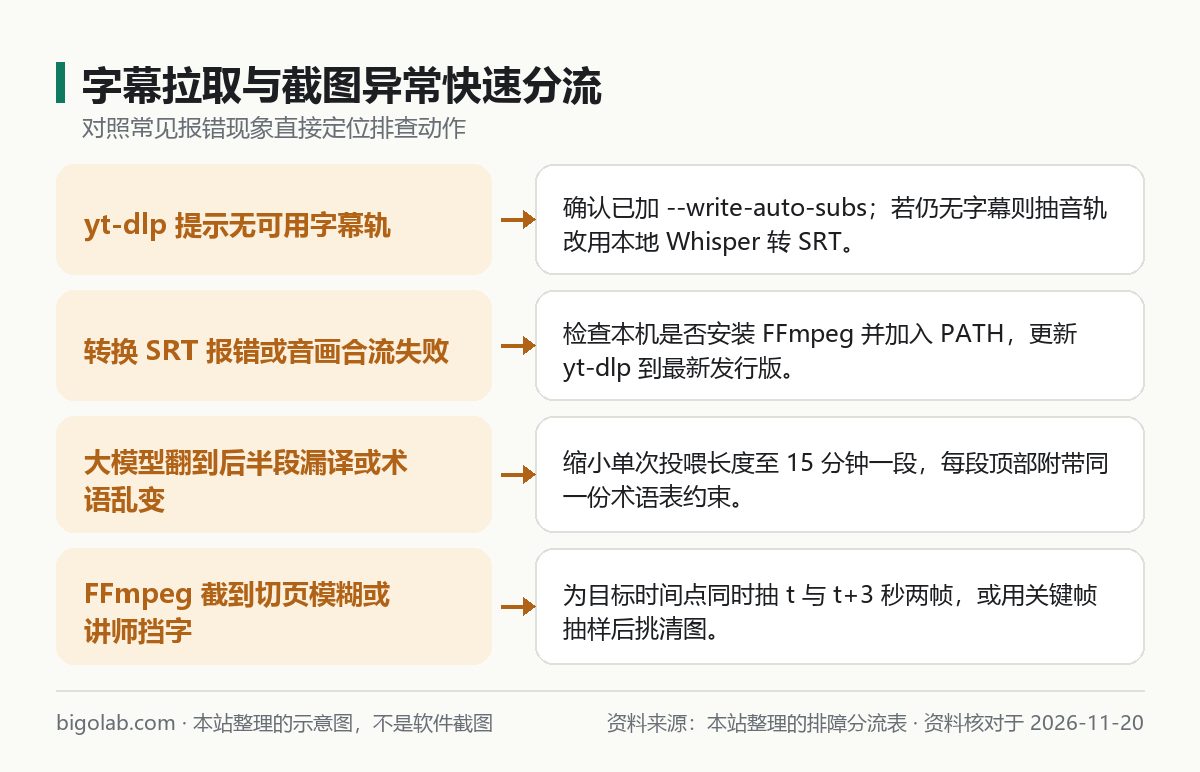
自动化流程跑在不同课程视频上难免碰到缺字幕、截到黑屏或翻译串行等小插曲,按下面这张诊断分流表直接定位原因:
常见问题
用 FFmpeg 按时间点截出来的图片正好卡在讲师挡住板书或切页过渡模糊画面怎么办?
这是因为讲师在口头说到某个概念的前后两三秒才切到对应 PPT,或者刚好切到镜头特写。本站建议在自动脚本里为每个候选时间点同时抽取 t 与 t + 3s 两张备选图(或者对纯 PPT 课程直接用 FFmpeg 场景变化阈值抽帧后手动删掉多余的过渡帧),挑最清晰的一张留进笔记即可。
不想在本机装命令行工具,有没有更轻量的网页替代路线?
如果你只看文字观点不需要高清 PPT 截图,可以直接把带公开字幕的 YouTube 链接导入 Google NotebookLM 或借助带字幕解析功能的工具先快速提问摸底;确认这门课确实值得深啃并长期留存图表时,再用本文的 yt-dlp + ChatGPT + FFmpeg 流水线精加工。
国内没有境外信用卡,怎么开通 ChatGPT 会员或团队报销开增值税发票?
国内个人学习者与技术教研团队均可在 本站 AI 会员充值中心 通过支付宝或微信支付自主下单,支持免提供密码兑换多种主力订阅,高强度处理长篇课程与多轮研究的用户可查看 ChatGPT Pro 充值方案,多人教研或研发团队亦可选购 ChatGPT Business 团队版 并按规则申请开具增值税发票;实时标价与售后说明(封号不在质保范围)以对应商品页为准。
相关教程
- ChatGPT 精翻双语 SRT / VTT 字幕并严格保留时间轴实战
- 用 ChatGPT 写 FFmpeg 命令:视频裁剪、音频压缩与双语字幕合成
- 用 ChatGPT 总结长视频与播客字幕并提取时间轴目录
- Gemini API 视频理解与 YouTube 时间戳分析实战指南
参考资料
- yt-dlp 官方开源仓库与字幕参数说明:https://github.com/yt-dlp/yt-dlp
- FFmpeg 官方文档与滤镜参考:https://ffmpeg.org/documentation.html
- OpenAI 官方帮助中心:https://help.openai.com
0 条评论
还没有评论,来抢沙发~