
结论先说
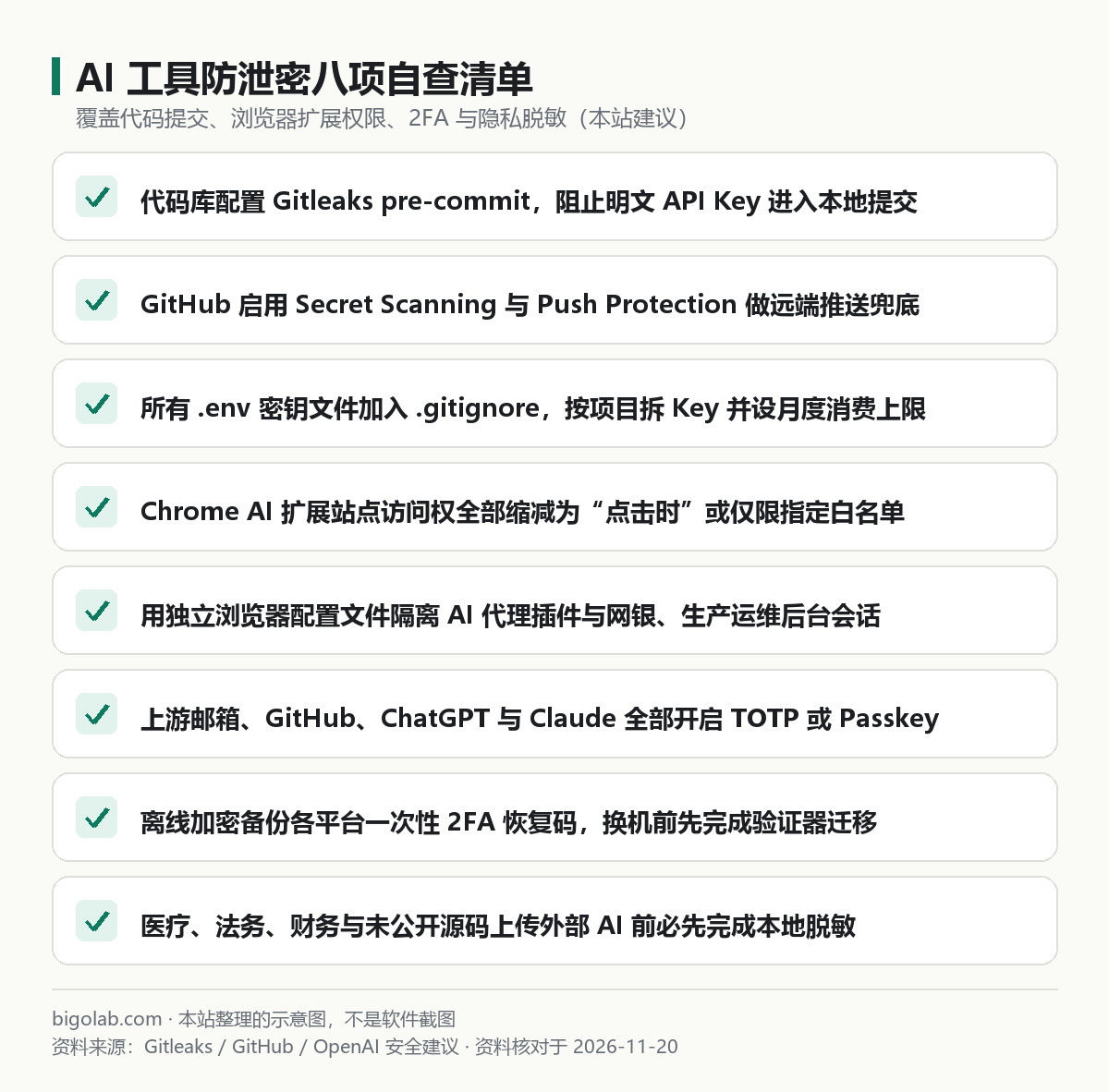
- 防 API Key 泄密必须“本地拦截 + 云端推送保护”双保险:单靠肉眼检查
.gitignore早晚会漏网。在每个项目仓库装上 Gitleaks pre-commit 钩子,在执行git commit前就把含明文密钥的暂存改动拦在本地,同时开启 GitHub Push Protection 做远端兜底,并给每枚 API Key 设置月度消费硬上限与最小接口权限。 - 浏览器 AI 扩展默认改成“点击时(On click)”授权:很多第三方 AI 网页助手默认申请读取所有网站数据(
<all_urls>),等于默默拿到你网银、公司后台与邮箱的当前页面内容。在 Chrome 扩展管理页把站点访问权缩到“点击时”或指定白名单域名,同时卸载来源不明的套壳插件。 - 所有核心 AI 与上游邮箱账号统一开启 2FA / Passkey:千万别只给 ChatGPT 开了验证器却让绑定的谷歌邮箱裸奔。按“上游登录邮箱 > 代码托管平台 > AI 主力账号 > API 计费后台”的顺序全部启用 TOTP 认证器或 Passkey 通行密钥,并离线妥善保存备用恢复码。
- 用正规独立账号搭配安全习惯最省心:安全防护的第一步是使用归属清晰的独立账号与正规免交密码开通方式,国内无外币信用卡可在本站自助配置 ChatGPT Plus 充值入口、谷歌账号配置专区 或浏览 AI 会员充值总览,实时价格以页面标价为准。
本文根据 Gitleaks、GitHub Secret Scanning、OpenAI 与 Google 账号安全官方帮助文档核对于 2026-11-20。配图为本站整理的示意图,不是界面截图。本站(bigolab.com)不是 GitHub、Google、OpenAI 或 Anthropic 官方网站。
适用于谁
这篇安全自查手册面向日常高频调用大模型 API 的开发者、喜欢在 Chrome 里装各类 AI 侧边栏与网页划词插件的职场用户,以及同时维护 ChatGPT、Claude、Google 与 GitHub 多个海外主力账号的个人和小微团队负责人。用 AI 提效越顺手,越容易在匆忙提交代码或随意授予插件权限时留下隐蔽的泄密缺口,花十五分钟过完这份三层防线能挡住绝大多数常见事故。
一、第一道防线:API Key 防误提交 Git(Gitleaks + 推送保护)
开发者最痛的教训之一,就是调试脚本时随手把 sk- 开头的密钥写进测试文件,一记 git add . && git commit 推上公开仓库,几分钟内就被自动化爬虫扫走刷爆账单。把防御动作前移到每次提交之前,具体只需三步:
1. 用 pre-commit 接入 Gitleaks 本地提交前扫描
在本地安装 pre-commit 后,在项目根目录新建 .pre-commit-config.yaml(版本号可按官方 Release 替换为最新稳定标签):
yaml
repos:
  - repo: https://github.com/gitleaks/gitleaks
    rev: v8.24.2
    hooks:
      - id: gitleaks
接着在项目根目录执行初始化命令,把检查挂进本机 .git/hooks/:
bash
pip install pre-commit
pre-commit install

# 可选:首次配置后对当前全量文件跑一次体检
pre-commit run gitleaks --all-files
此后每次运行 git commit,Gitleaks 都会自动扫描暂存区里是否夹杂 OpenAI、Anthropic、AWS、GitHub Token 等常见密钥特征;一旦命中就会直接中止提交并标出具体文件路径与行号。如果遇到测试假数据被误报,可以在对应行尾加 # gitleaks:allow 注释或写入 .gitleaksignore,但切勿养成用 SKIP=gitleaks 随手跳过检查的习惯。
2. 开启 GitHub Push Protection 与密钥最小权限(本站建议)
- 在 GitHub 仓库的
Settings → Code security中启用 Secret scanning 与 Push protection,即使换了一台没装本地钩子的新电脑,远端也会拒绝接收含已知密钥格式的推送。 - 所有本地
.env文件务必第一时间列入.gitignore,只提交不含真实值的.env.example;同时到 OpenAI / Anthropic API 后台按项目拆分独立 Key,开启消费硬上限与低余额告警。关于开发工作区权限隔离的更多细节,可延伸阅读 AI 编程安全红线:环境变量、密钥与工作区防护。
二、第二道防线:浏览器 AI 扩展权限审查
浏览器 AI 插件和智能体侧边栏运行在你已经登录态的 Chrome 配置文件里,天然共享当前浏览器里的登录会话(Cookies / Session)。哪怕插件没有偷你的主密码,一个权限过宽或中途被收购投毒的第三方扩展,依然可以直接读取你正在打开的企业 ERP、财务报表或邮件正文。
本站建议每季度执行一次 3 分钟扩展大扫除:
- 打开
chrome://extensions/逐一检查“网站访问权限”:点击每个 AI 扩展的“详细信息”,把“网站访问权限”从“在所有网站上”改为 “点击时(On click)” 或 “在特定网站上”(仅放行你确实要总结文档的域名),彻底阻断它在后台静默抓取网银、云控制台与公司内网页面。 - 区分只读总结与可执行点击操作的代理扩展:像带浏览器交互能力的侧边栏智能体,务必保留执行点击、填表与提交表单前的人工确认开关,不要在登录着公司生产后台或资金账户的主浏览器配置文件里开启全自动执行;本站建议用独立的 Chrome Profile 把“AI 自动化测试环境”和“个人财务/工作后台”物理隔离开。
- 核查数据流向并清理长期闲置扩展:只保留必要且维护者清晰的扩展,优先选用厂商维护的集成入口,及时删除那些半年没更新却要求读取全部浏览历史的未知封装插件。
订阅与开通提示:选择免提供密码的自助兑换渠道本身就是保护账号主控权的重要一环。个人主力用户可通过本站选购 ChatGPT Plus 卡密直达、谷歌账号配置服务 或 Claude Pro 订阅通道;多人研发与运营团队则推荐采用带独立工作区管理与数据退出训练策略的 ChatGPT Business 团队版,实时价格以页面标价为准。
三、第三道防线:核心 AI 与上游邮箱账号 2FA 防护矩阵
只守住代码和浏览器还不够,账号体系遵循“木桶效应”——只要上游登录邮箱被撞库攻破,绑定在下面的所有订阅与 API 余额都可能瞬间易手。
- 上游邮箱(Gmail / 独立域名邮箱):第一优先级,开启 Authenticator(TOTP 动态码) 或硬件 Passkey,绑定独立备用邮箱并把 10 组一次性恢复码打印或存入加密密码管理器。具体步骤可对照 Google 账号安全与 2FA 配置清单。
- AI 主力账号(ChatGPT / Claude):全部启用多因素验证(OpenAI 支持 TOTP 认证器与 Passkey,Anthropic 支持企业与个人多因素验证及主流密码管理器安全集成),并在个人隐私设置里按需关闭“将对话用于模型训练”选项。详细配置可参考 ChatGPT 账号 MFA 安全设置指南。
- 敏感文档上传前坚持本地脱敏:涉及个人医疗报告、法务协议、财务明细与企业客户清单时,先在本地把姓名、身份证号、银行卡号、合同金额与公司全称替换为占位符,且 AI 输出的任何安全、医疗或法律建议都不能替代专业安全工程师、执业医生或执业律师的判断。
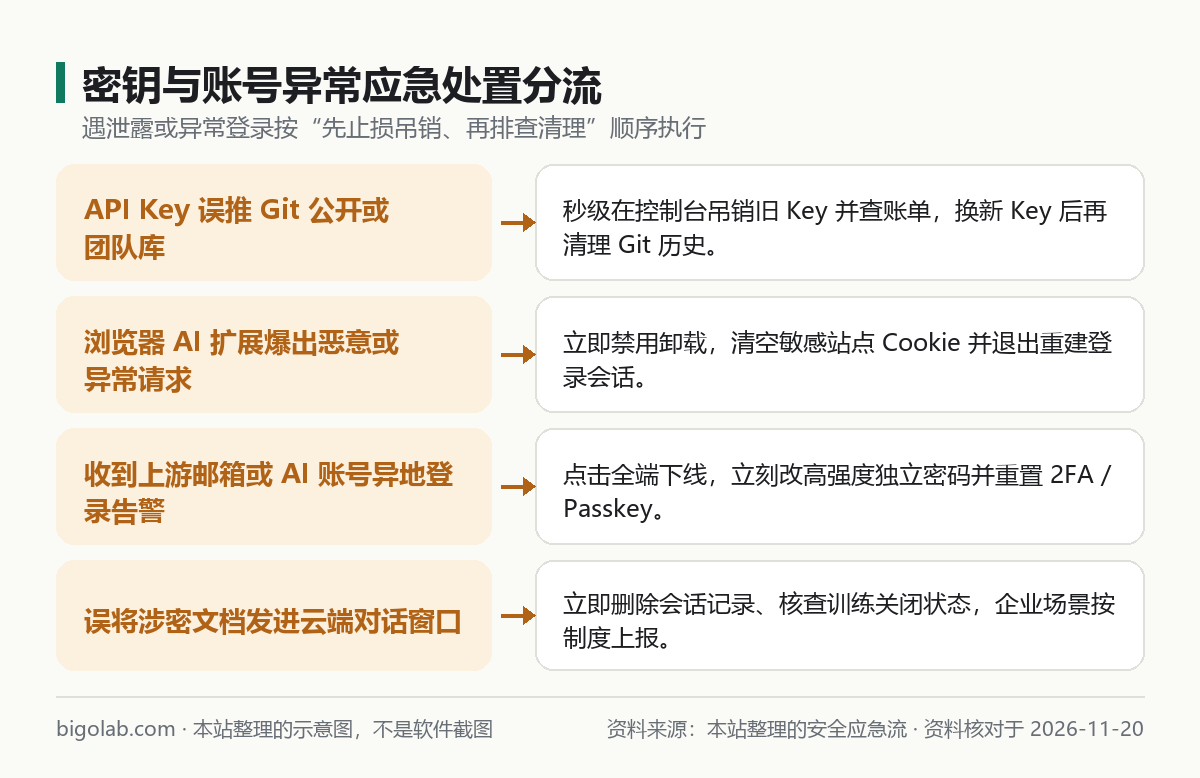
四、发生疑似泄密时的应急处置分流
一旦发现 API Key 被推上公网、收到异地登录提醒或怀疑插件异常外传数据,按下面顺序止损,千万不要先慌着删本地记录:
常见问题
不小心把 API Key 提交到了 Git 公开仓库,我马上 git commit 删掉那一行再 push 够不够?
远远不够。Git 会永久保留历史提交记录,而且自动化扫描机器人通常会在推送后几十秒内就抓走明文密钥。正确动作是先去 API 后台立刻吊销(Revoke)泄露的旧 Key 并重新生成新 Key,检查账单异常用量后,再按需用 git filter-repo 等工具清理仓库提交历史。
账号开了 TOTP 验证器 2FA,换新手机前最容易忽略哪一步?
最常见失误是没提前迁移认证器密钥、也没保存官网生成的一次性恢复码(Recovery Codes),直接把旧手机恢复出厂设置,结果自己被锁在账号门外。本站建议开启 2FA 当天就把恢复码存进独立的离线加密介质或跨设备加密密码库,并在两台常用设备上同步做好 Passkey 或验证器冗余。
国内没有外币信用卡,怎么安全开通主力 AI 订阅并获取正规发票?
国内个人和企业用户可在 本站 AI 会员充值中心 使用支付宝或微信支付自主下单,支持免提供账号密码的卡密自助兑换方式开通 ChatGPT Pro 充值方案 与 Claude Pro iOS 卡密,降低交出主账号凭据的风险,并支持按指引申请开具增值税发票;具体价格与售后边界(封号不在质保范围)以对应商品页说明为准。
相关教程
- AI 隐私与数据安全通用自查清单
- AI 编程安全红线:环境变量、密钥与工作区防泄漏指南
- ChatGPT 账号 MFA 多因素验证与登录安全配置详解
- Google 账号安全加固与 2FA 备用恢复码设置清单
参考资料
- Gitleaks 官方开源仓库与 pre-commit 配置文档:https://github.com/gitleaks/gitleaks
- GitHub Secret Scanning 与 Push Protection 官方文档:https://docs.github.com/en/code-security/secret-scanning/working-with-secret-scanning-and-push-protection
- OpenAI 官方帮助中心(账号安全与 MFA):https://help.openai.com
- Google 账号两步验证官方帮助文档:https://support.google.com/accounts/answer/185839
0 条评论
还没有评论,来抢沙发~