
结论先说
- 超分放大首选 Upscayl(图形界面 + 内置 Real-ESRGAN 命令行):基于 Real-ESRGAN ncnn Vulkan 架构,无需折腾复杂的 CUDA 和 PyTorch 环境,常见支持 Vulkan 的 Windows、macOS、Linux 显卡就能一键批量把整个文件夹 4 倍放大。
- 先搞清商用协议再选抠图模型:发丝级抠图模型 BRIA RMBG-2.0 精度出色,但其在 Hugging Face 公开下载的权重遵循 CC BY-NC 4.0(仅限非商用);如果你做商业电商出图,需要单独购买 BRIA 商业授权或改用带商用权的托管接口,或者在 MIT 开源框架 rembg 中挑选明确核验过可商用协议的权重模型。
- 处理顺序别弄反:先抠图还是先放大看源图质量:原图本身边缘清晰但分辨率偏低时,本站建议先做 2x/4x 放大再抠图,边缘锯齿会更平滑;若原图背景极杂且主体清晰,也可先去背景再局部精修。处理过程中始终输出到新目录,绝不覆盖原图。
- 用主力大模型自动生成批量脚本更省事:不熟命令行和批处理脚本的同学,直接把本机路径和需求交给 ChatGPT 帮你写出带异常重试与自动重命名的脚本即可;国内无外币信用卡可在本站自助开通 ChatGPT Plus 充值入口、选购 ChatGPT Plus 卡密直达,或浏览 AI 会员充值总览,实时价格以商品页为准。
本文根据 Upscayl、Real-ESRGAN、BRIA RMBG-2.0 与 rembg 公开仓库及模型卡资料核对于 2026-11-20。配图为本站整理的示意图,不是界面截图。本站(bigolab.com)不是 Upscayl、BRIA AI 或 OpenAI 官方网站。
适用于谁
这篇教程适合电商美工、独立站卖家、平面设计师、自媒体图文作者以及需要一次性把上百张模糊截图、商品白底图、AI 生成草图做高清超分和透明抠图的电脑用户。如果你的痛点是“在线抠图和无损放大网站动辄按张收费、下载带水印,还担心未上市新品原图传到第三方服务器泄密”,那么在自己电脑上跑通这套本地批处理管线就能长期省下可观成本。
一、本地超分与抠图主流工具对比及商用边界
动手安装前,先按“上手门槛、批处理方式、硬件依赖与商用许可”四项指标把几套高频开源方案看清楚,避免做到商用上线才发现触发协议风险:
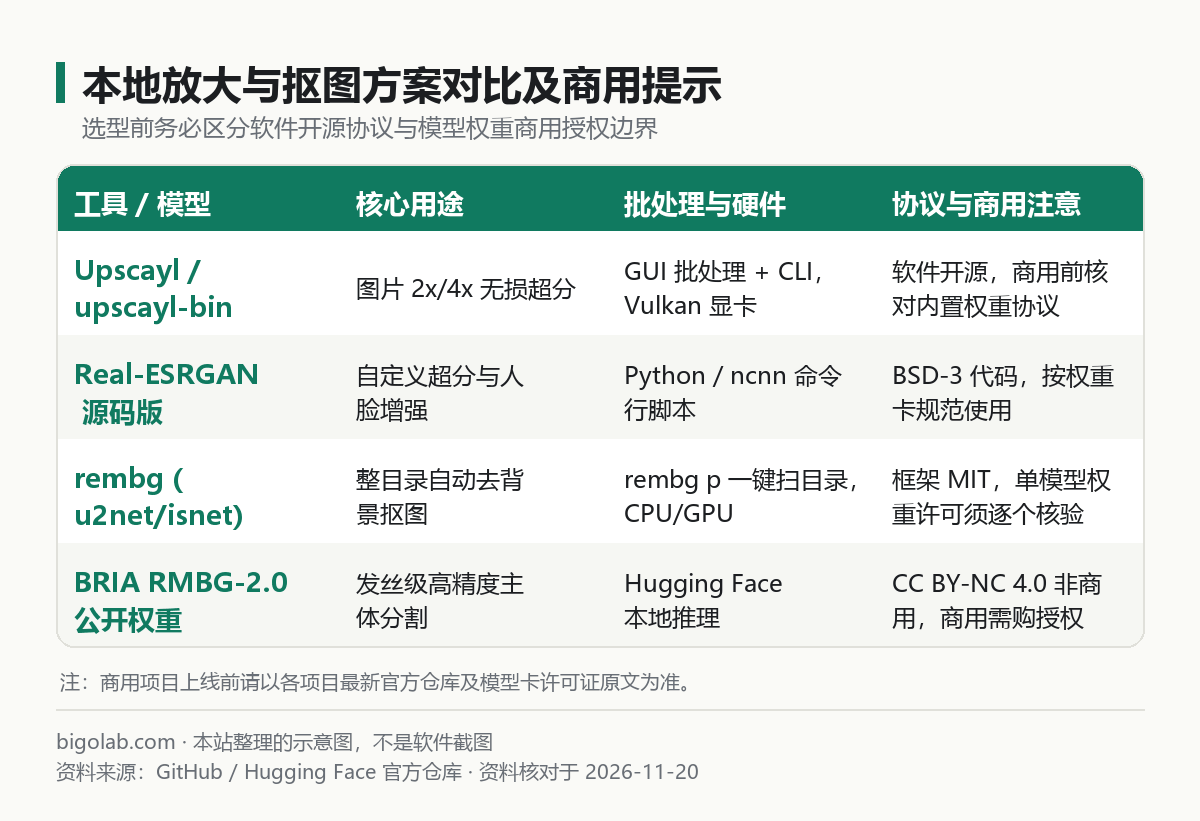
特别提醒:软件包装器开源(例如 rembg 代码仓库采用 MIT 协议)并不等于里面下载的每一个模型权重都自动允许免费商用。凡是用于电商主图、商业海报或对外 SaaS 服务的模型,上线前务必打开对应模型的官方仓库或模型卡核实许可证条款,必要时请咨询执业律师或专业法务人员,本文整理信息不构成正式法律意见。
二、四步跑通“批量 4 倍超分 + 透明抠图”本地流水线
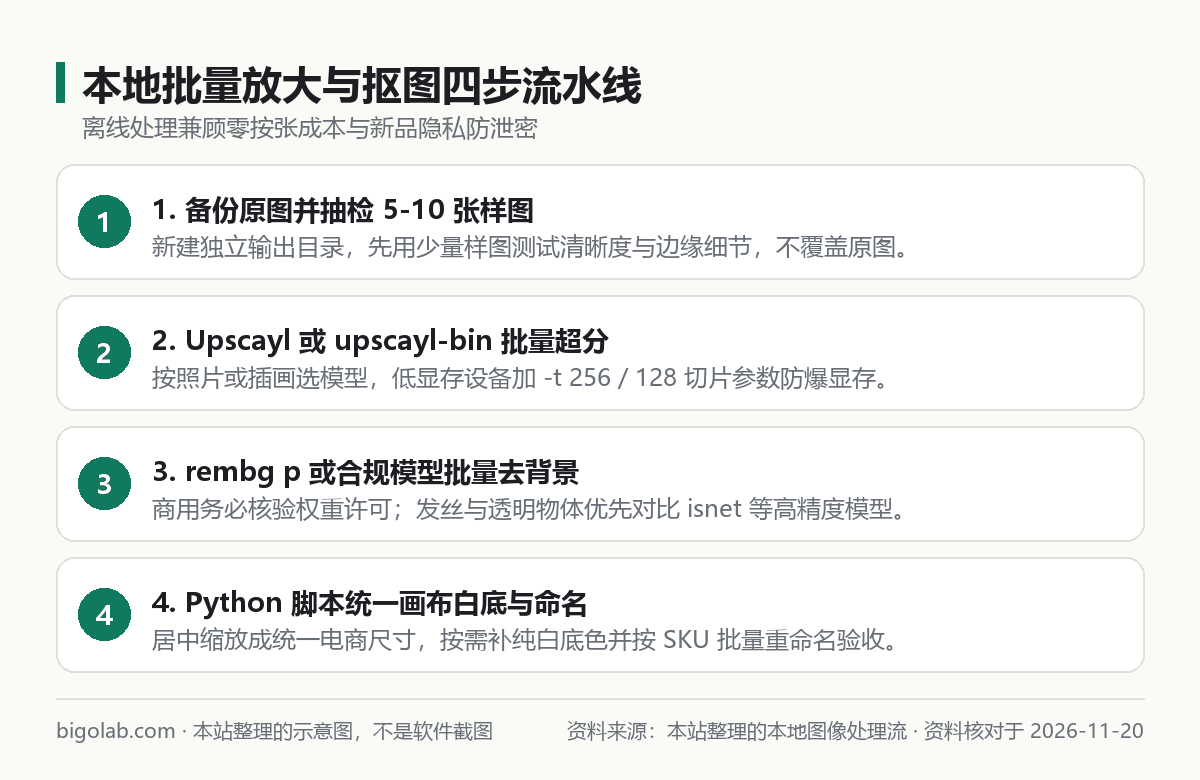
第一步:用 Upscayl 图形界面或内置 upscayl-bin 批量放大
- 零代码图形批处理:安装开源桌面端 Upscayl 后,在主界面打开 Batch Upscayl 开关,选定原图输入目录、输出目录与模型(写实照片与商品图常用
upscayl-standard-4x或ultrasharp-4x,动漫插画可选动漫专用权重),点击启动即可整包放跑。 - 命令行自动化脚本:如果你要把放大流程塞进定时任务或自定义脚本,Upscayl 安装目录内自带了源自 Real-ESRGAN ncnn Vulkan 的可执行文件
upscayl-bin(Windows 常见路径为C:\Program Files\Upscayl\resources\bin\upscayl-bin.exe,macOS 在/Applications/Upscayl.app/Contents/Resources/bin/upscayl-bin)。更巧的是,在 Upscayl 软件里先跑通一张样图后,打开Settings → Logs就能直接复制它拼好的完整命令参数。
bash
# Windows 下整文件夹 4 倍超分并输出 PNG(-t 256 可在低显存设备防爆显存)
"C:\Program Files\Upscayl\resources\bin\upscayl-bin.exe" `
  -i "D:\images\raw_input" `
  -o "D:\images\upscaled_4x" `
  -s 4 `
  -m "C:\Program Files\Upscayl\resources\models" `
  -n upscayl-standard-4x `
  -t 256 `
  -f png
如果单张图放大后体积暴涨,也可把 -f png 换成 -f webp 或 -f jpg;遇到显存不足闪退时,把 -t(Tile 切片大小)逐步调低到 128 或 64 通常即可稳定跑完。
第二步:用 rembg 命令行整文件夹批量去背景(或非商用研究调用 RMBG-2.0)
完成超分后,使用 rembg 的文件夹模式 p 可以一条命令清空整批图片背景,并保持原文件名写入目标目录:
bash
# 安装命令行版 rembg(有 NVIDIA 显卡可按官方文档安装 gpu 版本)
pip install "rembg[cli]"

# 批量抠除整个目录背景,默认使用 u2net;人像可换 -m u2net_human_seg,通用高精度可试 -m isnet-general-use
rembg p -m isnet-general-use "D:\images\upscaled_4x" "D:\images\cutout_png"
如果你需要持续监听一个“待处理文件夹”,只要往里拖图就自动抠好吐出来,直接加上 -w 监听参数即可:rembg p -w input_dir output_dir。
至于发丝和半透明边缘表现惊艳的 BRIA RMBG-2.0,仅限个人学习、科研与非商业用途时,可在 Hugging Face 的 briaai/RMBG-2.0 页面同意非商用协议后通过官方 transformers 示例代码本地加载推理;若用于公司商业投放,切记不要直接拿非商用权重上线,应当采购官方商业许可或走带商业授权的 API 通道。
订阅与开通提示:在把批量超分、自动抠图、加白底加水印和批量改尺寸串成 Python 流水线时,让高推理大模型帮忙写脚本与修依赖报错能省下数小时摸索时间。个人效率升级推荐通过 ChatGPT Pro 充值方案、ChatGPT Pro 100(10x)iOS 卡密 或代码细腻的 Claude Pro 订阅通道 获取主力工具;电商设计小团队也可了解 ChatGPT Business 团队版,实时标价以页面为准。
第三步:批量统一尺寸、补纯白底与命名整理(本站建议)
电商上架通常要求统一正方形画布(如 1000x1000)和纯白底色。本站建议用一段十来行 Python Pillow 脚本(或让 ChatGPT 按你的平台尺寸规范现写一段)把 cutout_png 目录里的透明 PNG 居中缩放到统一留白比例、合成纯白背景并按 SKU 批量重命名,具体批量重命名思路也可参考 ChatGPT 生成批量文件重命名与文件夹整理脚本。
常见问题
跑 Upscayl 或 Real-ESRGAN 时报显存不足(OOM)或画面出现拼缝网格怎么处理?
先检查软件设置或命令行参数里的 Tile Size(切片尺寸 -t),从默认自动值下调至 256、128 甚至 64,让模型把大图拆成更小块逐块超分即可明显降显存;若同时有多张集成显卡与独立显卡,在命令行加 -g 0 或 -g 1 明确指定独显 ID。避免把本身分辨率已经超过 3000px 的大图再强行 4x 超分,否则极易撑爆内存。
为什么有些毛绒玩具、透明玻璃瓶用 rembg 默认模型抠出来边缘发灰?
默认 u2net 偏通用均衡,遇到半透明材质、杂乱背景或细碎发丝时,建议先切换 -m isnet-general-use(通用精细)或 -m u2net_human_seg(人像专精)对比样图效果;若拍摄阶段就能保证主体与背景色差足够明显,本地 AI 抠图的边缘干净度会大幅提高。
国内没有外币信用卡,怎么开通 ChatGPT、Claude 会员及申请团队增值税发票?
国内个人与设计运营团队均可在 本站 AI 会员充值中心 使用支付宝或微信支付自主下单,支持免提供密码方式兑换 Claude Pro iOS 卡密 或重度开发适用的 Claude Max 充值方案,团队批量采购支持按规则申请开具增值税发票;各商品实时价格与售后边界(封号不在质保范围)以下单页公示为准。
相关教程
参考资料
- Upscayl 官方开源仓库:https://github.com/upscayl/upscayl
- Real-ESRGAN 官方开源仓库:https://github.com/xinntao/Real-ESRGAN
- BRIA RMBG-2.0 模型卡与非商用许可说明:https://huggingface.co/briaai/RMBG-2.0
- rembg 官方开源仓库与 CLI 文档:https://github.com/danielgatis/rembg
0 条评论
还没有评论,来抢沙发~