
结论先说
- 用代码保逻辑,用手绘提颜值:让 ChatGPT 先把自然语言架构描述或代码目录转成结构严谨的 Mermaid 代码,再导入 Excalidraw 一键解析为原生可编辑手绘矢量元素,微调配色和分组框后导出高倍率 PNG 或 SVG,是当前技术博客配图性价比极高的路线。
- 优先使用原生可编辑转换的图型:根据 Excalidraw 官方说明,
flowchart(流程图)、sequenceDiagram(时序图)、classDiagram(类图)、erDiagram(实体关系图)与stateDiagram等主流架构图都能直接拆成可独立拖拽修改的方框和箭头;遇到暂不支持原生拆解的饼图等类型,Excalidraw 会自动回退为静态 SVG 嵌图。 - 技术架构先脱敏再上云:切勿把带真实生产库表名、内网拓扑 IP、密钥凭证或未公开商业机密的代码直接贴给外部大模型画图,先替换为
Service-A、OrderDB等抽象命名再生成代码。 - 稳定主力订阅让复杂架构一次成型:长文档梳理与多轮架构图迭代对模型推理和语法准确度要求较高,国内无外币信用卡可在本站自助开通 ChatGPT Plus 充值入口 或 Claude Pro 订阅渠道,也可前往 AI 会员充值总览 按需搭配,实时价格以页面标价为准。
本文根据 Mermaid 官方文档、Excalidraw 官网与excalidraw/mermaid-to-excalidraw公开资料核对于 2026-11-20。配图为本站整理的示意图,不是界面截图。本站(bigolab.com)不是 Mermaid、Excalidraw 或 OpenAI 官方网站。
适用于谁
这篇教程面向后端与全栈工程师、架构师、技术文档写作者以及需要频繁为技术专栏、RFC 评审、GitHub README 或课程讲义配图的创作者。如果你既嫌 Visio / Draw.io 手动拖框对齐太耗时,又觉得纯代码渲染出的标准 Mermaid 图显得过于死板呆滞,那么把 ChatGPT + Mermaid + Excalidraw 串成一条流水线,就能兼得“文本驱动改稿快”与“手绘白板亲和力高”两项优势。
一、为什么不直接让生图模型画架构图:三种技术配图路线对比
很多作者试过直接用文生图模型生成“系统架构图”,结果文字经常拼写错乱、箭头乱指,后期改一个模块名字整张图就得重画。把三种常见技术配图路线横向对比,就能看出组合流的不可替代性:
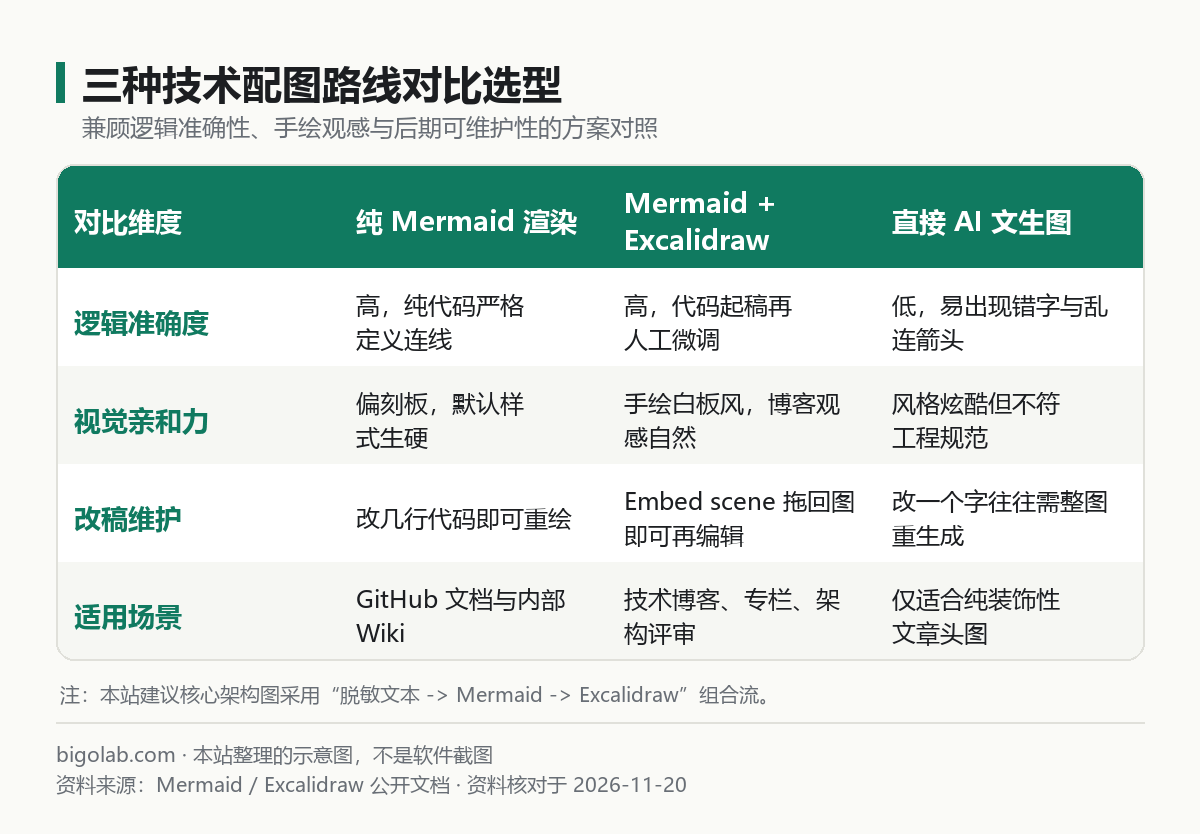
由此可见,ChatGPT + Mermaid + Excalidraw 既保留了纯文本版本管理与秒级重构能力,又在最后两分钟赋予配图柔和的手绘线条、自定义配色与图标分组,极适合微信公众号、掘金、知乎、个人技术博客与架构评审 PPT。
二、五步实战:从自然语言需求到高颜值手绘风架构图
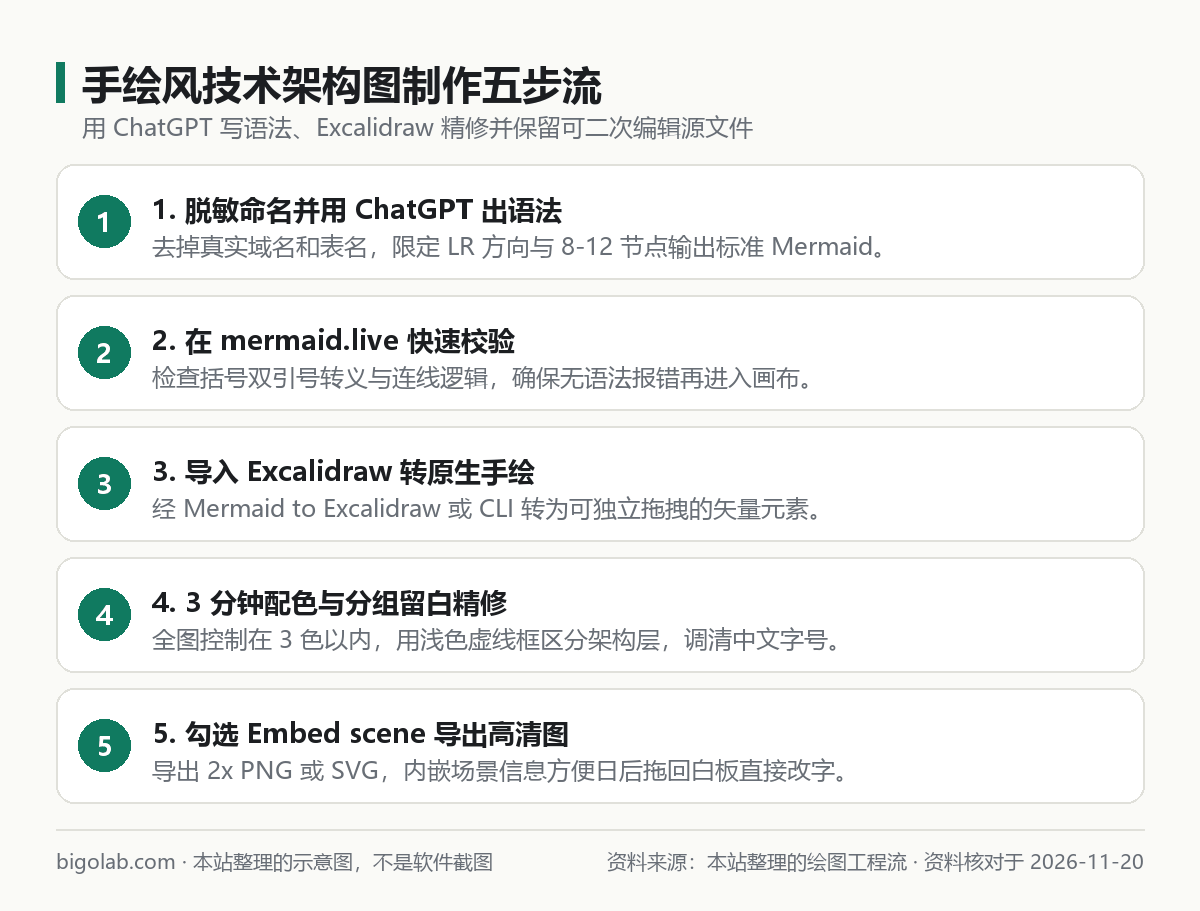
第一步:给 ChatGPT 喂“带约束的提示词”,生成干净的 Mermaid 代码
直接让大模型“帮我画个微服务架构图”往往会塞进几十个密密麻麻的节点,导入画布后连线乱成毛线团。本站建议在提示词里明确方向、节点上限、分组层级与文字规范:
text
请根据下面的系统说明生成一段标准 Mermaid flowchart 代码,严格遵守以下规范:
1. 使用 flowchart LR(适合横屏博客插图),总节点数控制在 8-12 个以内。
2. 用 subgraph 划分 3 个逻辑层:接入层、核心业务层、数据与缓存层。
3. 所有含括号、冒号或斜杠的中文标签统一用双引号包裹,例如 A["API 网关 (Nginx)"]。
4. 连线文字不超过 6 个字,不要使用生僻自定义样式语法,确保可在 Excalidraw 原生解析。
拿到代码后,可以先在官方在线编辑器 mermaid.live 粘贴预览半分钟,确认没有括号未闭合、语法报错或逻辑漏连。关于更多时序图与状态图技巧,也可参考 ChatGPT 生成 Mermaid 时序图与状态图可视化教程。
第二步:把 Mermaid 代码导入 Excalidraw 转成原生手绘矢量
打开 Excalidraw 网页端(excalidraw.com),点击顶部工具栏右侧的“更多工具”菜单,选择 Mermaid to Excalidraw(或直接把合法 Mermaid 代码片段粘贴到画布中)。右侧预览窗口确认无误后点击 Insert,原本生硬的矩形和直线就会瞬间变成可逐个选中的手绘风组件。
如果你习惯用终端批处理大量文档配图,也可以直接调用官方 Excalidraw CLI 把 .mmd 文件转为可编辑的 .excalidraw 场景文件,或带参数直出高清 SVG / PNG:
bash
# 转成可继续在白板中微调的 .excalidraw 场景文件
excalidraw mermaid arch.mmd --out arch.excalidraw

# 直接渲染为带直角折线(elbow)的暗色 2 倍高清 PNG
excalidraw mermaid arch.mmd --out arch.png --elbow --scale 2 --theme dark订阅与开通提示:编写复杂多服务时序图、长篇技术专栏及源码解读时,稳定的旗舰对话订阅能明显减少 Mermaid 语法报错返工。个人开发者可自助选购 ChatGPT Plus 卡密直达 或代码理解出色的 Claude Pro iOS 卡密;重度架构设计与长上下文分析用户也可按需了解 ChatGPT Pro 充值方案 与 ChatGPT Pro 100(10x)iOS 兑换卡密,实时价格以页面标价为准。
第三步:在 Excalidraw 里做 3 分钟视觉精修(本站建议)
自动布局只解决 80% 的工作,决定一篇技术博客配图是否赏心悦目的,往往是最后这三分钟人工收尾:
- 拉开留白并改用浅色半透明分组底框:选中自动生成的
subgraph外框,把填充样式改为浅灰或低饱和度莫兰迪色(如浅青、浅米、淡蓝),描边改为虚线,瞬间区分开不同架构域。 - 统一配色不超过三种:本站建议一张图里只用“中性灰(常规组件)+ 主强调色(核心链路)+ 警示橙(瓶颈/风险节点)”三种语义色,拒绝彩虹配色。
- 检查中文字体与手绘粗糙度:Excalidraw 默认手绘字体主要针对英文优化,显示中文时可把粗细调到中等、字体大小调至 18–20px,避免缩小放进手机端阅读时发虚;若偏好工整工程感,可把线条粗糙度(Sloppiness)调低一档。
第四步:导出适配暗黑/亮色博客的高清素材并保留源文件
在导出面板选择 Export as PNG(推荐勾选 2x 或 3x 缩放保证高清屏不糊)或 Export as SVG(网页无损缩放、体积更小)。千万记得勾上 Embed scene(把 .excalidraw 场景数据嵌入 PNG/SVG 文件中)——这个设计极其贴心,半年后系统架构升级要改一个节点文字时,只要把这张老图片重新拖回 Excalidraw 画布,就能立刻恢复为可编辑矢量图继续修改,无需从头重画。
常见问题
Mermaid 代码贴进 Excalidraw 报错或整张图变成一张不可编辑的静态图片怎么办?
先排查两点:一是中文节点名里是否出现了未加双引号的括号 ()、方括号 [] 或冒号 :,给标签统一加上英文双引号 id["名称 (说明)"] 即可解决大部分解析失败;二是检查图表类型,目前流程图、时序图、类图、ER 图与状态图能拆为原生可编辑元素,像饼图(pie)或复杂甘特图部分语法会触发官方 SVG 回退机制,属于正常保护行为。
博客同时支持浅色和深色模式,导出透明底还是白底更好?
本站建议导出 带浅色纯底(例如纯白或极浅暖灰)的 2x PNG。透明底黑字图在深色模式阅读器里经常变成“黑底黑字”完全看不清;如果你希望完全适配双主题,可以在 Excalidraw 导出对话框分别勾选 Light 与 Dark 导出两套,配合 Markdown <picture> 标签按主题切换。
国内没有境外信用卡,怎么开通 ChatGPT、Claude 会员及申请团队增值税发票?
个人及技术团队均可在 本站 AI 会员充值中心 使用支付宝或微信支付自主下单,支持免提供密码兑换多种订阅,重度研发与长文档写作用户可查看 Claude Max 充值方案,多人工程团队亦可按需选购 ChatGPT Business 团队版 并按规则申请开具增值税发票;实时标价与售后边界(账号封禁不在质保范围)以商品页说明为准。
相关教程
- Excalidraw + Mermaid + MCP 自动化架构图绘制实战
- ChatGPT 生成 Mermaid 时序图、状态图与思维导图全流程
- 用 Claude 绘制 Mermaid 系统架构图、时序图与 ER 图
- 用 ChatGPT 撰写技术专栏、版本发布日志与 Changelog 工作流
参考资料
- Mermaid 官方文档与语法手册:https://mermaid.js.org
- Mermaid 官方在线实时编辑器:https://mermaid.live
- Excalidraw 官方白板与文档:https://excalidraw.com
- Excalidraw Mermaid 解析器开源仓库:https://github.com/excalidraw/mermaid-to-excalidraw
0 条评论
还没有评论,来抢沙发~