
结论先说
- 三款工具各管一段,不要拿错锤子敲钉子:Figma Make 适合留在 Figma 生态内快速验证组件微交互与单页状态流;Framer AI 适合把高保真营销落地页、作品集与品牌官网直接变活并发布上线;Lovable 则负责把 SaaS 后台、工具型 Web 应用变成带真实 React/Tailwind 代码和 Supabase 数据库的可运行原型。
- 还原度好不好,八成取决于导入前的 Figma 图层整洁度:没有做 Auto Layout(自动布局)、满屏
Frame 1048绝对定位的设计稿,无论粘到 Framer 还是喂给 Lovable,最终都会变成乱叠的绝对坐标盒子。导入前花 15 分钟整理自动布局与变量,能省去两小时反复修错位。 - 复杂交互要按「先页面骨架、后单点状态」分步下提示词:切忌把 20 张高保真页一次性丢给 AI 要求「全部做完并接好支付」,分页面、分组件逐条验证交互逻辑,既省积分又避免改坏视觉细节。
- 上游需求梳理与交互说明文档先配好主力大模型:把静态画稿对应的边界状态(空状态、加载态、报错态)写成精准提示词与 PRD 清单,可先查看 ChatGPT Plus 订阅入口 或代码结构梳理清晰的 Claude Pro 订阅说明,也可进入 AI 会员充值总览 规划额度,费用以页面实时标价为准。
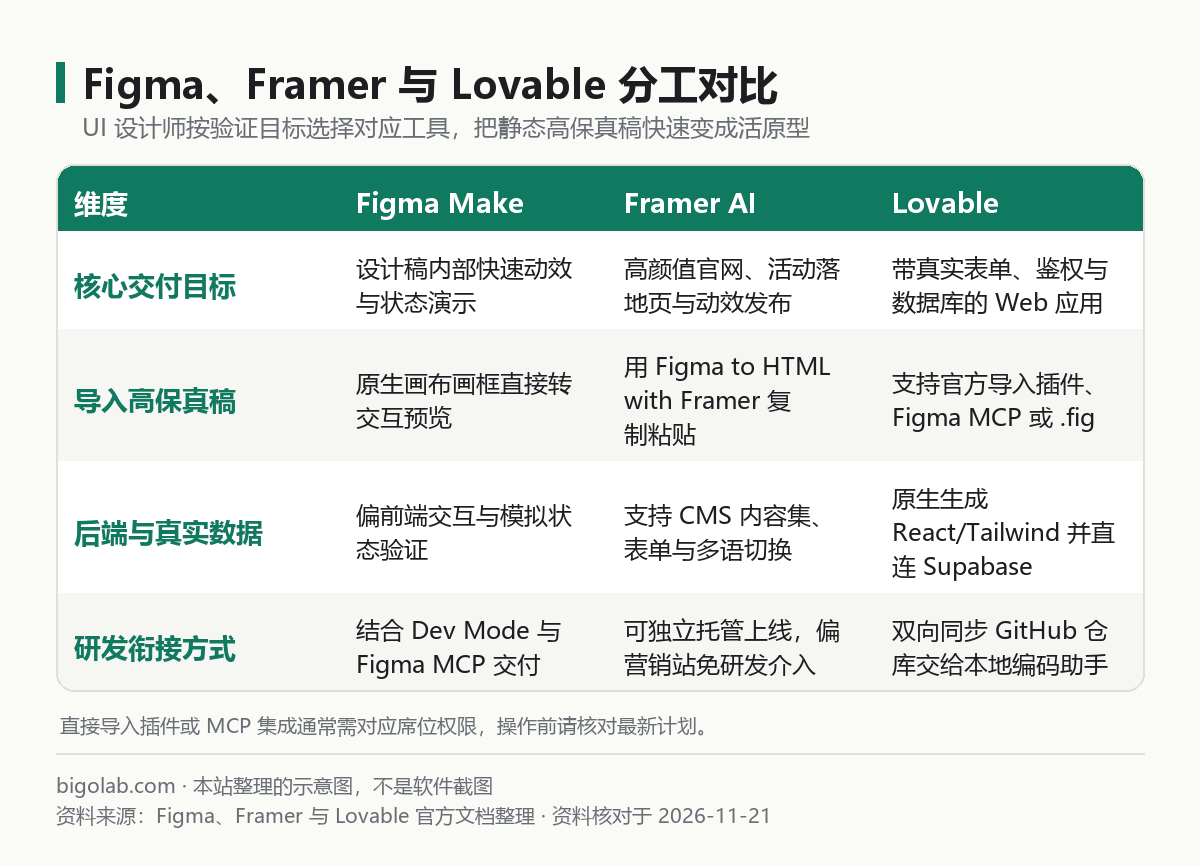
图:本站根据 Figma 文档、Framer Academy 与 Lovable 文档 整理的工具分工示意图
本文根据 Figma 帮助中心与开发者文档、Framer Academy 及 Lovable 官方文档公开资料核对于 2026-11-21。配图为本站整理的示意图,不是界面截图。本站(bigolab.com)不是 Figma、Framer 或 Lovable 官方网站。
适用于谁
本文适合 UI/UX 设计师、产品经理以及独立全栈产品创作者。如果你画完了精致的 Figma 静态高保真稿,却还在用枯燥的连线假跳转向老板或客户演示,希望不写复杂底层代码也能把设计稿直接变成可点击、可填表单甚至可直接上线的活原型,这套三工具协同工作流可直接照做。
一、导入前的黄金 15 分钟:把静态稿整理成「机器友好结构」
不管下游接哪款 AI 工具,设计师动手外导前先执行四项清洗动作:
- 全面启用 Auto Layout(自动布局):把导航栏、卡片网格、按钮和表单项全部改成水平或垂直自动布局,Framer 导入时才能准确转译为响应式
Stacks,Lovable 也才能生成干净的 Flex/Grid 布局代码。 - 语义化重命名关键图层与区块:按
Navbar、HeroSection、PricingCard、SubmitButton等英文语义命名模块(可先借助 Figma AI 自动重命名图层),避免模型面对上百个Group 42时把按钮识别成装饰块。 - 沉淀颜色与字号变量(Variables / Design Tokens):把主色、灰阶、圆角和字号统一绑定变量,后续改暗黑模式或让 Lovable 扩展新页面时才能延续品牌设计语言。
- 切出独立静态图标与真实占位数据:将自定义复杂插画合并导出或设为清晰矢量组;涉及企业客户真实业务数据时,务必先替换为脱敏示例文案再同步到外部云端原型平台。
二、三条协同路径实操:从画布内验证到可运行应用
1. 用 Figma Make 做评审前的快速交互验证
当交互逻辑尚未定稿、只想给产品和业务方演示筛选过滤、抽屉展开或表单即时反馈时,直接在 Figma 画布中将整理好的高保真画框交给 Figma Make,用自然语言补充状态规则(例如「点击右上角筛选芯片后仅保留对应类别卡片,并支持关键词模糊检索」)。确认方案定型后再决定外导给官网还是业务应用。
2. 用 Framer AI 把营销落地页直接做活上线
面对品牌官网、新品发布页或活动专题页,在 Figma 中运行官方插件 Figma to HTML with Framer,分区块(导航、首屏、特性、页脚)复制并粘贴到 Framer 画布。随后利用 Framer 的响应式断点检查平板与移动端排版,搭配原生滚动视差动效与 Framer AI 文案迭代,无需等待前端排期即可一键绑定域名发布。
3. 用 Lovable 把功能型设计稿变成全栈可交互原型
面对后台仪表盘、预约工具或 SaaS 产品原型,可通过 Lovable 官方 Figma 导入插件、Figma MCP(配合 Figma 桌面端 Dev Mode)或直接上传 .fig 文件把画框和样式变量带入工程。导入后先用对话模式(Chat Mode)确认页面路由与状态数据结构,再逐屏生成交互逻辑、模拟或接入 Supabase 数据存储,最后开启 GitHub 双向同步把干净代码交接给研发或本地编码助手精修。
订阅与开通提示:在 Lovable 或研发交付前,常需要用大模型帮设计师把零散交互想法转成结构化状态机、检查可访问性对比度并生成高质量英文提示词。个人设计师可了解 ChatGPT Plus 独立升级 或前端理解精准的 Claude Pro 独立升级;若同时频繁用本地编程助手精修同步出来的 GitHub 前端代码,也可按需选择 Claude Max 高配额方案,权益与费用均以页面实时标价为准。
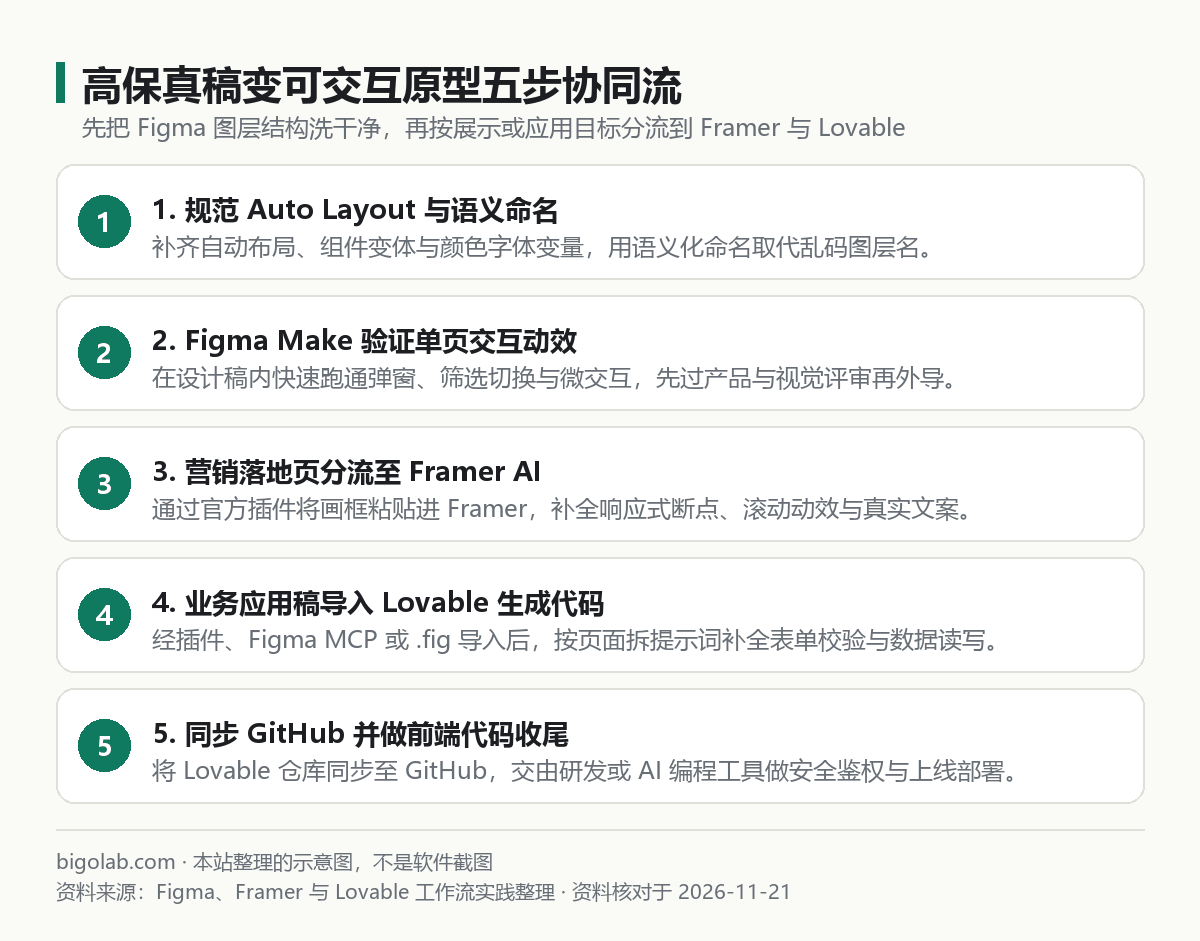
图:本站根据静态设计稿向可交互原型流转的工程实践整理的五步协同示意图
三、交付研发与控制返工的三个经验守则
- 锁定已验收区块,避免「改一处崩全页」:在 Lovable 中完成导航栏与主题变量还原后,下一条提示词明确限定「只修改订单表格的筛选交互,禁止改动全局色板与页头样式」,防止模型顺手重写整份样式表。
- 用真实数据边界测试原型:专门测试「超长用户名」「空列表状态」「多语种文案换行」与「移动端窄屏折叠」四种极端状态,提前在原型阶段暴露设计隐患。
- 区分演示原型与生产代码边界:AI 自动生成的全栈原型极适合做用户访谈、融资演示与需求对齐,但涉及真实支付、敏感用户数据与细粒度权限(RLS)的生产上线前,仍应由专业前后端工程师完成代码审查与安全加固。
常见问题
把 Figma 画框粘贴到 Framer 后,字体和间距总是跑偏怎么办?
先检查原稿是否使用了系统未授权本地字体(Framer 需替换为 Google Fonts 或上传自有合规字体文件);其次排查跑偏模块是否漏设 Auto Layout,改为固定内边距与填充容器(Fill Container)后再分段粘贴,还原度会明显提升。
既然 Figma Make 也能出可点击原型,什么时候必须上 Lovable?
如果只是做单次设计评审演示、展示局部动效,Figma Make 留在原地最快;一旦你需要把原型发给外部用户真实注册试用、保存填写的数据、或者直接产出可同步 GitHub 的 React 项目代码供前端接手,就应当切到 Lovable。
Lovable 导入大型多页面 Figma 文件总是漏细节、积分消耗很快怎么省?
不要一次导入整套 15 页 App 设计稿。本站建议先导入「设计系统规范页 + 核心首页」,验收布局与色值完全吻合后再逐页追加,并且每轮改动前先在对话模式核对改动计划,确认范围后再消耗生成额度。
国内没有外币卡怎么开通配套的 ChatGPT、Claude 或海外邮箱账号,团队采购支持开增值税发票和售后吗?
无外币卡的设计师与产品团队可通过站内合规通道按需选购:高频编写交互规格书与前端还原提示词可查看 ChatGPT Pro 开通专区,管理海外设计工具登录环境可提前准备 谷歌邮箱成品账号(谷歌成品号质保 3 天内首登,封号不在质保范围,使用须遵守 Google 服务条款);设计产研团队统一采购与财务报销可了解 ChatGPT Business 团队席位。支持常见国内支付方式免密自助兑换或客服协助,企业批量采购可咨询对公结算与开具增值税发票;订阅异常按页内售后规则处理,账号违规停用不在质保范围内,具体以页面实时标价为准。
相关教程
- Figma Make / Figma AI 怎么用:设计稿一键变交互原型、自动整理图层命名与配合 Figma MCP 出代码
- Figma Make 与 Figma Dev Mode MCP 联动实战:把高保真设计稿直接交付前端与 Codex
- Framer / Figma + AI 自动补全响应式断点、批量填充真实多语种文案与检查对比度
- Lovable(lovable.dev)怎么用:零基础生成全栈网页、连接 Supabase 数据库与 GitHub 双向同步完整流程
0 条评论
还没有评论,来抢沙发~