
不管是使用 Gemini 网页版、NotebookLM 文献库,还是登录开发者专用的 Antigravity IDE(常见登录拦截排查见 Google Antigravity 登录地区与账号报错修复 与 Gemini 无法打开或登录排查指南),底层通行证都是一个状态健康的个人谷歌账号(Google Account)。
很多新手拿到刚注册好的新号或合规购买的成品号后,犯的第一个大忌就是刚在新电脑上输完密码第一秒,就一口气连改密码、换辅助邮箱、删旧验证器、清设备列表。短时间内在陌生设备上密集修改高敏感安全项,极易被 Google 自动化风控系统判定为“账号疑似被盗”,当场锁死要求补充额外验证。按下面这套温和、规范的顺序操作最稳妥。
谷歌账号与学术生产力配套入口:顺畅使用 NotebookLM、AI Studio 与 Gemini Deep Research 需登录状态正常的个人谷歌账号。若新注册卡在验证环节,可在本站通过支付宝、微信支付或 AlipayHK 即时获取带独立 2FA 的 谷歌邮箱成品号(首登必读见 谷歌账号购买说明页)。
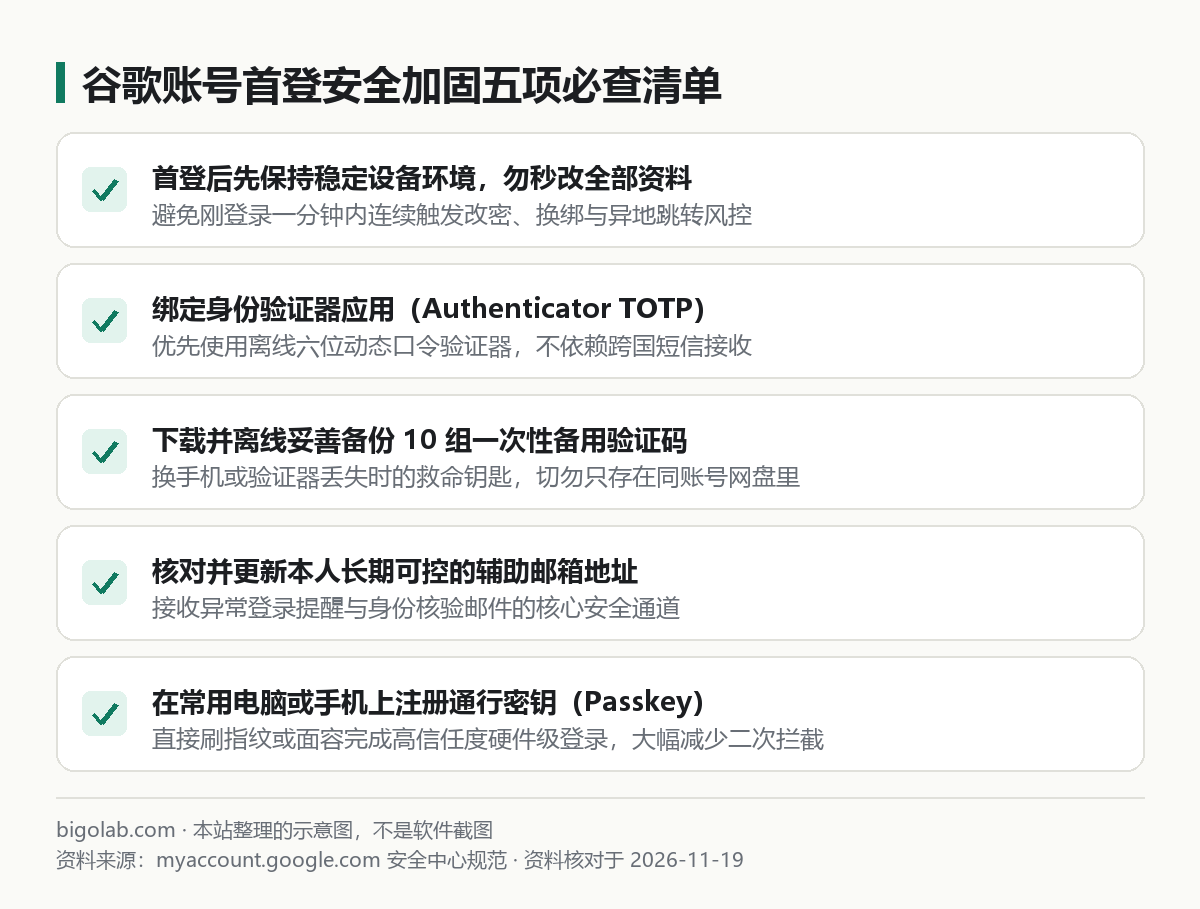
一、首登头 48 小时的“防误伤”节奏原则
Google 安全系统的信任评估高度依赖浏览器指纹与网络环境的连续性:
- 固定单一常用浏览器配置首次登录:建议在个人主力电脑的 Chrome 或 Edge 中新建一个干净的独立浏览器个人资料(Profile)专门登录该谷歌账号,登录成功后勾选记住状态,不要今天换三个浏览器无痕窗口反复退登。
- 分批调整安全设置,不要一分钟内全改光:首次登录成功后,先正常打开 Gmail 收件箱或 Google Drive 浏览使用一两天,让当前电脑成为系统认可的“常用受信任设备”;随后再进入
myaccount.google.com的 安全性(Security) 页面逐步完成验证器换绑与密码更新。
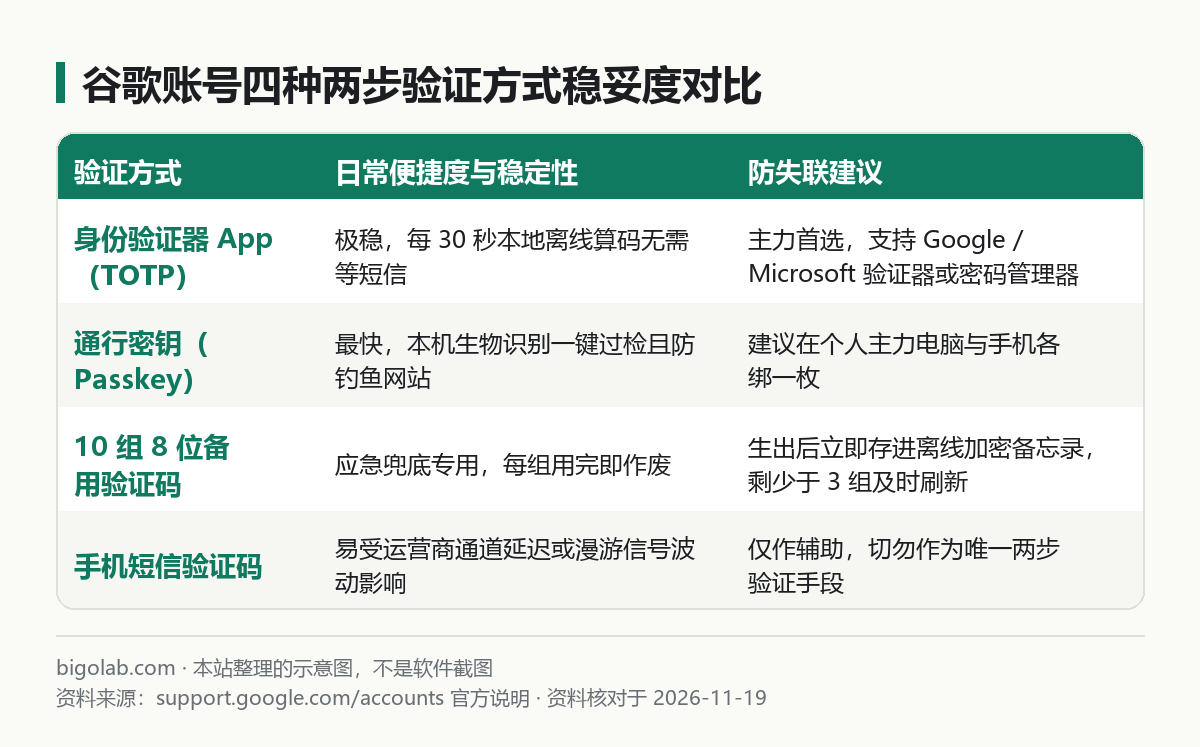
二、四种两步验证(2-Step Verification)稳妥度选型
打开 Google 账号后台的 安全性 -> 两步验证,你会看到多种二次核验手段。对于长期使用海外生产力工具的用户来说,不同验证方式的可靠度差异很大:
多平台学术精读与写作互补方案:很多科研与考证用户习惯用 NotebookLM 管无幻觉文献库,再搭配逻辑推演与长文润色见长的旗舰会员协同定稿。除准备 2FA 谷歌邮箱成品号 外,也可在 本站充值中心 免境外卡自助开通 Claude Pro 会员 或 ChatGPT Plus。
三、手把手完成三道核心安全锁配置
进入 myaccount.google.com/security 页面后,重点把下面三项配置落实到位:
1. 绑定或换绑身份验证器应用(Authenticator TOTP)
如果购买的是带有初始 2FA 密钥(一串 16 位或 32 位字母数字组合,即 TOTP Secret)的账号,首登验证通过后,建议换绑为你自己手机上掌控的验证器(如 Google Authenticator、Microsoft Authenticator 或 1Password / Bitwarden 等密码管理器):
- 在 两步验证 -> 身份验证器(Authenticator) 页面,点击 更改身份验证器应用(Change authenticator app)。
- 屏幕上弹出二维码后,打开你手机里的验证器 App 扫码(若在电脑端使用密码管理器,可点二维码下方的“无法扫描条形码”复制密钥字符串填入)。
- 输入手机上实时刷新的 6 位动态数字点击验证。一旦换绑完成,原先旧的初始 2FA 密钥立即自动失效,只有你手里的设备能算出正确动态码。
2. 生成并离线保存 10 组备用验证码(Backup Codes)
万一以后你换了新手机、旧手机不小心恢复出厂设置且没开验证器云同步,备用验证码就是不求人自救的唯一通道:
- 在两步验证页面找到 备用验证码(Backup codes),点击获取或生成新代码。
- 系统会列出 10 组 8 位数字(每组只能一次性使用一次)。
- 点击下载文本或截图,存进你本地电脑加密备忘录或打印出来——千万别只存进当前这同一个谷歌账号的 Google Drive 网盘里(否则连不上号时你也打不开网盘)。
3. 更新辅助邮箱(Recovery Email)并开启通行密钥(Passkey)
- 辅助邮箱:在安全性页面找到 辅助邮箱,填入一个你自己长期日常使用的国内或海外主邮箱(如 Outlook、iCloud 或常用企业/个人邮箱)。每当有新设备尝试登录或安全状态变动,Google 都会第一时间往辅助邮箱发提醒。
- 通行密钥(Passkeys):在你的个人笔记本电脑(支持 Windows Hello 指纹/PIN 或 Mac Touch ID)或主力手机上点一下 创建通行密钥。此后在这台设备上重登只需按一下指纹即可高信任度直通,几乎不再弹繁琐的图形验证码。
另外请注意区分个人账号与学校/机构受管账号:部分组织管理员后台未开放特定 AI 服务会导致报错(详见 Gemini 提示当前账号无法访问此服务的排查方法),个人日常使用优先准备标准个人 @gmail.com 账号。如果你在自行注册过程中屡次卡在地区手机号验证无法通过,可以前往贝果研究社谷歌账号服务专页查看方案,或直接选购带独立 2FA 自动发卡的谷歌邮箱成品号,到手即可按本文清单换绑为个人专属安全凭据。
常见问题
登录时输入两步验证的 6 位动态码总提示“验证码错误,请重试”是怎么回事?
TOTP 动态口令是基于精确的当前 UTC 时间戳(每 30 秒一跳)计算出来的。如果密钥没抄错却死活通不过,九成是因为你手机或电脑的系统时钟慢了一两分钟。打开手机系统日期与时间设置,开启自动设置时间(网络同步校准),等下一轮新跳出的 6 位数字再输即可秒过。
开启通行密钥和验证器后,原来的手机短信验证能删掉吗?
如果你已经同时绑好了本人手机上的身份验证器 App + 10 组离线备用码 + 本人可控的辅助邮箱 + 本机通行密钥,不再保留不稳定的临时手机号反而能避免日后号码停机回收带来的安全隐患;但删除旧验证项前,务必先测试一遍用自己的验证器动态码能正常通过核验。
没有可用的个人谷歌账号,买成品号回来开 Gemini 和 NotebookLM 要注意什么?
可在本站 谷歌账号购买专页 下单即时发卡的 谷歌邮箱成品号(支持支付宝、微信支付与 AlipayHK)。拿到账号后请严格按照页面指引先完成首次登录(享 3 天内首登质保),稳定使用后再逐步换绑个人 2FA 验证器与修改密码,避免刚登上一秒猛改全部资料触发异常核验。
小结
- 新谷歌账号首登固定在独立浏览器配置中正常使用一两天,待设备建立基础信任后再分步更新密码与安全项,切忌首登一分钟内猛改全部资料。
- 核心防线优先采用身份验证器 App(TOTP)+ 本机通行密钥(Passkey),摆脱对跨国短信通道的依赖。
- 换绑个人验证器后立即导出 10 组一次性备用验证码离线妥善保管,并绑好本人长期使用的辅助邮箱。
0 条评论
还没有评论,来抢沙发~