
结论先说
- 两层能力互补,分工明确:日常通用问答、划词改写与网页总结,直接用 Raycast 原生的 Quick AI 和 AI Commands(搭配 Raycast Pro 或 BYOK 自带 API Key);涉及本地文件读取、系统剪贴板管道、内部接口联调或调用本机 Ollama 模型,则用免费的 Script Commands 写 Bash / Python 脚本承接。
- 看懂
@raycast.mode与@raycast.argument就能上手脚本命令:任何可执行脚本只要在头部加上schemaVersion、title、mode三个必填注释字段,放入 Raycast 监听目录并赋予执行权限,就能像原生应用一样通过快捷键检索触发。 - 重视密钥与企业数据隔离:使用 BYOK 或自写调用脚本时,务必避免在脚本源码里明文写死 API Key,也不要把包含公司源代码、客户隐私或财务明细的剪贴板内容一键发往未获授权的外部接口。
- 搭配稳定主力大模型订阅更省心:键盘流高频处理复杂长文与代码排障时,可在本站免外币卡开通 ChatGPT Plus 订阅入口 与 Claude Pro 充值渠道,或前往 AI 会员充值总览 按需搭配,实时价格以页面标价为准。
本文根据 Raycast 官方手册与raycast/script-commands开源仓库公开文档核对于 2026-11-20。配图为本站整理的示意图,不是界面截图。本站(bigolab.com)不是 Raycast、OpenAI 或 Anthropic 官方网站。
适用于谁
这篇教程适合主力使用 macOS 的开发者、技术写作者、运营人员与重度效率工具用户。如果你每天反复在编辑器、浏览器、Slack、终端之间切换,只想用快捷键一秒完成“润色选中段落”“解释报错日志”“把剪贴板 JSON 转成表格”或“调用本地脚本调起大模型接口”,那么把 Raycast AI 与 Script Commands 结合起来,就能省去大量鼠标切换成本。
一、快速配齐 Raycast AI:Quick AI、AI Commands 与 BYOK
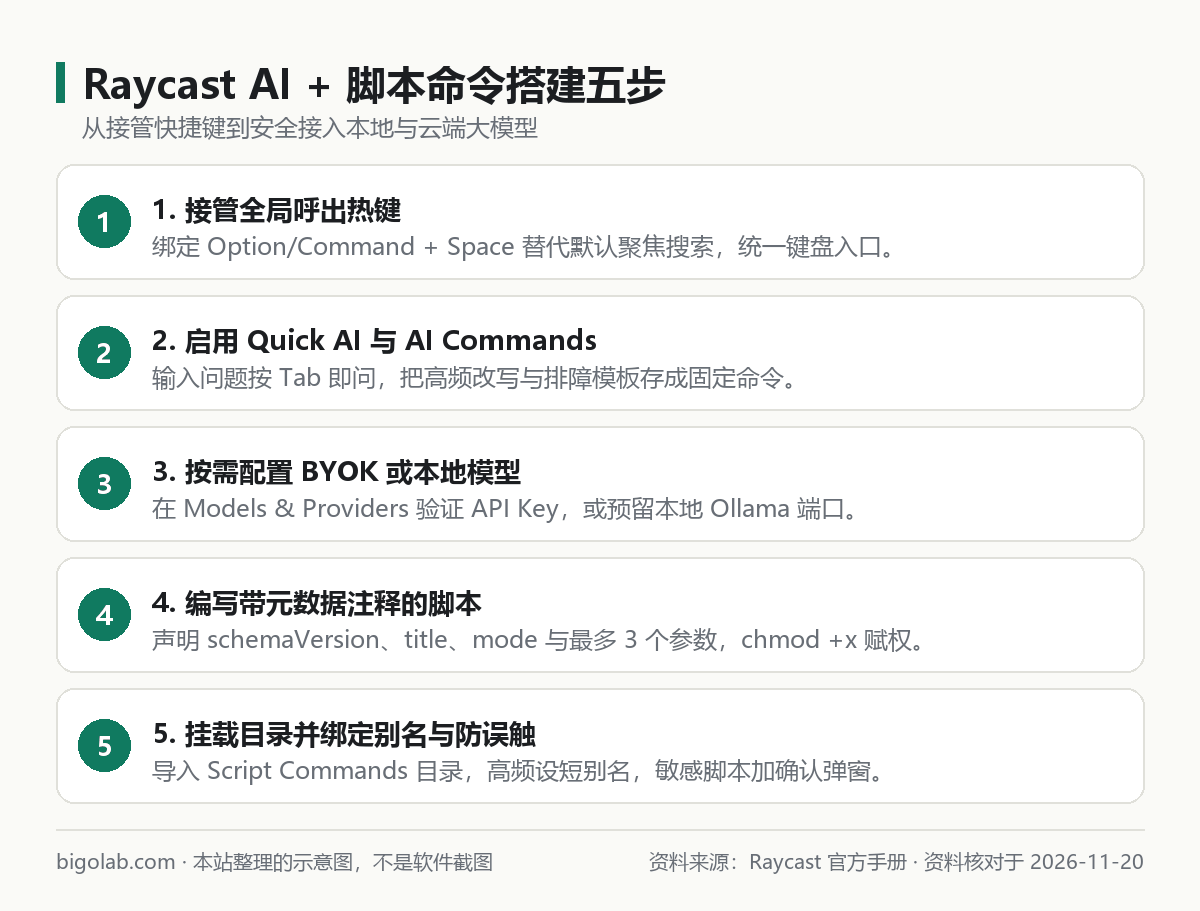
安装 Raycast 后,建议先用习惯的快捷键(例如将系统自带聚焦搜索改键,把 Option + Space 或 Command + Space 留给 Raycast)接管全局呼出,再按三个层次启用 AI 能力:
- Quick AI(随时一问):在根搜索栏直接输入问题后按
Tab键,Raycast 会立刻把问题交给 Quick AI 流式作答,并且支持在同一窗口里连续追问或按⌘ R重新生成。按回车默认可直接粘贴回刚才所在的软件窗口,也可以在Settings → AI → Commands → Quick AI中改成仅复制到剪贴板。 - AI Commands(划词批处理):选中任意应用里的文字后触发预设命令,即可完成润色英文、修语法、解释代码或切换语气。你还可以新建自定义 AI Command,把团队常用的周报模板、代码审查清单固化成固定快捷键;双按右侧
Shift触发的 Quick Fix 则主打原地快速改错(需留意官方说明中 Quick Fix 消耗的是 Raycast AI 额度而非 BYOK 额度)。 - BYOK(Bring Your Own Key):进入
Settings → AI → Models & Providers,在 API Keys 区域可以添加 OpenAI、Anthropic、Google 或 OpenRouter 的个人密钥,点击 Verify 验证通过后即可用自己的接口按量计费。更细致的密钥接入与配额排查可延伸阅读 Raycast AI BYOK 自带 API Key 配置指南。
二、编写自定义 Script Commands:打通剪贴板与本地 AI 管道
Raycast 的 Script Commands 无需付费订阅即可在 macOS 上免费使用,支持 Bash、Python、Node.js、Ruby、Swift 等任意带 Shebang 的脚本语言。它的最大价值在于:你可以把本地命令行工具(如 pbpaste、jq、curl 或本机 Ollama OpenAI 兼容接口)直接封装成秒级响应的全局动作。
1. 选对 @raycast.mode 输出模式
不同脚本的交互反馈差异很大,根据官方 raycast/script-commands 规范,四种运行模式对应不同呈现方式:
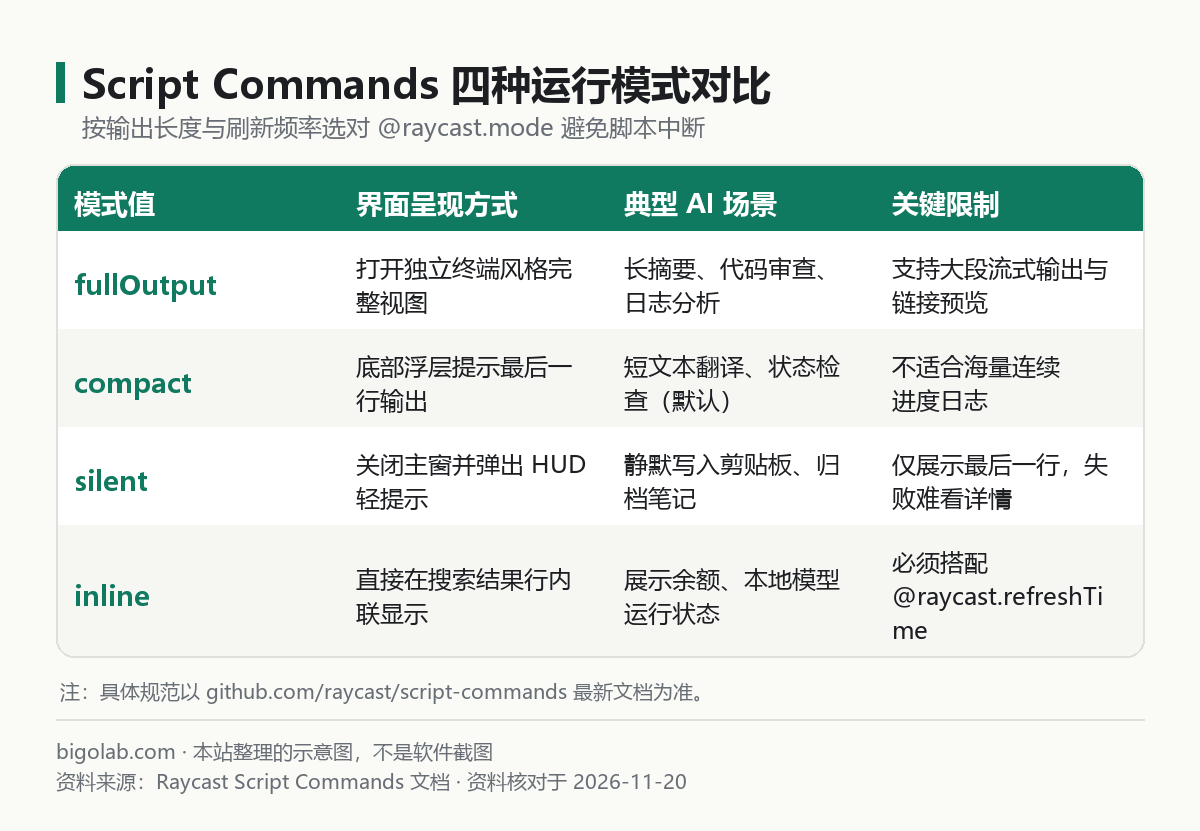
需要特别留意官方限制:如果脚本执行时间较长且持续输出流式进度日志(例如未加静默参数的压缩或下载命令),不要选 compact、silent 或 inline,必须改用 fullOutput,否则容易报错中断。
2. 实战示例:一键总结剪贴板文本的 Python 脚本命令
在本地新建目录(如 ~/raycast-scripts/),保存下面这个 summarize-clipboard.py 脚本,它读取当前剪贴板内容并通过环境变量中的接口配置输出要点摘要。
python
#!/usr/bin/env python3

# Required parameters:
# @raycast.schemaVersion 1
# @raycast.title Summarize Clipboard AI
# @raycast.mode fullOutput

# Optional parameters:
# @raycast.icon 📋
# @raycast.packageName AI Toolkit
# @raycast.argument1 { "type": "dropdown", "placeholder": "输出风格", "optional": true, "data": [{"title": "三点核心结论", "value": "bullets"}, {"title": "英文技术摘要", "value": "en"}] }

import json, os, subprocess, sys, urllib.request

style = sys.argv[1] if len(sys.argv) > 1 and sys.argv[1] else "bullets"
text = subprocess.check_output(["pbpaste"], text=True).strip()
if not text:
    print("剪贴板为空,请先复制需要整理的文本。")
    sys.exit(1)

# 本站建议:密钥放在 ~/.raycast_ai.env(chmod 600)或 macOS Keychain,勿写死在脚本内
api_key = os.environ.get("OPENAI_API_KEY", "")
base_url = os.environ.get("AI_API_BASE", "http://127.0.0.1:11434/v1")
model = os.environ.get("AI_MODEL_NAME", "qwen2.5:7b")

prompt = "请用中文提炼 3 条核心结论,每条不超过 30 字:\n" if style == "bullets" else "Summarize in 3 concise English bullets:\n"
payload = json.dumps({
    "model": model,
    "messages": [{"role": "user", "content": prompt + text[:6000]}]
}).encode("utf-8")

headers = {"Content-Type": "application/json"}
if api_key:
    headers["Authorization"] = f"Bearer {api_key}"

req = urllib.request.Request(f"{base_url}/chat/completions", data=payload, headers=headers)
with urllib.request.urlopen(req, timeout=45) as resp:
    data = json.loads(resp.read().decode("utf-8"))
    print(data["choices"][0]["message"]["content"])
保存后在终端执行 chmod +x ~/raycast-scripts/summarize-clipboard.py,再到 Raycast 的 Settings → Extensions → Script Commands 中点击 Add Directories 导入该文件夹。此后随时复制网页长文或报错堆栈,呼出 Raycast 输入 Summarize 选好风格回车即可在 fullOutput 面板查看结果;如果想把危险清理脚本加上防误触保险,在头部元数据加入 # @raycast.needsConfirmation true 即可在运行前弹窗二次确认。
订阅与开通提示:日常既要轻量键盘问答,又要深度写长代码或审架构的开发者,常会把 Raycast 快捷入口与网页端主力会员搭配使用。本站支持支付宝与微信自助选购 ChatGPT Plus 卡密直达 与 Claude Pro iOS 兑换卡密;高频重度编程用户亦可按需升级 Claude Max 充值方案 或 Claude Max 5x 专属套餐,实时价格以页面标价为准。
三、键盘流提效与防踩坑自查(本站建议)
- 用 Alias(别名)和 Hotkey(全局热键)缩短触发路径:高频脚本命令在 Raycast Extensions 设置里绑一个短别名(如
sum、tr),不需要敲全称。 - 处理 Shell 环境变量差异:Raycast 执行脚本时默认是非交互式 Shell,往往读不到你在
.zshrc里通过 Homebrew 或 Conda 注入的PATH与密钥。本站建议在脚本开头显式写全可执行文件路径(如/opt/homebrew/bin/python3),或者从权限设为600的独立配置文件加载变量,并把该目录从 Git 同步中排除,避免把密钥误推送到云端。 - 隐私文件优先走本地模型:默认示例里的
AI_API_BASE指向本机127.0.0.1:11434/v1(Ollama 本地端口),涉及未脱敏的公司业务日志、合同草稿或个人隐私记录时,直接切到本地模型离线处理最稳妥。
常见问题
Raycast 脚本在终端能跑通,放进 Raycast 里却报 command not found 或找不到模块?
这是 macOS 启动器最常见的问题,原因是 GUI 应用启动的脚本不会自动加载用户的 ~/.zshrc 或虚拟环境。解决办法是在 Shebang 直接指向明确解释器路径(例如 #!/opt/homebrew/bin/python3 或你的 venv 路径 #!/Users/你的用户名/.venv/bin/python),或在 Bash 脚本顶部显式 export PATH="/opt/homebrew/bin:$PATH"。
@raycast.argument1 最多支持几个参数,传密码怎么防明文显示?
根据官方规范,单个 Script Command 最多支持定义 @raycast.argument1 到 @raycast.argument3 共 3 个参数,类型支持 text、password 和 dropdown。如果确实需要临时输入口令或 Token,应把 JSON 里的 "type" 设为 "password" 让输入框自动掩码,并在脚本内避免将该变量打印到标准输出。
国内没有境外信用卡,怎么开通 ChatGPT Pro 或团队版订阅并开票报销?
国内个人与团队均可在 本站 AI 会员充值中心 使用支付宝、微信支付或 AlipayHK 自助完成选购,支持免密码兑换 ChatGPT Pro 订阅方案,企业研发团队批量采购可选择 ChatGPT Business 团队版 并按指引申请开具增值税发票;实时标价、适配版本及售后规则(封号不在质保范围)以对应商品页说明为准。
相关教程
- Raycast AI 配置 BYOK 自带 API Key 实用指南
- Ollama 本地 OpenAI 兼容 API 接口调用与配置
- AI 编程安全红线:环境变量、密钥与工作区防泄漏
- 跨 ChatGPT、Claude 与 Gemini 同步常用提示词库工作流
参考资料
- Raycast AI 官方手册:https://manual.raycast.com/ai
- Raycast Script Commands 官方 GitHub 仓库与规范:https://github.com/raycast/script-commands
- Raycast 官方网站:https://www.raycast.com
0 条评论
还没有评论,来抢沙发~