
结论先说
- 别指望单个工具一步到位:ChatGPT 擅长提炼结构与压缩话术,Napkin AI 擅长把抽象段落瞬间转成矢量信息图,Gamma 与 Beautiful.ai 负责整套幻灯片的统一网格与视觉版式。把这三层能力拆开衔接,成稿速度与可读性远胜直接把几千字整段丢给单一 AI 网站。
- 先拆页再出图,最后统一导出
.pptx精修:先用 ChatGPT 把长文改写成分页讲稿和图表清单,再用 Napkin AI 补齐最关键的 2 到 4 张逻辑图(导出 SVG 或可编辑 PPT 元素),最后按汇报严肃程度在 Gamma(快、灵活、卡片流)与 Beautiful.ai(强约束、商务规整)中二选一成稿。 - 保密资料必须先本地脱敏:涉及公司内部财务数据、客户明细、合同条款或个人隐私的文档,上传任何云端 AI 排版与绘图工具前应先替换为占位指标与脱敏代号;AI 生成的法律或财务分析结论也不能替代执业律师、会计师等专业人员的审核意见。
- 高效搭好上游长文底座:整套流水线的质量上限取决于上游逻辑提炼是否扎实,国内无外币信用卡可在本站通过支付宝或微信自助开通 ChatGPT Plus 充值入口、选购 ChatGPT Plus 卡密直达,或浏览 AI 会员充值总览 搭配主力订阅,实时价格以商品页为准。
本文根据 Gamma、Beautiful.ai、Napkin AI 与 OpenAI 帮助中心公开资料核对于 2026-11-20。配图为本站整理的示意图,不是界面截图。本站(bigolab.com)不是 Gamma、Beautiful.ai、Napkin AI 或 OpenAI 官方网站。
适用于谁
这篇教程面向经常需要把 ChatGPT 写好的长篇调研报告、项目复盘、立项提案或行业分析快速转成正式汇报 PPT 的职场人士、产品经理、咨询顾问与高校汇报人。如果你习惯先在 ChatGPT 里把逻辑打磨透,但一到打开 PowerPoint 手动调对齐、画流程图、抠配图就卡壳半天,这套多工具串联流程能显著压缩反复改版的时间。
一、三款视觉工具怎么分工:Gamma、Beautiful.ai 与 Napkin AI 对比
很多读者试过直接把一份三千字的 Word 或 Markdown 文档整篇塞进 AI 做 PPT 网站,结果生成出来全是密密麻麻的大段文字卡片,图表几乎没有,或者每页元素挤作一团。根源在于没有区分“结构策划”“信息图示”和“整包排版”这三个阶段。
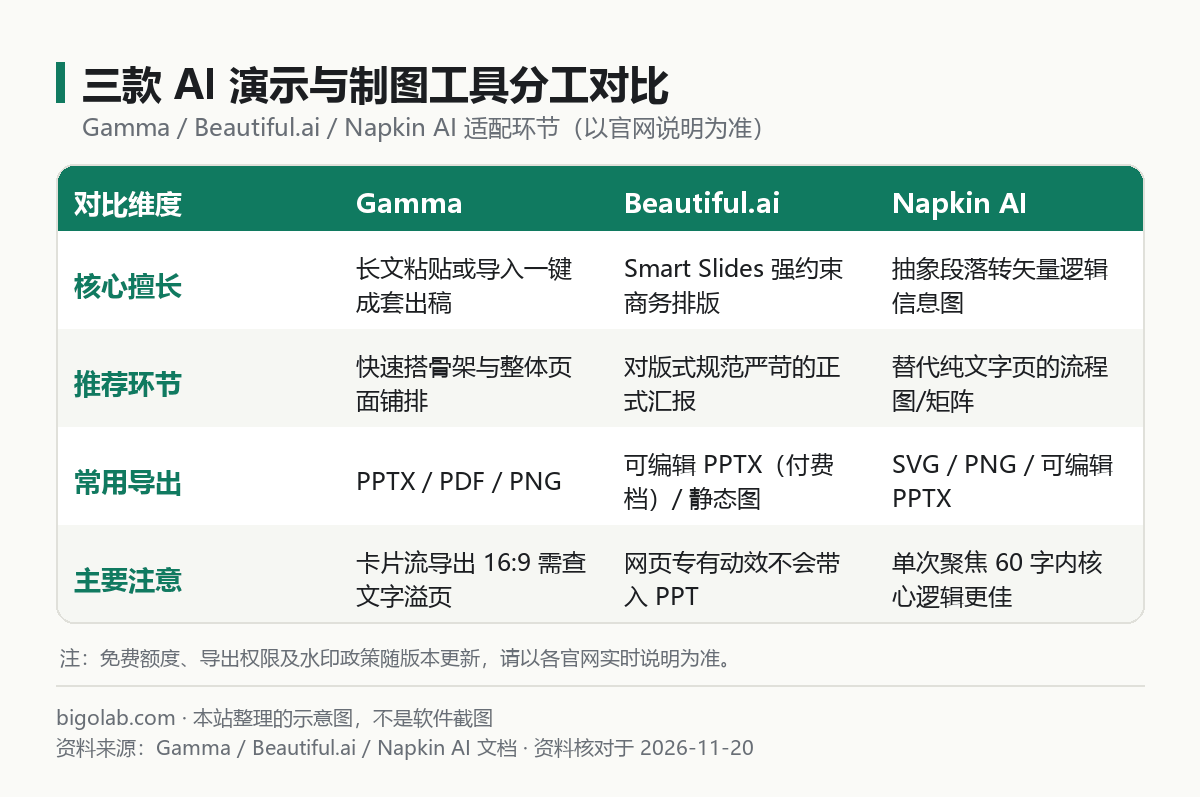
根据各平台公开帮助文档与常见汇报需求,三者的定位非常清晰:
- Gamma 适合“速度优先、从长文快速起稿”:支持直接通过 Paste text(粘贴文本)或 Import(导入
.docx、.pptx、PDF、Markdown)解析层级标题,按卡片流快速生成整套主题统一的演示文稿,并支持导出为.pptx、PDF 或 PNG。它最适合周会同步、方案初稿、活动策划和需要频繁增删模块的场景。 - Beautiful.ai 适合“商务合规、强视觉约束”:核心卖点是 Smart Slides(智能母版),用户在添加要点或数据时,组件会自动重算留白、字号与对齐比例,很难把页面调乱;配合 DesignerBot 可从文档或提示词起稿。需要特别留意的是,根据 Beautiful.ai 官方帮助说明,导出为可编辑 PowerPoint(Editable PowerPoint)通常需要 Pro、Team 或 Enterprise 订阅,且其网页端专有动效不会完整保留到 PowerPoint 中。
- Napkin AI 适合“消灭纯文字页、专攻逻辑信息图”:与其整份 PPT 都靠 AI 乱配装饰插画,不如把最核心的“三步闭环”“架构分层”“业务漏斗”段落贴进 Napkin AI,一键挑选时间轴、矩阵或流程图样式,再导出为高清 PNG、无损 SVG,或者直接导出成可编辑形状与文字的 PowerPoint / Google Slides 页面,插回主讲稿里。
二、四步组合流水线:10 分钟把 ChatGPT 长文档变成汇报稿
本站建议把整套制作流程固化为四个标准动作,避免在美化阶段反过来大改文案。
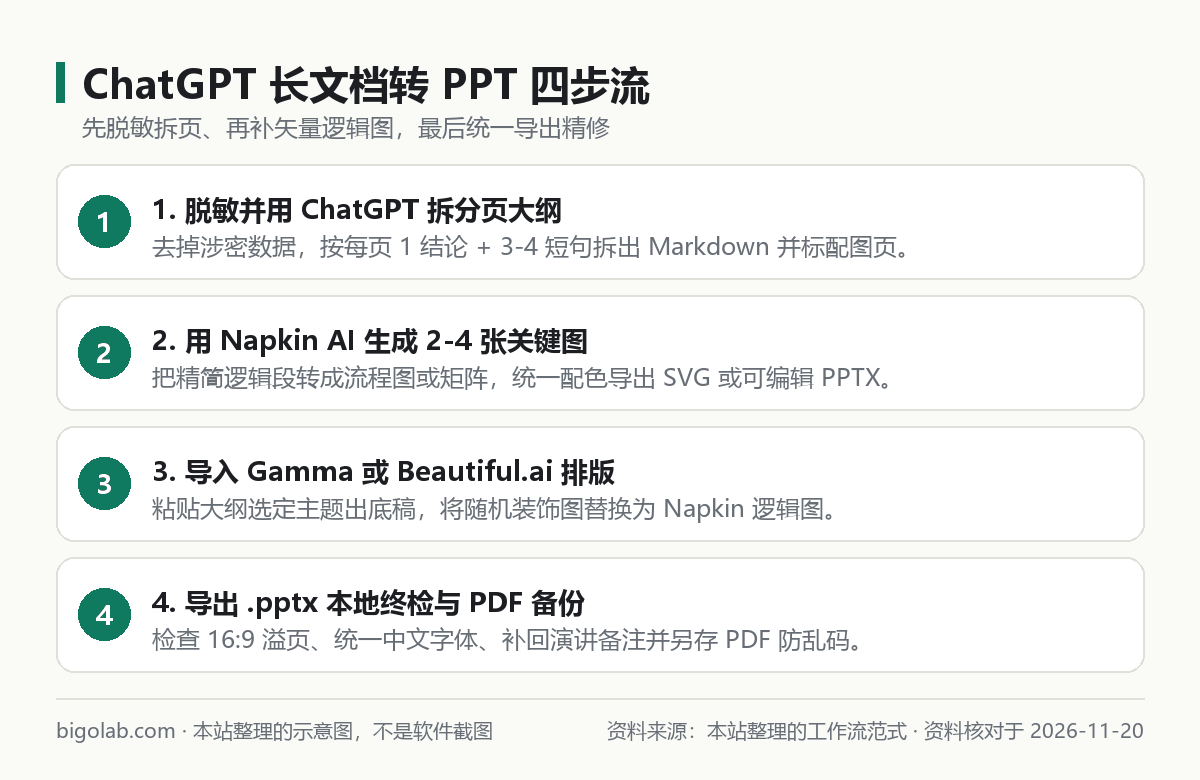
第一步:用 ChatGPT 把长文改写成“分页卡片大纲”
不要直接复制整篇散文进排版工具。先在 ChatGPT 中把长文档收束为结构化 Markdown,明确要求每一页只承载一个核心判断,并顺手标出“哪几页适合交给 Napkin AI 画图”。可以参考下面这段提示词模板:
text
请把下面这份文档改写为 10-12 页管理层汇报 PPT 大纲,输出标准 Markdown:
1. 每页使用二级标题(## 第X页:结论式标题,不超过 18 个字)。
2. 每页正文最多 3-4 条短句,每条不超过 25 个字,去掉客套废话。
3. 在需要信息图表的页面末尾标注【建议配图:流程图/对比矩阵/漏斗图】,并单独给出 60 字以内用于生图的精简逻辑段。
4. 在每页最后附两句演讲者备注(Speaker Notes),用于口头展开细节。
通过这一步,你可以把原本晦涩的长文拆成清晰骨架,而且每页留白天然足够。如果需要进一步打磨逐字稿与现场问答,也可以结合 ChatGPT 演讲备注与排版复盘指南 一起推进。
第二步:挑出 2 到 4 个关键逻辑段,交给 Napkin AI 出图
把第一步标注了【建议配图】的 60 字精简逻辑段逐段复制到 Napkin AI,点选视觉生成按钮后浏览不同版式。本站建议同一份汇报里只固定使用 1 套配色与线条风格(例如全部采用简洁扁平风),切忌第一页手绘涂鸦、第三页又换成深色 3D 卡片。导出时,若后续只需插入演示文稿且希望保持绝对清晰,优先选 SVG 或高分辨率透明底 PNG;若还想在 PowerPoint 里微调中文字体与字号,则优先使用 Napkin AI 的 PowerPoint (.pptx) 导出功能保留可编辑文本。
第三步:导入 Gamma 或 Beautiful.ai 生成整套统一底稿
- 走 Gamma 路线:新建演示时选择 Paste text,直接粘贴 ChatGPT 生成的 Markdown 大纲(去掉【建议配图】和演讲备注行,或留作卡片分组参考),在生成设置里选择“精简文本密度”并选好 16:9 演示比例与主题色。生成完成后,在对应页面插入刚才导出的 Napkin AI 矢量图,替换掉 AI 随机配的装饰图。
- 走 Beautiful.ai 路线:在工作台调用 DesignerBot 输入分页大纲,生成初稿后利用 Smart Slides 切换图表、柱状图与时间轴模板,最后将 Napkin AI 导出的高质量图作为素材插入核心方法论页。
订阅与开通提示:处理上万字调研长文并反复拆页润色时,稳定的高配额推理订阅能避免做到一半触发频控降级。重度深度汇报用户可通过 ChatGPT Pro 充值方案 或 ChatGPT Pro 100(10x)iOS 兑换卡密 提升高频处理上限;多人协作部门可了解 ChatGPT Business 团队版;偏好长文精炼文风的同学也可搭配 Claude Pro 订阅通道,实时标价以对应商品页为准。
第四步:导出 .pptx 后必做的 3 分钟终检清单
从 Gamma 或 Beautiful.ai 导出 .pptx 后,不要直接发给领导或投影播放,务必在本地 PowerPoint 或 Keynote 里快速过一遍三项高频故障点:
- 检查卡片溢页与长宽比:Gamma 原生是网页自适应卡片流,内容略多时导出
.pptx偶尔会出现文字顶出 16:9 画布底边,需要手动缩减字号或拆成两页。 - 统一中文字体防乱码:Beautiful.ai 与 Gamma 默认主题常带海外英文字体,跨电脑打开容易回退成默认宋体导致换行错位。Beautiful.ai 导出时可点击 Download Fonts 安装配套字体,本站建议面向国内会议统一在 PowerPoint 母版里一键替换为微软雅黑、思源黑体或苹方。
- 补回演讲备注并导出 PDF 备份:把第一步 ChatGPT 写好的口头备注贴进备注栏,同时额外存一份静态 PDF 作为投影兜底,防止会场电脑缺字体或动画丢失。
常见问题
Gamma 导出 PowerPoint 后排版总错位怎么办?
最常见的原因是单张卡片塞进了超过 120 字或嵌套了复杂多栏布局。本站建议在 Gamma 生成前就把“文本量”档位调到简洁(Brief / Concise),并在导出前人工把超长卡片拆分为两张独立卡片;若只是用于静态投屏无需对方二次编辑,直接导出 16:9 PDF 往往比 .pptx 更稳定。
Beautiful.ai 和 Gamma 只能二选一的话怎么挑?
如果追求免费起步快、支持导入 Markdown 与 Word 且频繁调整页面结构,优先选 Gamma;如果团队需要严格统一品牌规范、频繁展示数据对比图表且愿意为团队商务版付费以换取可编辑 PPTX 导出权限,Beautiful.ai 的 Smart Slides 约束能力更有优势。
国内没有外币信用卡,怎么开通 ChatGPT 或 Claude 订阅并获取发票?
国内用户无需外币信用卡,可在 AI 会员充值中心 通过支付宝或微信支付自主下单,支持免提供密码方式开通 ChatGPT Plus 订阅服务 或选购 Claude Pro iOS 卡密,企业与团队采购支持按流程申请开具增值税发票;各套餐实时标价、适配终端及售后边界(账号封禁不在质保范围内)请以下单前商品页说明为准。
相关教程
- AI 做 PPT 路线对比:选型思路与实操边界
- Gamma AI 做 PPT:主题美化与导出 PPTX 避坑指南
- Napkin AI 文字转逻辑图:PNG 与 SVG 导出实战
- 用 ChatGPT 补齐 PPT 演讲者备注与答辩预演
参考资料
- Gamma 官方帮助中心:https://help.gamma.app
- Beautiful.ai 官方支持文档:https://support.beautiful.ai
- Napkin AI 官方网站与帮助入口:https://www.napkin.ai
- OpenAI 帮助中心:https://help.openai.com
0 条评论
还没有评论,来抢沙发~