
结论先说
- 别用一句话盲抽,优先选「粘贴文本(Paste in text)」模式:先把写好的结构化大纲贴进去并用
---手动指定分页,内容准确度和排版可控性远高于只输一个标题。 - 打算导出
.pptx的稿件,生成前先把页面比例锁为16:9:默认的自适应流式卡片高度不固定,直接转 PowerPoint 最容易出现内容溢出半截。 - 解决导出
.pptx字体乱码/变丑只需两步:优先在 Gamma 主题里选思源黑体(Noto Sans SC),并在本地电脑安装同款字体,或在 PowerPoint 里一键批量替换字体。 - 免费版送 400 一次性积分,写高质量大纲建议双工具配合:登录 Gamma 缺海外邮箱可在 谷歌账号选购页 准备;先用 ChatGPT Plus 打磨逐页演讲大纲再导入 Gamma,能避免反复重绘浪费积分。
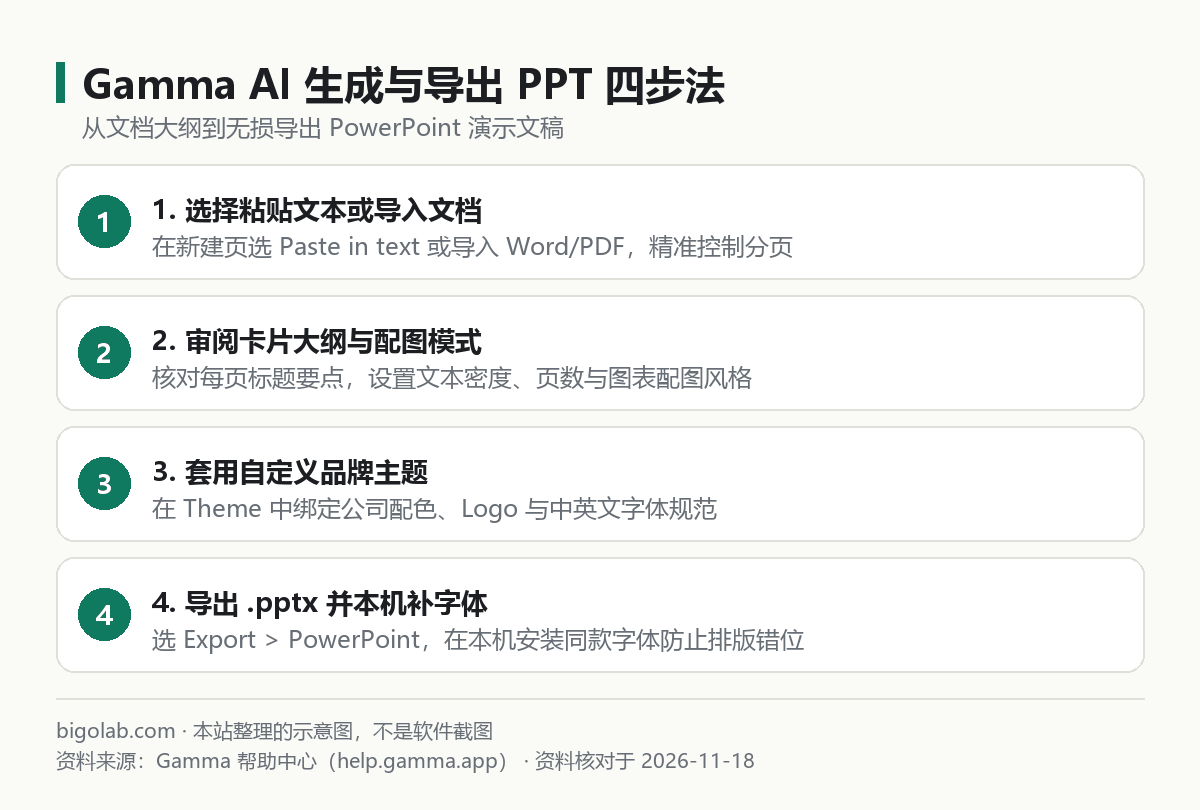
图:本站根据 Gamma 官方帮助中心 整理的示意图
本文根据 Gamma 官方帮助中心(help.gamma.app)与定价说明(gamma.app/pricing)整理,资料核对于 2026-11-18。配图为本站整理的示意图,不是界面截图。本站(bigolab.com)不是 Gamma 官方网站。
适用于谁
- 需要快速把汇报提纲、会议纪要或 Word 方案转成排版现代的演示文稿,不想手动对齐文本框的职场人与学生;
- 公司有固定 VI 配色和 Logo 要求,希望每次生成的幻灯片自动套用统一品牌模板的团队;
- 遇到从 Gamma 导出
.pptx到本地 PowerPoint 打开后中文字体变形、文字超出底边或乱码的人。
一、大纲生成卡片演示稿:怎么喂内容排版最漂亮
登录 https://gamma.app 点击新建(Create new AI)后,你会看到粘贴文本(Paste in text)、一句话生成(Generate)和导入文件(Import file or URL)三个入口。要做出能直接上台汇报的质量,推荐按以下流程操作:
- 用
---控制精准分页:选择 粘贴文本(Paste in text),在每页大纲之间插入一行三个短横线---,并在生成设置里勾选「按分隔符分页(Card-by-card)」。 - 设定文本密度与视觉来源:右侧面板可将每页文字量设为精简(Brief)或适中(Medium),避免满屏文字墙;配图可选 AI 生图、免版税图库或暂留占位符。下面是一段可直接粘贴进 Gamma 测试的分页大纲示例:
markdown
2026 第四季度产品增长复盘与下季规划
副标题:核心漏斗转化率与留存归因分析
---
本季三大核心业务指标达成情况
- 注册转化率提升至 14.2%,高于目标值 2.2 个百分点
- 次月付费留存率稳定在 68%,企业团队版续费贡献显著
- 获客单价环比下降 18%,自然搜索流量占比过半
---
现存卡点与第一季度改进动作
1. 新手引导流程偏长:精简为三步激活向导
2. 导出速度慢:异步队列改造预计二月中旬上线
想横向对比其他生成演示稿的工具,可参考 AI 做 PPT 四条路线对比、ChatGPT 怎么做 PPT 与 Claude Slides 生成演示稿教程。
二、套用自定义品牌主题(Theme)与防导出乱码错位
1. 配置专属品牌主题
在工作台左侧点击主题(Themes)→ 新建主题(New theme),你可以直接上传公司现成的 .pptx 母版提取配色,也可以手动填入品牌主色 HEX 色值、上传透明底角标 Logo,并指定标题与正文字体(Pro 档支持直接上传企业自有 .ttf / .otf 字体包)。保存后,后续所有新稿一键即可换肤。
2. 导出 .pptx 防字体乱码与防串行三招
点击右上角分享/导出(Export > Export to PowerPoint)后,本地打开版式变形主要有两个原因及对应解法:
- 提前锁死
16:9传统幻灯片比例:进入页面设置(Page setup),把卡片尺寸从流式自适应(Fluid)改为固定 16:9。若单张卡片塞了太多列表超出高度,选中卡片用 AI 助手点「拆分为两页」后再导出。 - 解决中文字体回退变形或方块乱码:Gamma 在网页端调用的是云端 Google Fonts,导出的
.pptx仅记录字体名而不打包字体文件。若你在网页用了本机没装的西文字体混排中文,Windows PowerPoint 会强行回退成宋体。解决办法是在 Gamma 主题里统一选Noto Sans SC,并在电脑安装思源黑体;或者在本地 PowerPoint 顶部菜单点 开始 > 替换 > 替换字体,一键把未识别字体全片替换成微软雅黑或苹方。
订阅与账号准备提示:Gamma 擅长视觉卡片化排版,但前期搜集行业资料、提炼金句逻辑更适合交给长上下文对话模型。你可在本站开通 ChatGPT Plus 或结合 NotebookLM 演示文稿与信息图教程 整理素材;企业报销可在 AI 会员充值总览 咨询开具增值税发票。
三、免费版与 Plus / Pro 套餐积分规则对照
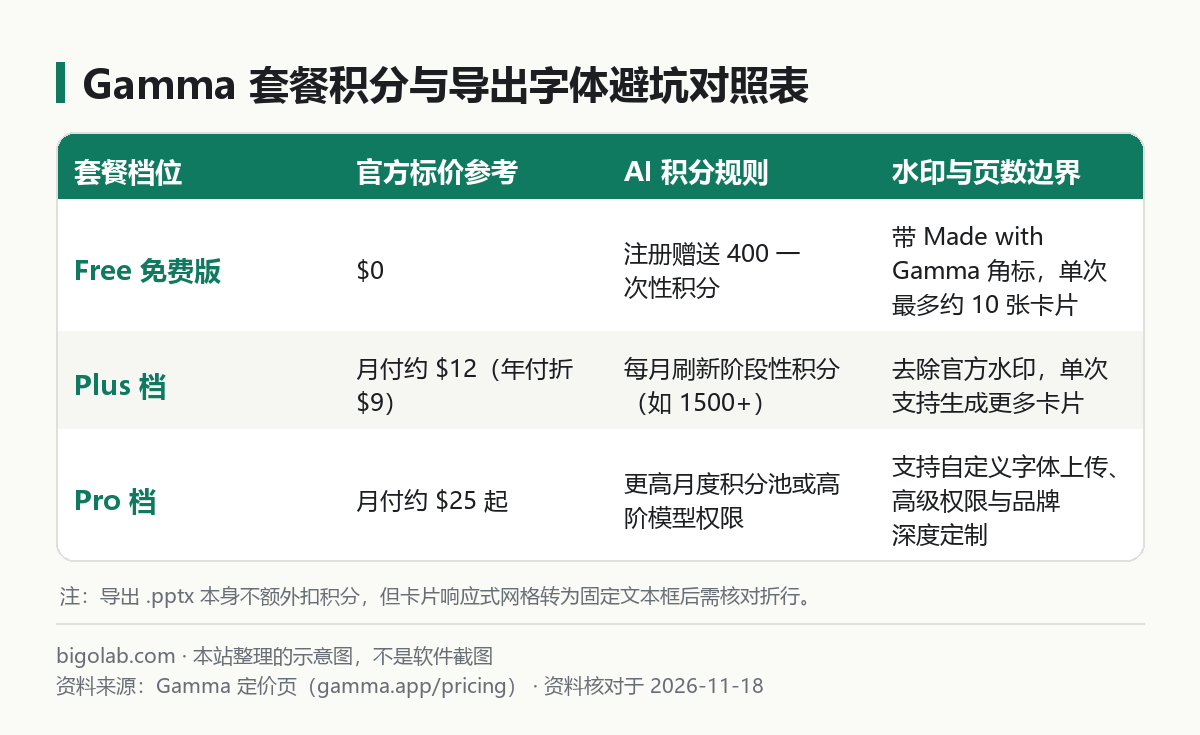
图:本站根据 Gamma 官方定价页 整理的示意图
- Free 免费版:注册一次性赠送 400 AI 积分(用完不会按月自动恢复,仅能靠邀请新用户等少量补充),单次生成上限约 10 张卡片,且页面角落与导出文件带有
Made with Gamma品牌标识。 - Plus 档(月付约
$12,年付折约$9/月):去除官方水印角标,改为按月刷新积分池(如每月 1500 积分起),支持单次生成更长页数的汇报稿。 - Pro 档(月付约
$25起):提供更高月度积分池、支持上传自定义品牌字体文件、自定义分享域名与访问数据分析。注意:单纯手动改字、调排版和点击导出.pptx/ PDF 本身不扣减 AI 积分。
常见问题
问:免费版的 400 积分下个月会自动重置恢复吗?
答:不会。免费版初始赠送的 400 积分属于一次性注册体验额度,只有升级至 Plus 或 Pro 付费档后才会变为按月自动刷新的周期积分。
问:已有现成的 Word 报告怎么原封不动保留文字只让 Gamma 排版?
答:新建时选导入文件(Import file)或粘贴文本,在文本处理方式里务必勾选 保留原文(Preserve this exact text),AI 就只会提炼视觉版式而不会删改你的业务措辞。
问:导出到 Google Slides(谷歌幻灯片)也会乱码吗?
答:使用页面内的「导出到 Google Slides」选项时,由于双方同用 Google Fonts 字体库,字体一致性通常比本地离线 PowerPoint 更好。
问:国内没有外币卡、缺少登录用的谷歌账号,或者需要开增值税发票怎么解决?
答:本站支持支付宝、微信支付与 AlipayHK 选购谷歌邮箱成品号(直达商品页)及开通 ChatGPT、Claude 等办公提效会员,卡密自助兑换无需交出密码,企业采购可在 AI 会员充值总览页 申请增值税发票;实时价格与售后边界(掉订按剩余天数折退、封号不在质保范围)以页面展示为准。
相关教程
- AI 做 PPT 哪个好:直接生成文件、Office 插件、Google 幻灯片、专用工具四条路线对比
- ChatGPT 怎么做 PPT:一步步做出演示文稿和可复制的指令
- Claude 做 PPT 教程:用 Slides 生成演示稿并导出 PowerPoint
- NotebookLM PPT 可编辑吗:演示文稿的生成、修改、下载 PPTX 与信息图
参考资料
- Gamma 官方网站 — https://gamma.app
- Gamma 官方帮助中心(导出与字体说明) — https://help.gamma.app
- Gamma 官方定价与套餐页 — https://gamma.app/pricing
0 条评论
还没有评论,来抢沙发~