
本文根据 Anthropic 官方帮助中心、发布说明和 Claude Docs 中 Claude for PowerPoint 的说明整理,核对日期 2026-10-07。截图引用自官方帮助中心,图下注明出处。Artifacts 的分享、权限和旧版说明不在本文重复,详见本站《Claude Artifacts 是什么、怎么用:创建、分享与导出(2026 新版)》。
适用于谁
- 搜「claude 做ppt」「claude slides」,想让 Claude 把材料变成演示稿的人;
- 手里有公司 PPT 模板,想让 Claude 按模板出页、改页的人;
- 平时用 Google 幻灯片,想在里面直接用 Claude 的人。
结论先说
- 最快的办法:在对话里直接让 Claude 生成 PowerPoint 文件(.pptx)。这靠「代码执行与文件创建」功能,Free 也能用,生成后直接下载。
- 想在线编辑、直接演示、再导出:用 Slides(幻灯片)模板,做好后点 Export 导出成 PowerPoint 或 PDF。模板是否对 Free 开放,官方说法不一致(见文末)。
- 想在 PowerPoint 里边做边改、严格按公司模板:装 Claude for PowerPoint 加载项(Pro、Max、Team、Enterprise)。
- 用 Google 幻灯片:装 Claude for Google Workspace(beta,Pro 及以上),在幻灯片里打开 Claude 侧边栏。
- 不管哪条路,提示词都要说清:页数、受众、结构、风格和要用的材料,做完一定要人工检查。
四种方式怎么选
| 方式 | 适合 | 产出 | 套餐 |
|---|---|---|---|
| 对话里生成 .pptx | 快速出一版初稿 | 可下载的 .pptx 文件 | 所有套餐(含 Free) |
| Slides 模板 | 在线编辑、直接在 Claude 里演示、分享链接 | 可导出 PowerPoint / PDF | 见文末 verify 说明 |
| Claude for PowerPoint | 按公司模板出页、精修某几页、把要点变成原生图表 | 直接改你打开的 PPT | Pro / Max / Team / Enterprise |
| Claude for Google Workspace | 团队用 Google 幻灯片 | 直接改你打开的 Google 幻灯片 | Pro / Max / Team / Enterprise(beta) |
方式一:对话里直接生成 PowerPoint 文件
1. 打开「代码执行与文件创建」
Free、Pro、Max 默认开启。如果被关了:进入 Settings → Capabilities,打开 Code execution and file creation。手机 App 上是点左侧边栏你的名字 → Settings → Capabilities。Team / Enterprise 由组织 Owner 在 Organization settings → Capabilities 里控制。
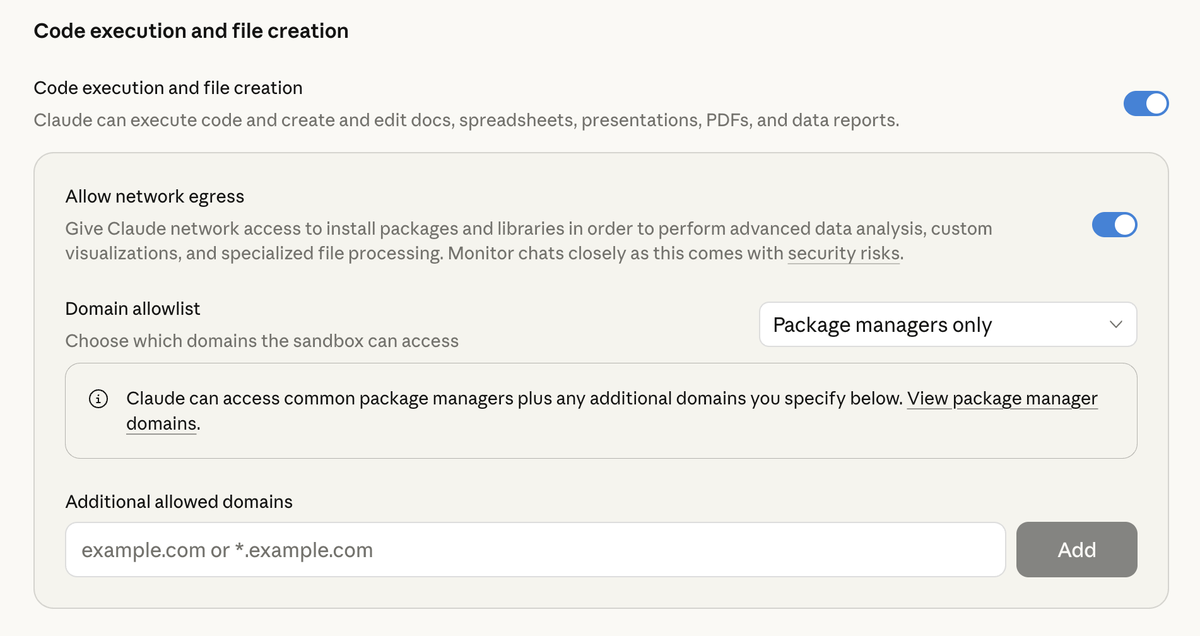
图片来源:Claude 帮助中心《Create and edit files with Claude》
2. 把材料交给 Claude,说清楚要什么
可以上传 Word、PDF、表格,或直接粘贴笔记,然后说:
text
根据我上传的季度报告,做一份 10 页的 PowerPoint,给管理层汇报用。
结构:封面 → 本季要点 → 3 页核心数据(每页一张图表)→ 问题与原因 → 下季计划 → 总结。
风格:简洁商务,每页不超过 5 条要点,标题用结论句。
最后输出 .pptx 文件。官方建议:先从简单任务开始熟悉,再做复杂的;把结构、内容和格式要求说具体;生成后需要你检查并继续修改。
3. 下载和继续修改
Claude 生成的文件可以直接在对话里下载,也可以保存到 Google Drive(需连接 Google Drive)。单个文件上传、下载上限都是 30 MB。不满意就接着说,比如「第 4 页的图换成柱状图」「把总结页压缩到 3 条」,再重新生成。
方式二:用 Slides 模板做演示稿,再导出 PowerPoint
2026 年 9 月 16 日起,可以在任何对话里直接要一份演示稿,Claude Slides 是专门做演示稿的起点。
1. 开始一份 Slides
三种入口,任选其一:
- 在对话里直接说「把我们刚才的讨论做成一份演示稿」;
- 在输入框里选 Output,再选 Slides 模板;
- 去侧边栏的 Artifacts 标签页,从模板开始。
Slides 可以根据你的笔记、报告或对话里已有的内容生成;如果设置了设计系统,演示稿会自动用上你的颜色、字体和组件。
2. 编辑
- 直接告诉 Claude 要改什么,演示稿实时更新;
- 也可以自己动手直接改某一页;
- 想换个方向又不丢当前版本:编辑之前的某条消息,会生成一个新的对话分支,各自保留自己的演示稿。
3. 演示和导出
- 直接在 Claude 里演示,不用离开页面;
- 做好后点 Export,导出为 PowerPoint 或 PDF;
- 也可以分享链接给同事查看或协作(默认只有自己能看)。
注意:这种模板做的演示稿,在手机 App 上只能查看,从模板开始、编辑、改分享设置要用网页版或桌面版。所有做过的演示稿都在侧边栏的 Artifacts 标签页里。
方式三:在 PowerPoint 里用 Claude for PowerPoint
适合「公司模板已经定好,只想让 Claude 按模板出内容」的场景。
支持的版本
- PowerPoint 网页版;
- Windows 版 PowerPoint(Microsoft 365 订阅,版本 16.0.13127.20296 或更高);
- Mac 版 PowerPoint 16.46 或更高。
不支持:PowerPoint 2016 / 2019 买断或批量授权版、iPad 版、Android 版。
安装
- 打开 Microsoft AppSource 上的「Claude for Microsoft 365」页面;
- 点 Get it now 安装;
- 打开 PowerPoint,启用加载项(Mac 在「工具 → 加载项」,Windows 在「开始 → 加载项」),用 Claude 账号登录。
企业可以由管理员在 Microsoft 365 管理中心统一部署。
它能做什么(官方示例提示词)
- 按模板出页:先把公司模板应用好,再说「做一个市场规模章节,3 页,分别讲 TAM、SAM、SOM,配图示」。Claude 会读取母版里的版式、字体和配色来生成;
- 精修某一页:选中一页说「简化这页的文字」「加一张季度趋势图」「重新梳理第 4 到第 7 页的故事线」,不会重做整份;
- 从零生成整份:打开空白演示稿,说「做一份 10 页的演示稿,讲我们进入新市场的几个假设」;
- 要点变图表:「把这些要点做成流程图」「做一张 Q1 到 Q4 对比的柱状图」,生成的是可编辑的原生 PowerPoint 图表,不是图片;
- 长期偏好:在加载项侧边栏的 Settings → Instructions 里写「每条要点只写一行」「强调色用蓝色」,只对 PowerPoint 生效。
它还能和 Claude for Excel、Word、Outlook 共享同一段对话的上下文,比如在 Excel 里分析完数据,到 PowerPoint 里直接做成图表页。Excel 加载项详见本站《Claude Excel 怎么用:Claude for Excel 加载项安装与表格分析》。
数据说明:加载项的聊天记录存在你本机浏览器存储里,不同步到其他设备;输入输出在后端 30 天内删除。官方提醒只处理可信文件,外部下载的模板、供应商文件里可能藏有提示词注入。
方式四:在 Google 幻灯片里用 Claude
Claude for Google Workspace(beta,Pro / Max / Team / Enterprise)会在 Google 文档、表格、幻灯片里加一个 Claude 侧边栏,一次安装三个都能用:
- 在 Google Workspace Marketplace 打开 Claude 的页面,点 Install,选择你的 Google 账号并授权;
- 刷新已经打开的文件,在菜单 Extensions(扩展程序)→ Claude → Open Claude 打开侧边栏;
- 用 Claude 账号登录,就可以让它新建幻灯片、精简和重新排版现有幻灯片;先选中某一页,能让它只改这一页。
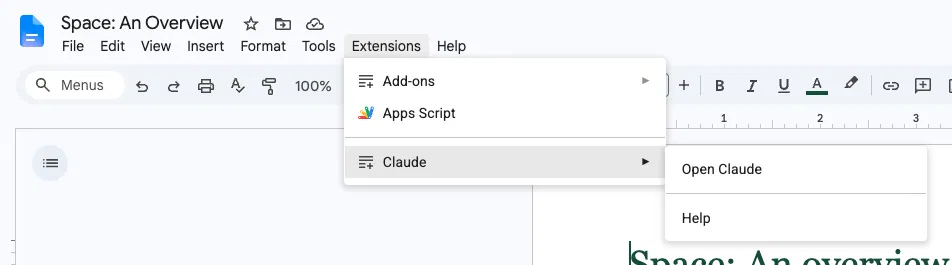
图片来源:Claude 帮助中心《Use Claude in Google Docs, Sheets, and Slides》
如果安装按钮是灰的,或提示「This application is not allowed by your administrator」,需要你们的 Google Workspace 管理员放行。
另一种方式是反过来在 Claude 里操作:打开 Google Slides 连接器后,在对话里说「用这些笔记做一份 Google Slides」,文件会在对话旁的面板里打开,你和 Claude 可以同时编辑(beta,网页版需在 Chrome 中使用)。注意要明确说「Google Slides」,只说「做个 deck」会生成本地文件。
提示词怎么写
不管用哪种方式,以下几点写清楚,出来的结果会好很多:
- 受众和目的:给谁看、要他们做什么决定;
- 页数和结构:大致几页、每部分讲什么;
- 每页的密度:要点条数、是否每页配图;
- 风格:商务 / 简约 / 活泼,主色调,是否用公司模板;
- 材料来源:上传的文件、连接的 Drive 文件、对话里的内容;
- 交付格式:.pptx、PDF,还是在线演示稿。
更多写法详见本站《提示词怎么写:ChatGPT / Claude 官方提示词技巧与万能公式》。
常见问题
Q:Free 账号能用 Claude 做 PPT 吗?
能。对话里生成 .pptx 文件对所有套餐开放。Slides 模板对 Free 是否开放,帮助中心和定价页写「付费套餐」,9 月 16 日的发布说明写「包括 Free 在内所有套餐」,以你账号的实际界面为准。还没有订阅的话,可以在本站开通:/chongzhi/claude-pro。
Q:为什么 Claude 只给了文字大纲,没有生成文件?
先检查「Settings → Capabilities」里的代码执行与文件创建是否打开;然后在提示词里明确写「输出 .pptx 文件」或「做成演示稿」。
Q:导出的 PowerPoint 能继续改吗?
能。导出的是标准 PowerPoint 文件,可以在 PowerPoint 里改;装了 Claude for PowerPoint 的话,还能在里面继续让 Claude 改。
Q:PowerPoint 2019 能装 Claude 加载项吗?
不能。官方列明 2016、2019 的买断或批量授权版不支持,需要 Microsoft 365 版、网页版或 Mac 16.46 以上。
Q:做 PPT 很耗用量吗?
生成文件、跑代码、多步骤任务都比普通问答耗得多。用量规则详见本站《Claude 使用限制与额度:用量怎么看、什么时候重置(Free / Pro / Max / Claude Code)》。
参考资料
- Create and edit files with Claude(官方):https://support.claude.com/en/articles/12111783-create-and-edit-files-with-claude
- What are artifacts and how do I use them?(官方):https://support.claude.com/en/articles/17153992-what-are-artifacts-and-how-do-i-use-them
- Claude 发布说明(2026-09-16 条目)(官方):https://support.claude.com/en/articles/12138966-release-notes
- Claude Cowork and chat are one Claude(官方):https://support.claude.com/en/articles/16761823-claude-cowork-and-chat-are-one-claude
- Use Claude in Google Docs, Sheets, and Slides(官方):https://support.claude.com/en/articles/16951679-use-claude-in-google-docs-sheets-and-slides
- Use Google Workspace connectors(官方):https://support.claude.com/en/articles/10166901-use-google-workspace-connectors
- Claude for M365 overview(官方 Claude Docs):https://claude.com/docs/office-agents/overview
- Use Claude for PowerPoint(官方 Claude Docs):https://claude.com/docs/office-agents/powerpoint
- 套餐对比(官方):https://claude.com/pricing
0 条评论
还没有评论,来抢沙发~