
本文根据 OpenAI 帮助中心《Creating and editing documents, spreadsheets, and presentations with ChatGPT Work》《ChatGPT for PowerPoint》《ChatGPT Work and Codex》整理,资料核对于 2026-10-14。这几篇官方文章没有配界面截图,文中配图为本站整理的示意图。
适用于谁
- 要做汇报、周会、方案、课件,想让 ChatGPT 直接给一份 PPT 的人;
- 搜「ChatGPT 可以生成 PPT 吗」「ChatGPT 生成 PPT 指令」,不知道该在哪里发指令的人;
- 已经有一份 PPT,想让它帮忙加页、改风格、压缩成几页的人。
文件怎么生成、找不到下载不了怎么办,见 /guides/chatgpt-create-word-excel-ppt;PowerPoint 加载项的安装与额度,见 /guides/chatgpt-for-word-powerpoint;各种 AI 做 PPT 的横向对比,见 /guides/ai-make-ppt-routes-compare。这篇只讲一件事:用 ChatGPT 从零做出一份 PPT,指令怎么写。
结论先说
- 能做。官方现在给了两条路:ChatGPT Work 可以根据你的说明或资料创建、编辑文档、表格和演示文稿;ChatGPT for PowerPoint 是装在 PowerPoint 侧边栏里的加载项,适合改你已有的稿子。
- Work 是「出成品」的入口。官方说明 Work 在网页和手机上面向符合条件的付费套餐开放,桌面 App 里按你的套餐和工作区开放;要不要用 Work、能不能用,先看你的账号里有没有 Chat / Work 的切换开关。
- 官方没有承诺在普通 Chat 里直接导出 .pptx。普通对话适合做前期:定受众、出逐页大纲、写每页的要点,最后再交给 Work 或 PowerPoint 做成文件。
- 指令写法决定一半效果。官方的建议是:说清要什么文件和用途、附上原始资料、写明格式和保存位置、说明哪些东西不能改,然后先看结果再提修改。
- 一定要自己核对。官方提醒生成的幻灯片不一定完全贴合你的模板,数字、引用和版式都要检查;重要的文件先复制一份再让它改。
步骤
1. 先在 Chat 里定受众和大纲(可选,但推荐)
直接说「做一份 PPT」,得到的往往是泛泛的模板。先用普通对话把内容定下来,再去出成品。可以复制这一条:
我要做一份给 [受众,例如:部门负责人] 的 [主题,例如:Q3 用户增长复盘] 汇报,时长 [10] 分钟。
请先不要做 PPT,只给我一份逐页大纲:每页写页面标题、这页要讲的 1 个结论、最多 3 条支撑要点。
总页数 [8~10] 页,第一页放结论,最后一页放需要对方做的决定。
大纲里不满意的页,在这一步改最省事。
2. 在 Work 里生成演示文稿
切到 Work(新版桌面 App 和网页版顶部有 Chat / Work 切换),按官方说明把要求说完整,并附上资料:
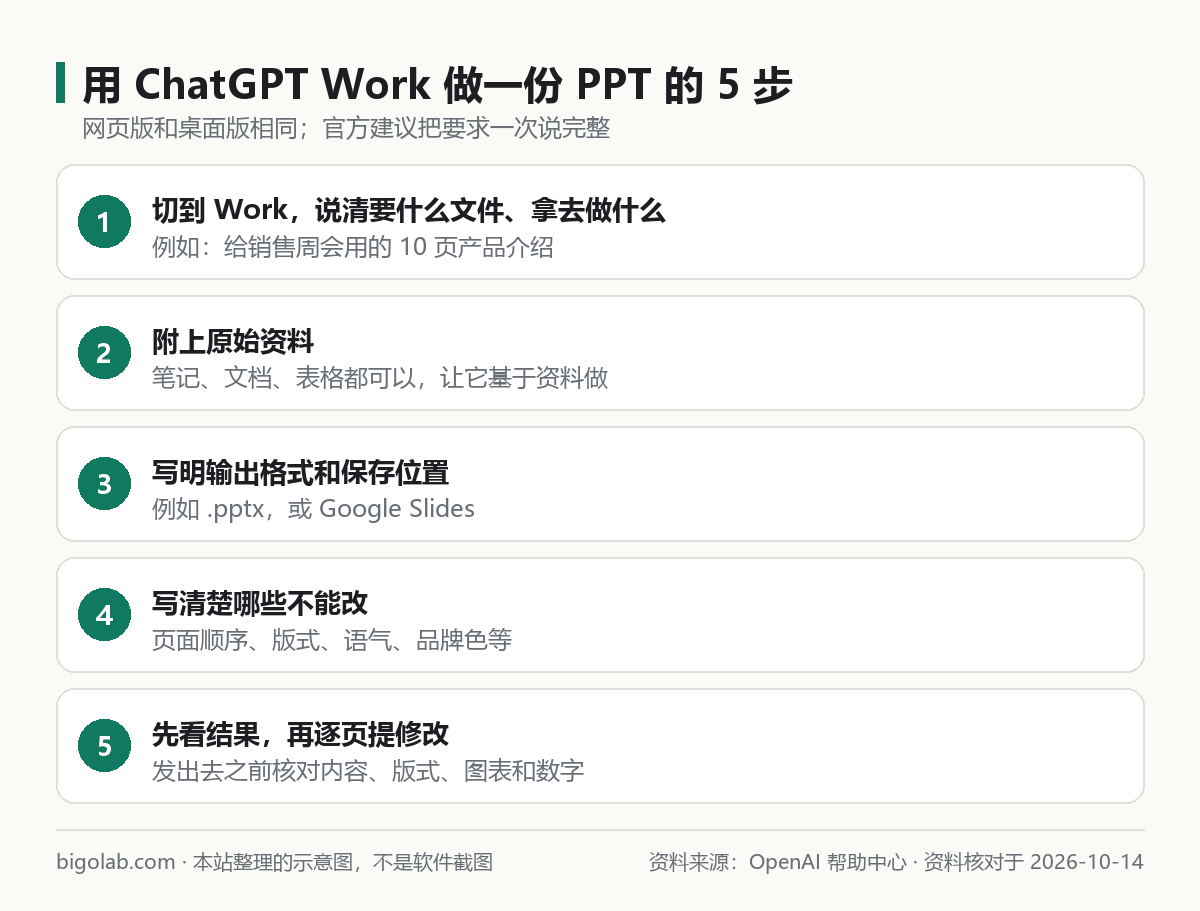
图:本站根据 OpenAI 帮助中心:Creating and editing documents, spreadsheets, and presentations with ChatGPT Work 整理的示意图
可以复制的指令(把方括号里的内容换成你的):
根据附件里的 [笔记 / 数据表 / 访谈记录],做一份 [8~10] 页的演示文稿,给 [受众] 在 [场合,例如:周会] 上用。
页面结构按下面的大纲:[把第 1 步的大纲粘在这里]
要求:每页不超过 [4] 条要点;数字只能用附件里有的,附件里没有的写「待补充」;
每页的标题就是这一页的结论。输出 .pptx。官方对演示文稿的提示是:写明章节、页面类型和你会检查的视觉要素。比如:「第 3 页用对比表,第 5 页放一张折线图,最后一页是行动清单」。
3. 套用你们公司的模板
不想它自己设计版面,就给它一份参考文件,并说清楚「照什么、换什么」。官方给的例子是:
沿用这份演示文稿的母版和章节顺序,但内容全部换成附件里的客户调研结果。每周都做同一种格式的,可以用 @Template-Creator 把参考文件存成模板,以后在输入框里选 @Presentations 打开模板库。步骤见 /guides/chatgpt-create-word-excel-ppt。
4. 想用 Google Slides 或在 PowerPoint 里改
- Google Slides:官方说明,连接并启用 Google Workspace 应用后,Work 可以创建或编辑原生的 Google Slides。做完要去 Google 里检查文件位置和分享设置。
- PowerPoint:官方文章写的是 Work 的桌面流程在发布时不包含 PowerPoint,要在 PowerPoint 里直接做,请用加载项。安装方法:打开 PowerPoint → Home → Add-ins → 搜 ChatGPT → 添加,再从功能区打开 ChatGPT 并登录你的 ChatGPT 账号。
加载项里官方建议的写法,是说清楚改什么、保留什么、改在哪,大改先让它出计划:
在「市场概况」那页后面加一页「风险」,沿用这份演示文稿的样式,不要改动前后的幻灯片。动手之前,先列出你打算改哪几页、为什么。选哪条路,可以看这张图:
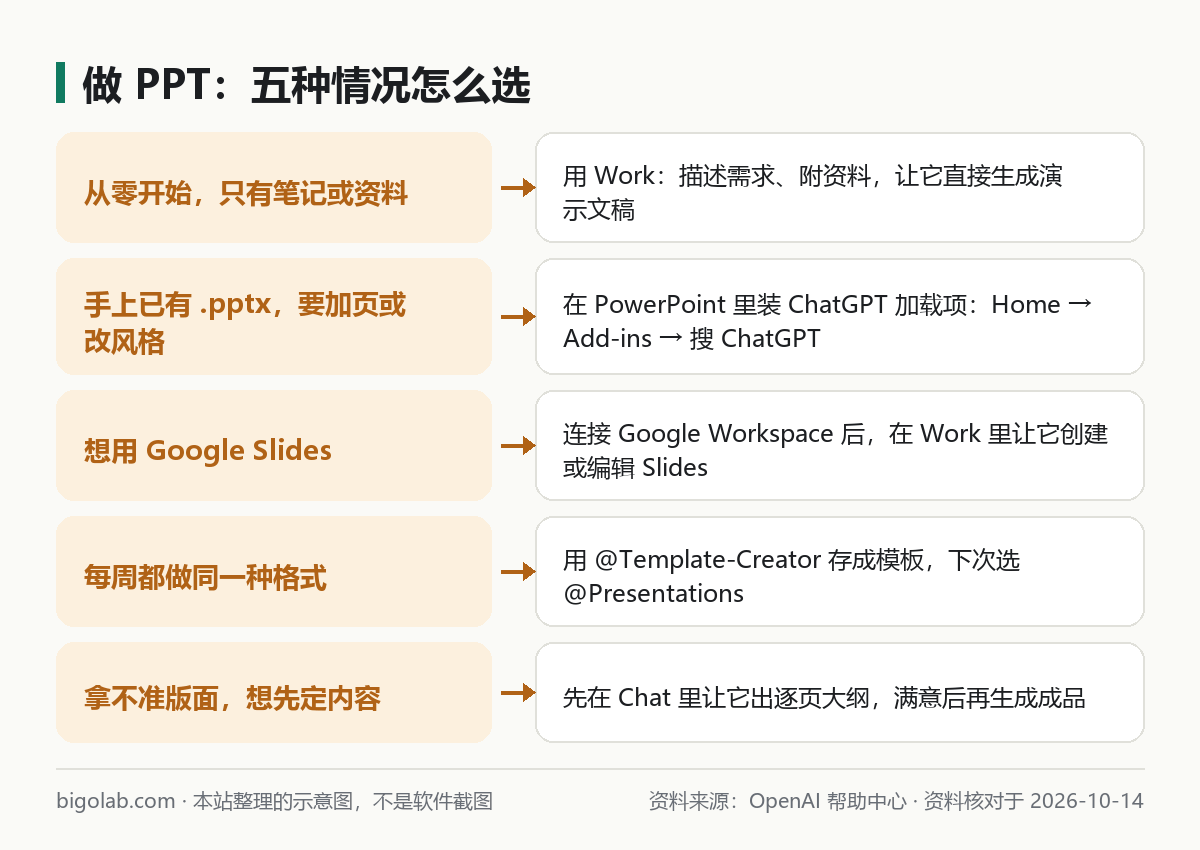
图:本站根据 OpenAI 帮助中心:Creating and editing documents, spreadsheets, and presentations with ChatGPT Work 与 ChatGPT for PowerPoint 整理的示意图
5. 检查并逐页修改
生成之后别直接发出去:
- 逐页核对数字、引用、结论是否和你的资料一致;
- 看版式有没有溢出、图表标签是否清楚;
- 在桌面 App 的侧边栏里可以打开生成的演示文稿,选中要改的地方再描述修改,比如标记某页要换布局;
- 修改指令一次只提一两件事,例如「第 4 页的要点压缩到 3 条,并把最重要的数字放在标题里」。
其他可复制的指令
官方的「Prompts to try」翻成中文大概是这几类,换上你自己的资料就能用:
- 「根据这些笔记和 KPI 做一份 10 页的汇报。」
- 「把这份备忘录改成 5 页幻灯片。」
- 「把这份演示文稿改得更适合高管看。」
- 「让这些幻灯片符合我们的风格。」
- 「这份演示文稿讲的是什么故事?缺了什么?」
常见问题
Q:ChatGPT 能不能直接给我一个 .pptx 下载?
用 Work 创建演示文稿,得到的是可编辑的文件。普通对话里官方没有写这个能力,所以拿不到文件时,先确认你是不是在 Work 里,而不是在 Chat 里。
Q:我看不到 Work,只有普通聊天,怎么办?
Work 面向符合条件的付费套餐,并受套餐和工作区设置影响。看不到时,可以改用免费可装的 PowerPoint 加载项(官方写明 Free 和 Go 有限用量),或者在 Chat 里先出大纲,再手动放进 PowerPoint。需要升级可以看 /chongzhi/chatgpt-plus。
Q:生成的版面不好看,能改吗?
官方承认生成或编辑的幻灯片不一定完全贴合你偏好的样式,一些高级的图表、形状、格式和页面管理能力也可能有限。给参考文件或模板、把「不能改的东西」写明白,效果更稳定。
Q:数字是 ChatGPT 编的怎么办?
所以要在指令里写「数字只能用附件里的,没有的写待补充」,并在生成后逐条核对。官方也提醒,重要的文件要核对数据和引用后再用。
Q:PowerPoint 加载项会不会弄坏我的原稿?
官方提醒 ChatGPT 在编辑或删除内容时可能出错,重要文件先复制一份,以便回退。
参考资料
- OpenAI 帮助中心:Creating and editing documents, spreadsheets, and presentations with ChatGPT Work — https://help.openai.com/en/articles/20001278-creating-and-editing-documents-spreadsheets-and-presentations-with-chatgpt-work
- OpenAI 帮助中心:ChatGPT for PowerPoint — https://help.openai.com/en/articles/20001242-chatgpt-for-powerpoint
- OpenAI 帮助中心:ChatGPT Work and Codex — https://help.openai.com/en/articles/20001275-chatgpt-work-and-codex
0 条评论
还没有评论,来抢沙发~