
本文根据 OpenAI 帮助中心《ChatGPT for Word》《ChatGPT for PowerPoint》、credits 说明、Microsoft Marketplace 上的官方加载项页面和发布说明整理,资料核对于 2026-10-07;截图引用自 ChatGPT 官网,为英文界面。
适用于谁
- 天天用 Word 写报告、方案、合同,想在文档旁边直接让 ChatGPT 改写、总结、调格式的人;
- 要做汇报 PPT,想从笔记、文档直接生成可编辑幻灯片的人;
- 搜「ChatGPT Word 插件」「ChatGPT Word 增益集」,想找官方版本、避开来路不明插件的人。
Excel 和 Google 表格的用法见 ChatGPT 分析 Excel 数据。
结论先说
- 官方加载项:OpenAI 在 Microsoft Marketplace 上架了一个名为「ChatGPT」的 Microsoft 加载项(add-in),装一次,Word、Excel、PowerPoint 三个都能用,不需要分别安装。
- Free 也能用:ChatGPT for Word(2026 年 9 月 17 日推出)覆盖所有套餐;ChatGPT for PowerPoint(2026 年 7 月 6 日正式上线)覆盖 Free、Go、Plus、Pro、Business、Enterprise、Edu、K-12,Free 和 Go 是有限用量。
- 怎么装:Office 里 开始(Home)→ 加载项(Add-ins)→ 搜索 ChatGPT → 添加,再从功能区打开 ChatGPT,用 ChatGPT 账号登录。
- 额度:在 Plus / Pro 上,Word 和 PowerPoint 都从和 Codex、ChatGPT Work 共用的智能体额度里扣,按 token 计费;超出后可以用 credits 继续。
- 对话不互通:加载项里的对话不进 ChatGPT 聊天记录,ChatGPT 的记忆也不会带进来。
步骤
1. 安装加载项
方法一:在 Office 里装(PowerPoint 帮助文章给的方法,Word 同理)
- 打开 Word 或 PowerPoint;
- 点 开始(Home) 选项卡;
- 点 加载项(Add-ins),搜索 ChatGPT;
- 添加后,从功能区打开 ChatGPT;
- 用有权限的 ChatGPT 账号登录;如果用的是公司或学校的工作区,登录时选中那个工作区。
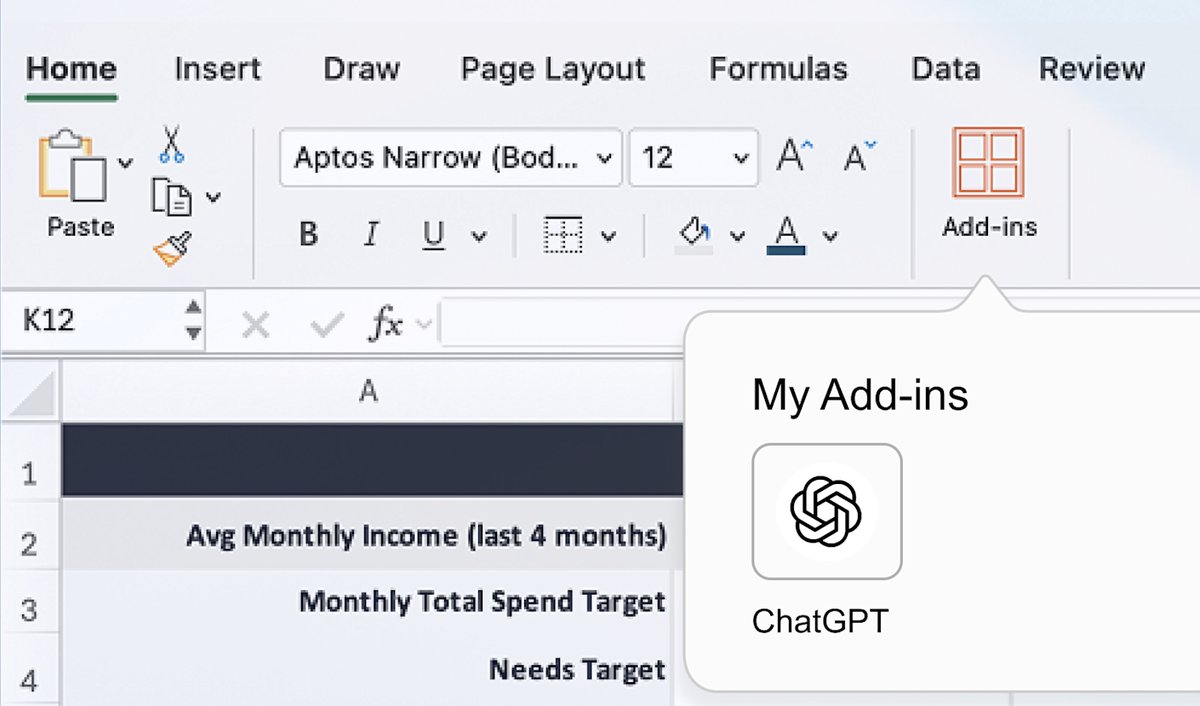
图片来源:ChatGPT 官网《ChatGPT for Excel and Google Sheets》
方法二:从 Microsoft Marketplace 网页装
打开官方加载项页面 https://marketplace.microsoft.com/en-us/product/office/WA200010215 ,点 Get it now,按提示完成安装,然后回到 Word 从功能区打开 ChatGPT 登录。
认准发布者是 OpenAI 的这个加载项,不要安装名字相似的第三方插件。
2. 在 Word 里用
ChatGPT 会出现在 Word 右侧的侧边栏里,能读你当前打开的文档。
- 改一段:先在 Word 里选中文字,再说要怎么改,并写明哪些不能变;
- 大改动:先让它给提纲或说明打算怎么改,确认后再动手;
- 从素材起草:把笔记或原文粘进提示里,让它据此写初稿。
可以直接用的提问:
为这份文档写一段执行摘要,包含结论建议和主要风险,300 字以内。把这一节改写给管理层看,压缩到一半篇幅,保留所有数据和已定义的术语。把下面这些会议笔记整理成一份给客户的备忘录,用清晰的小标题:[粘贴笔记]检查全文前后不一致的术语,列出位置并给出统一建议,先不要直接修改。Word 里还能用技能(Skills)复用常用流程(如备忘录起草、格式整理、合同审阅),以及通过应用引入 Outlook、SharePoint、Google Workspace、Dropbox 等服务里的资料(取决于套餐和权限)。帮助中心写明 Word 加载项目前不支持 Plugins。
模型方面(credits 说明):Word 里 Free 和 Go 使用 GPT-5.6 Luna;Plus 和 Pro 可以在 GPT-5.6 Luna、Terra、Sol、GPT-6 Astra 四个里选,默认 GPT-5.6 Sol。
3. 在 PowerPoint 里用
PowerPoint 版能从资料生成初稿、在现有演示稿里增改幻灯片、回答关于整份演示「讲了什么故事、缺什么」的问题,并尽量保留可编辑的幻灯片结构。
官方建议的写法:说清楚改什么、保留什么、改在哪;大改先要计划;需要基于资料的就附上资料。示例:
在「市场概况」那页后面加一页「风险」,沿用这份演示稿的样式,不要改动前后的幻灯片。动手之前,先列出你打算改哪几页、为什么。根据这些笔记和 KPI 做一份 10 页的董事会汇报。把这份备忘录改成 5 页幻灯片。点侧边栏的 + 可以浏览技能(Skills)和应用,或在提示里用 @ 调用某个技能;在支持的情况下,PowerPoint 版也能用插件(Plugins)。
额度和费用怎么算
- Word 和 PowerPoint 都按模型的 token 用量计费(输入、缓存输入、输出);文档越大、要求越复杂,用得越多。
- Free / Go:有限用量。Plus / Pro / Business:受套餐的智能体用量上限约束,这份额度与 Codex、ChatGPT Work、Excel 共用——在 Word 里用得多,Codex 能用的就少了(规则见 Codex 额度与使用限制)。
- 套餐额度用完后,Plus / Pro 可以用 credits 继续。官方给的参考:一次典型的 PowerPoint 任务每条消息约 10–50 credits,Excel 约 5–20 credits,实际因模型和任务而异。
- 想用更高的额度可以看 /chongzhi/chatgpt-plus;价格以 https://chatgpt.com/pricing 为准。
目前的限制
- 格式:复杂格式、表格、图表可能要手动调整;生成或修改的幻灯片不一定完全贴合你的模板。
- 只看当前文件:Word 加载项只能处理打开的文档,读不到你电脑上的其他文件,需要的内容请粘贴进来。
- 会出错:可能改错或删掉你想保留的内容。重要文件先另存一份副本再大改,数字、引用和改动都要自己核对。
- 隐私:加载项运行在 Microsoft Office 里,按 Microsoft 加载项市场条款,Microsoft 可能能读取文件内容;ChatGPT 这边按你的套餐和数据控制设置处理数据,Business / Enterprise / Edu 默认不用于训练。
常见问题
Q:Word 里找不到 ChatGPT?
公司或学校的电脑可能限制了能安装哪些 Microsoft 365 加载项,需要 Microsoft 365 管理员把 ChatGPT 加载项开放给你。另外 ChatGPT 工作区管理员也要在 ChatGPT 管理后台为工作区开启 Word / PowerPoint 功能。
Q:公司打不开 Microsoft 商店,管理员怎么部署?
PowerPoint 帮助文章给了官方 manifest 文件,管理员可以在 Microsoft 365 管理中心 Integrated apps → Deploy Add-in → Upload custom apps 上传并分配给用户或群组。使用基于角色的访问控制(RBAC)的组织,可能还需要管理员单独开启。
Q:登录后看不到我的工作区?
确认登录的是关联该工作区的 ChatGPT 账号,并在登录时选中了那个工作区;仍不行请工作区管理员确认已开启。
Q:Windows 上登录时弹出「This add-in could not be started」?
帮助中心说明这可能发生在企业单点登录(SSO)回调时,需要租户的全局管理员在 OpenAI 管理后台的 SSO 设置里取得新的 ACS 地址,更新到身份提供商的应用配置中。
Q:Word、PowerPoint、Excel 要分别装三个插件吗?
不用。三者用的是同一个 ChatGPT Microsoft 加载项,装一次,在三个应用的功能区里都能打开。
Q:加载项里的对话、记忆和技能会和 ChatGPT 同步吗?
不会。加载项里的对话和 ChatGPT 的聊天记录是分开的,ChatGPT 里的记忆和技能也不会带进加载项。需要固定的写作要求时,可以在加载项里使用技能,或者每次在提示开头写清楚。
Q:做 PPT 应该用加载项,还是用 ChatGPT Work?
已经有一份演示稿、想在原文件上增删改,用 PowerPoint 加载项更直接,改完的幻灯片仍然可以在 PowerPoint 里继续编辑;从零开始、需要先查资料再成稿,可以先在 Work 里生成初稿,再打开到 PowerPoint 里用加载项精修。
Q:在网页版 ChatGPT 里生成 Word、PPT 文件和用这个加载项有什么区别?
网页版(ChatGPT Work)生成的是新文件让你下载;加载项是在你已经打开的文档里直接改。前者见 ChatGPT 生成 Word、Excel、PPT 文件。
参考资料
- OpenAI 帮助中心:ChatGPT for Word — https://help.openai.com/en/articles/20001526-chatgpt-for-word
- OpenAI 帮助中心:ChatGPT for PowerPoint — https://help.openai.com/en/articles/20001242-chatgpt-for-powerpoint
- OpenAI 帮助中心:Using Credits for Flexible Usage in ChatGPT (Personal plans) — https://help.openai.com/en/articles/12642688-using-credits-for-flexible-usage-in-chatgpt-personal-plans
- Microsoft Marketplace:ChatGPT 加载项 — https://marketplace.microsoft.com/en-us/product/office/WA200010215
- ChatGPT Release Notes(2026-07-06 PowerPoint 正式上线、2026-09-17 Word 上线)— https://help.openai.com/en/articles/6825453-chatgpt-release-notes
- 截图来源:ChatGPT 官网《ChatGPT for Excel and Google Sheets》— https://chatgpt.com/apps/spreadsheets/
0 条评论
还没有评论,来抢沙发~