
结论先说
- 零成本同步的底层原则是「本地为唯一主源,三家只是分发终端」:不要试图在三家云端互相手动搬运,而是在电脑或云笔记里维护一个极简纯文本目录,修改都在本地完成,再定期同步到三个平台。
- 先弄清三家对应的三个层级:每一家都把个人上下文拆成了「全局长期设定」「自动跨会话记忆」「按专题隔离的工作区(Projects / Gems)」,分层放对位置就不会互相打架。
- 跨平台搬家善用官方现成入口:Gemini 已内置「将记忆导入 Gemini(Import memory to Gemini)」与 ChatGPT 导出
.zip对话历史导入功能,不用靠笨办法逐条抄录。 - 个人资料里绝对不要写敏感隐私:跨平台同步的个人设定应只写职业角色、输出风格与领域术语,切勿放入身份证号、密码、银行卡号或未脱敏的公司机密数据。
- 三端账号与进阶工作区开通入口:配齐谷歌账号即可使用 Gemini 记忆导入与 Gems,需要协助可先看 谷歌账号服务说明;希望解锁更高频 Projects 与长上下文同步体验,可在本站按需开通 ChatGPT Plus 会员 或 Claude Pro 会员,实时价格以页面为准。
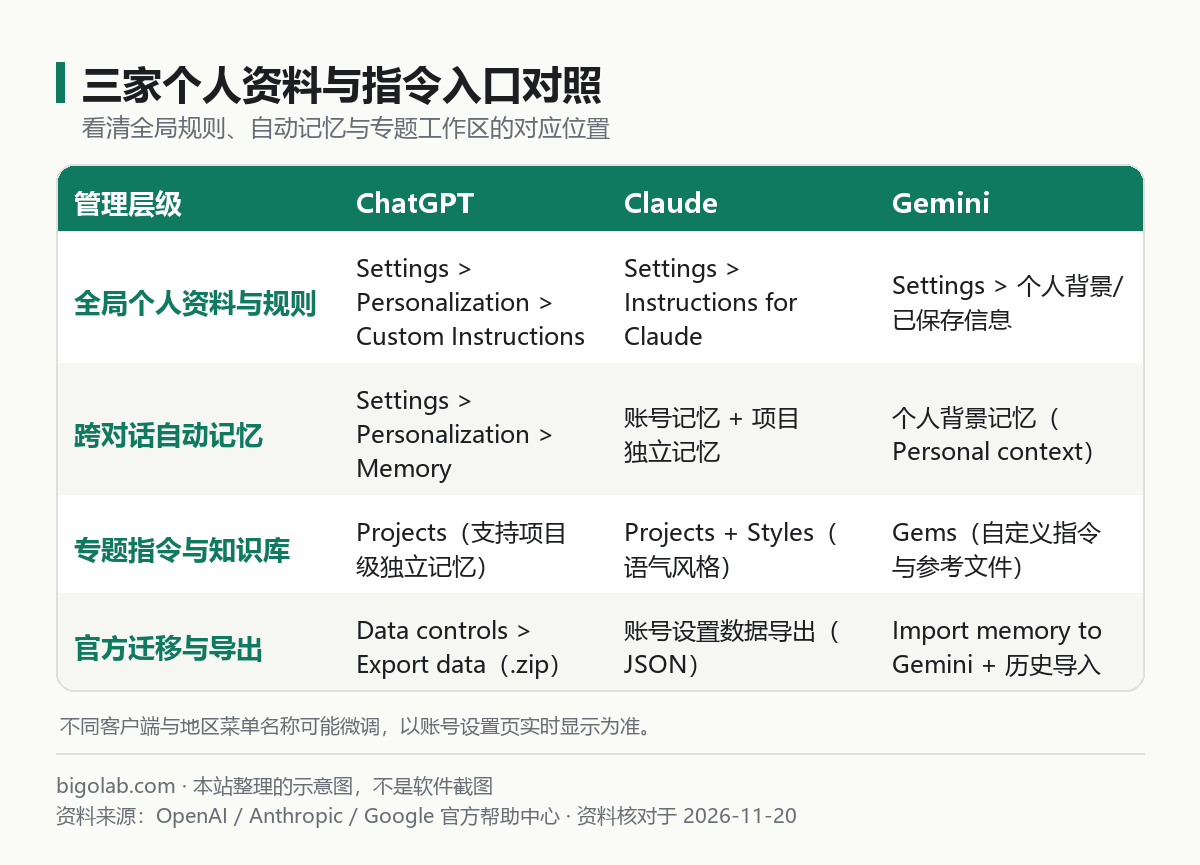
图:本站根据 OpenAI 帮助中心、Claude 帮助中心 与 Google Gemini 帮助 整理的示意图
本文根据 OpenAI 自定义指令帮助文档、Anthropic Claude 个性化功能文档、Google Gemini 记忆与导出帮助及 Google 服务条款整理,资料核对于 2026-11-20。配图为本站整理的示意图,不是界面截图。本站(bigolab.com)不是 OpenAI、Anthropic 或 Google 官方网站。
适用于谁
- 日常轮流使用 ChatGPT、Claude 与 Gemini,厌倦了换一个窗口就要重新自我介绍与粘贴格式要求的用户。
- 攒了几十条好用的提示词,却散落在不同聊天记录里,停订或换号就怕资产丢失的创作者、职场人与开发者。
- 想用零订阅成本的方式,把个人资料、背景设定与提示词模板在三家之间整齐同步的效率派。
一、先理清三家设置入口:别把所有提示词都塞进全局框
很多用户把上千字任务规则全塞进全局设置,结果写邮件时带着代码规范、写代码时带着小红书口吻。2026 年三家都已完成清晰分层,建议严格对位放置:
- ChatGPT:全局规则在设置(Settings)> 个性化(Personalization)> 自定义指令(Custom Instructions),详细写法见 ChatGPT 自定义指令配置指南;跨对话事实由记忆(Memory)自动记录;具体项目文档和专属规则放进项目(Projects),并可开启项目独立记忆防止串台。
- Claude:全局规则在设置(Settings)> 常规(General)中的 Claude 专属指令(Instructions for Claude);语气和排版偏好放进风格(Styles);专项任务归入项目(Projects),且项目指令在冲突时优先于全局设定,记忆管理见 Claude 记忆功能使用与管理。
- Gemini:全局偏好存放在设置(Settings)里的个人背景与已保存信息(Personal context / Saved info),详解见 Gemini 记忆与个人背景设置;高频固定工作流封装成 Gems,每个 Gem 可独立绑定指令与参考文档。
二、零成本单源同步四步操作法(本站建议)
不需要买任何第三方收费提示词软件,只要任意云盘(如系统自带同步盘、Obsidian、Notion 免费版或纯文本目录)就能落地:
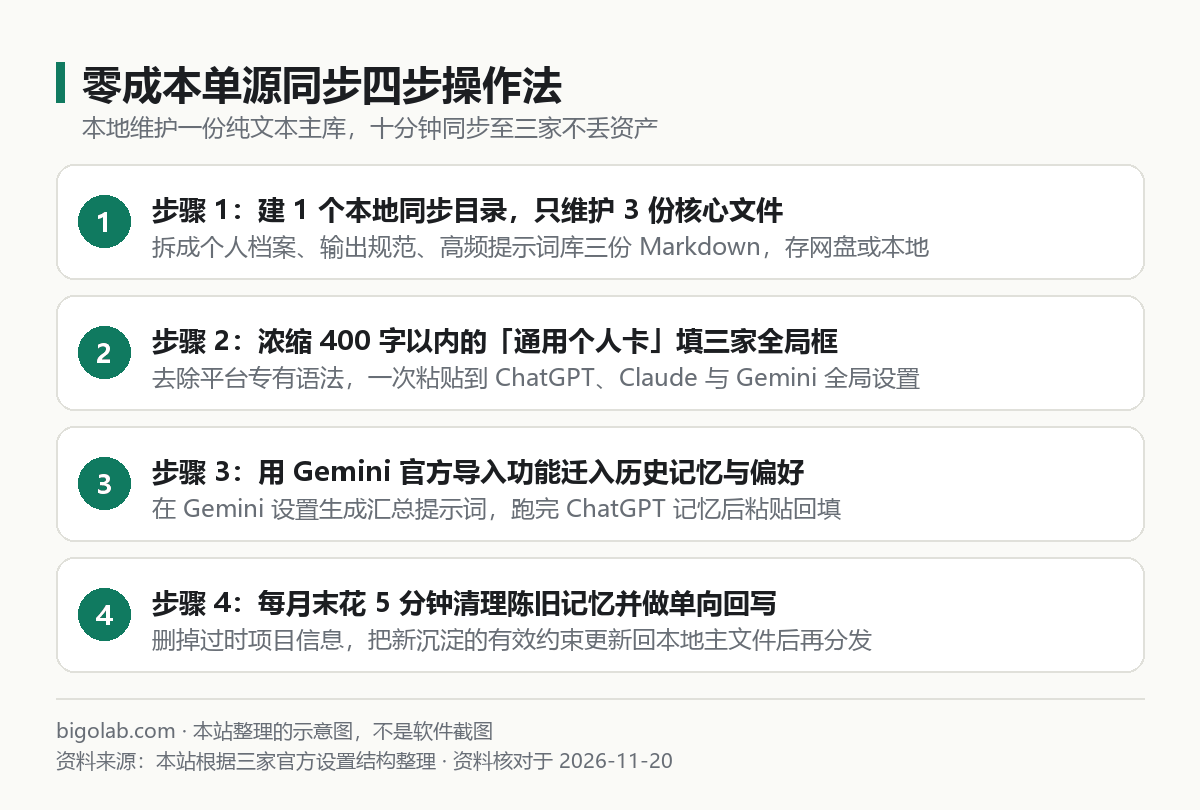
图:本站根据 OpenAI 帮助中心、Claude 帮助中心 与 Google Gemini 帮助 整理的示意图
第 1 步:本地只维护 3 个纯文本文件
把个人资料和提示词按更新频率拆成三份 Markdown 文件(版本管理进阶思路见 提示词库本地版本管理指南):
01-profile-global.md(约 300–450 字):你是谁、常用工作语言、通用输出禁区(如不客套、先给结论、不确定时明说)。02-projects-gems.md:按 3–5 个高频场景分块(例如「周报润色」「英文商务邮件」「代码评审」),每块对应三家里的一个 Project 或 Gem。03-prompt-snippets.md:按「标签 + 适用场景 + 占位符」整理的零散高频模板,日常随查随贴。
第 2 步:用一份无平台语法的「通用个人卡」填三家全局框
将 01-profile-global.md 整理为下面这种简洁结构,直接复制进 ChatGPT 的 Custom Instructions、Claude 的 Instructions for Claude 与 Gemini 的已保存信息,一改全改:
markdown
【背景角色】:跨境运营/产品经理(按自身替换),日常使用简体中文与商务英语。
【输出规范】:
1. 结论先行,短句短段,跳过开场寒暄与结尾套话。
2. 涉及操作步骤用编号列表,对比信息用 Markdown 表格。
3. 遇到无法确认的最新数据或政策,直接写「需核实」,严禁猜测补全。
4. 英文界面按钮同时标注中文与英文原名。
第 3 步:利用 Gemini 官方导入工具一次性同步旧记忆
如果你在 ChatGPT 里已经积累了大量跨会话记忆,不必手工重敲,可直接用 Google 官方迁入入口(详细图文流程见 从 ChatGPT 一键导入记忆与聊天记录到 Gemini):
- 打开 Gemini 网页端或手机端,进入 设置(Settings)> 将记忆导入 Gemini(Import memory to Gemini)。
- 复制系统提供的专用汇总提示词,粘贴到 ChatGPT 发送,让其输出结构化个人记忆摘要。
- 检查摘要并删掉过期或隐私条目后,粘回 Gemini 点击 添加记忆(Add memory) 即可;顺手把这份干净摘要保存一份到你的本地
01-profile-global.md,顺带就能同步给 Claude。
第 4 步:每月 5 分钟定期修剪与官方导出留底
自动记忆用久了会混进几个月前的临时项目,拖慢输出准度。建议每月末分别扫一眼三家记忆列表删掉过期条目,并定期用官方导出工具(ChatGPT Data controls 导出、Claude 导出、Google Takeout 备份,见 Google Takeout 导出 Gemini 与 NotebookLM 备份)把历史资产留在本地。
订阅与开通提示:免费版即可跑通上述本地主库同步,但若想在三家同时沉淀大容量参考文件与无间断 Projects/Gems,准备一枚稳定谷歌账号与主力付费档更省心。可在本站选购带独立 2FA 的 谷歌邮箱成品号(享质保 3 天内首登,封号不在质保范围,请遵守 Google 服务条款),并按需通过 Claude Pro 卡密自助开通 或 ChatGPT Plus 卡密自助开通 完成升级,无需交出账号密码。
常见问题
问:开启「记忆(Memory)」功能后,会不会把我在旧项目里随口说的偏好带到不相关的新对话里?
答:确实会。因此处理一次性奇特要求、跨领域调研或隐私敏感草稿时,建议使用三家的「临时对话(Temporary Chat)」或把专项工作隔离在独立 Project / Gem 里,避免污染全局记忆。
问:我的 Gemini 设置里找不到「Import memory to Gemini」按钮怎么办?
答:按 Google 官方帮助说明,该功能目前仅面向年满 18 岁的个人谷歌账号开放,工作或学校管理的 Workspace 账号以及欧洲经济区、瑞士与英国地区暂不支持;若账号本身不支持,可直接把本地 01-profile-global.md 分条粘贴进 Gemini 的已保存信息,效果等价。
问:有必要装第三方浏览器插件来跨平台同步聊天记录和提示词吗?
答:本站建议谨慎安装非官方的账号同步类插件。第三方扩展往往需要读取浏览器页面完整内容甚至会话凭证,不仅存在数据泄露隐患,还可能因高频异常脚本请求触发官方风控;坚持「本地纯文本主库 + 手动按月粘贴」最安全且零成本。
问:国内没有外币卡,想配齐谷歌账号并按月开通 ChatGPT 或 Claude 会员,能否开具增值税发票?
答:可以前往 本站 AI 会员充值中心 使用支付宝、微信支付或 AlipayHK 办理,具体价格以页面实时标价为准。需要谷歌账号可查阅 谷歌账号购买专页(成品号享 3 天内首登质保,封号不在质保范围);升级对话会员可查看 Claude Pro 开通说明 与 ChatGPT Plus 卡密通道,均无需交出账号密码。本站支持开具增值税发票,客服在线时间为每日 9:00–22:00,非违规原因掉订阅按剩余天数折算。
相关教程
- 从 ChatGPT 导入记忆与聊天记录到 Gemini 指南
- ChatGPT 自定义指令(Custom Instructions)配置方法
- ChatGPT 提示词库本地版本管理指南
- Claude 记忆(Memory)设置与清理方法
- Gemini 记忆与个人背景(Personal Intelligence)设置
- Google Takeout 导出 Gemini 与 NotebookLM 备份指南
0 条评论
还没有评论,来抢沙发~