
结论先说
- 右下角看不到托盘图标,十有八九是被 Windows 11 折叠进了
^溢出菜单:Windows 默认把新装软件的托盘图标藏进任务栏右下角箭头里;点开^把 ChatGPT 图标拖到任务栏外侧,或在任务栏设置里打开常显即可随时确认它是否在后台常驻。 - 开机自启失灵,要同时查「应用内设置 + 任务管理器启动项 + 安全管家」:即使在 ChatGPT 内部打开了开机启动,只要 Windows 任务管理器把状态改成了「已禁用」,或者第三方电脑安全软件在「开机加速」里顺手关掉了它,重启后就不会自动拉起(安装与重置异常另见 ChatGPT Windows 版安装未完成排查)。
- 消息通知不弹窗,最常见元凶是「勿扰模式自动触发」与「后台应用权限被限」:Windows 在接外接显示器、全屏看演示或开游戏时默认静默开启「勿扰模式」,会把所有弹窗压进通知中心;同时微软商店版(MSIX)若后台权限被设为「从不」,最小化后也可能收不到提醒。
- 若桌面端连打开都卡死、白屏或快捷键失灵,先更新或修复应用:客户端本身崩溃也会表现为托盘消失和通知静默,可先参照 ChatGPT 桌面版打不开与更新排查 或 ChatGPT 桌面端快捷键失灵修复 恢复基础运行。
- 需要更充裕的桌面端深度研究、定时任务与高阶模型配额:免费账号在后台长任务与高阶推理额度上限制较多,有高频桌面办公需求可前往 ChatGPT Plus 充值说明页 查看实时标价,自助选购 ChatGPT Plus iOS 订阅通道卡密 或 ChatGPT Plus 信用卡通道自助卡密。
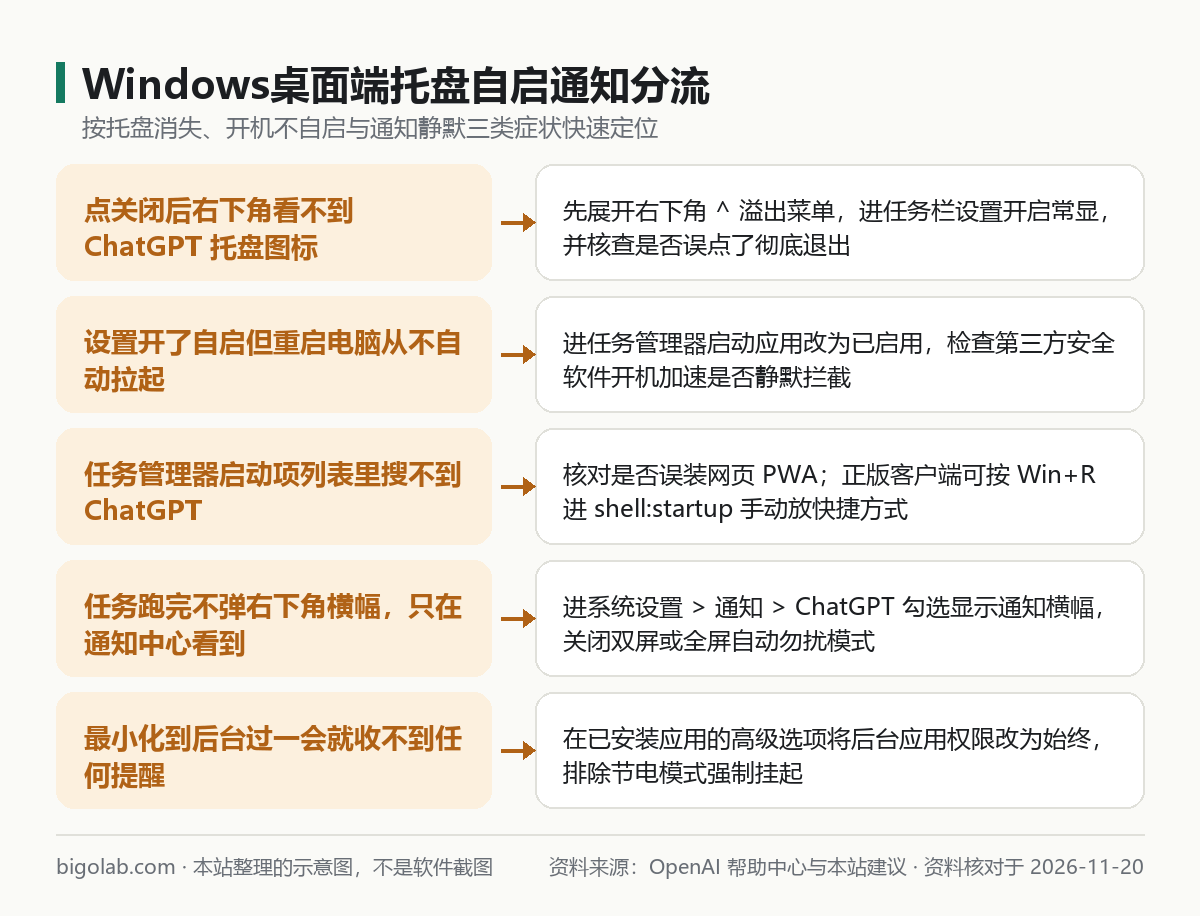
图:本站根据 OpenAI 帮助中心 与 Windows 排障经验整理的示意图
本文根据 OpenAI 帮助中心《Using the ChatGPT Windows App》《Moving to the new ChatGPT desktop app》《How to launch the Chat Bar》及 Microsoft Windows 通知设置文档整理,资料核对于 2026-11-20。配图为本站整理的示意图,不是界面截图。本站(bigolab.com)不是 OpenAI 官方网站。
适用于谁
- 每天在 Windows 10 / 11 上用 ChatGPT 桌面端,希望按
Alt + Space随时唤出伴侣窗口,却发现重启电脑后它没自动启动、或者点关闭后托盘里找不到图标的人; - 用了深度研究(Deep Research)、定时任务(Tasks)或长回答提醒,结果任务跑完从不弹出 Windows 右下角桌面横幅的用户。
一、四步把 Windows 桌面端常驻、自启与弹窗一次调稳
按下面顺序逐项核对,基本可以一次性根治后台掉线、自启失灵与通知失声:
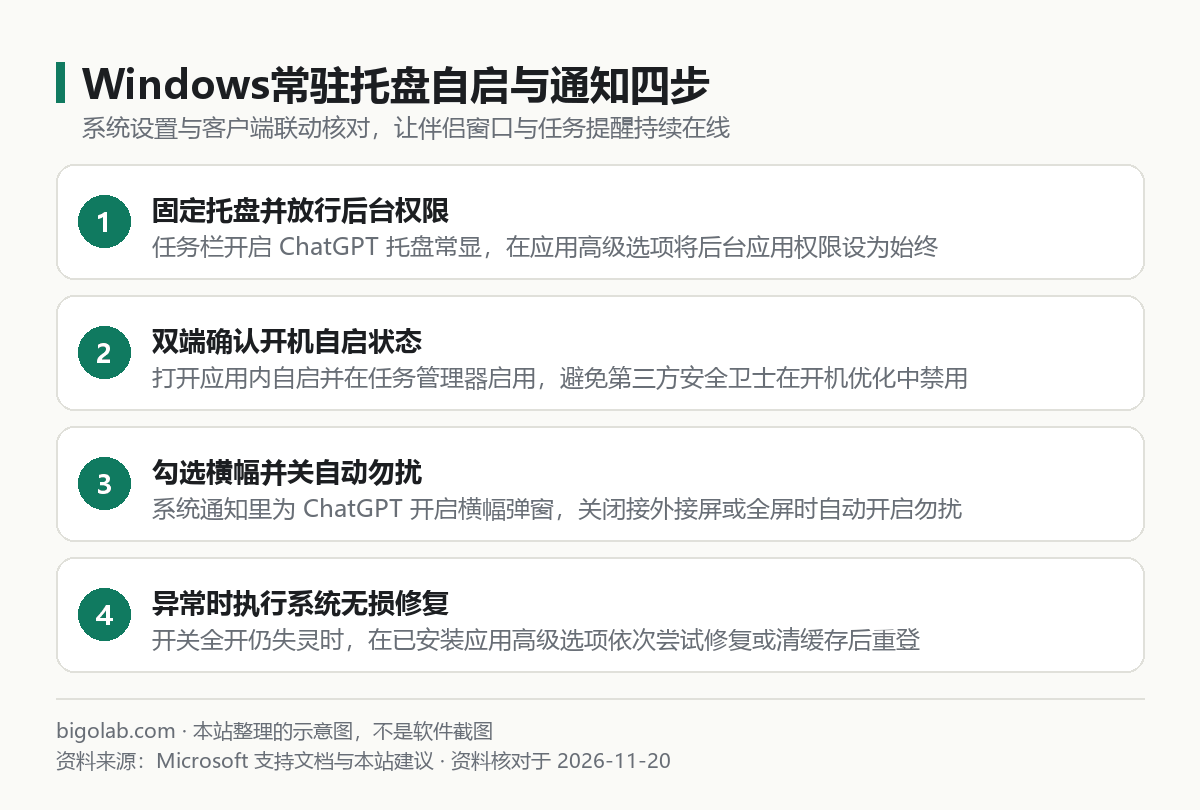
图:本站根据 Microsoft Windows 通知文档 与本站建议整理的示意图
- 固定系统托盘图标并核查后台权限:
- 打开「Windows 设置 > 个性化 > 任务栏 > 其他系统托盘图标」,找到
ChatGPT打开开关,让图标长期常显在右下角任务栏,方便一眼判断后台是否存活; - 进入「Windows 设置 > 应用 > 已安装的应用」,找到
ChatGPT点右侧三点选「高级选项」,将「后台应用权限」由「从不」改为「始终(Always)」或「针对电源进行了优化(推荐)」,避免切到后台就被系统挂起(桌面端版本与系统要求见 ChatGPT 电脑桌面版安装说明)。
- 双端打通开机自启并放行安全软件:
- 先在 ChatGPT 桌面端内部设置检查是否已勾选开机自动启动;
- 再按
Ctrl + Shift + Esc打开「任务管理器 > 启动应用」,找到ChatGPT确认状态为「已启用」;如果电脑装了国内常见的安全卫士或电脑管家,去其「开机加速 / 启动项管理」里把 ChatGPT 恢复为允许开机启动,否则每次开机优化都会被再次关掉。
- 打通 Windows 通知横幅与关闭误触发勿扰:
- 进入「Windows 设置 > 系统 > 通知」,确保顶部总开关「通知」开启;向下滚动点进
ChatGPT,打开通知开关,并务必勾选「显示通知横幅」(若只勾了「显示在通知中心」,右上/右下角不会弹窗,只能手动点开右下角查看); - 检查同页面的「勿扰模式」与「自动打开勿扰模式」,如果习惯接双屏办公,记得关掉「复制屏幕时自动开启勿扰」以及全屏应用免打扰规则,否则接投影或副屏时所有 ChatGPT 提醒都会静默。
- 应用异常或配置损坏时执行无损修复:如果上述开关全开仍既不自启也不弹窗,进入「设置 > 应用 > 已安装的应用 > ChatGPT > 高级选项」,先点「修复(Repair)」,无效再点「重置(Reset)」或清理缓存后重登(清缓存步骤见 ChatGPT 桌面端卡顿与清缓存重置教程)。
订阅与开通提示:习惯在 Windows 桌面端随时用Alt + Space伴侣窗口配合定时任务、深度研究并行办公的用户,长期订阅可了解 ChatGPT Plus 年费档;日常算力需求极高可对比 ChatGPT Pro 充值说明页 及老 Plus 平滑升级专用的 ChatGPT Pro 100(10x)iOS 可覆盖档;企业统一采购与管理团队席位可咨询 ChatGPT Business 团队定制。
二、两个实用细节提醒(本站建议)
- 区分「最小化到托盘」与「彻底退出」:在部分桌面端版本中,点右上角
X默认退回系统托盘以保持Alt + Space随时可用;如果你右键托盘图标点了「退出(Quit)」,后台进程已终止,自然不会响应快捷键或弹出桌面提醒。 - 省电模式与睡眠唤醒后的短暂延迟:笔记本在拔电进入 Windows 节电模式时,系统会压低后台推送频率,插电或将 ChatGPT 加入电源后台例外后提醒会更及时。
常见问题
问:Windows 任务管理器「启动应用」里根本找不到 ChatGPT 怎么办?
答:首先确认你装的是官方 Windows 桌面端而非浏览器「安装为 PWA 应用」的网页快捷方式。如果是正版桌面端但未注册进启动项,可按 Win + R 输入 shell:startup 回车,把开始菜单里的 ChatGPT 快捷方式复制一份放进该启动文件夹即可(本站建议通用替代法)。
问:只希望收到深度研究或定时任务的完成弹窗,不想普通回复一直响声音怎么调?
答:进入「Windows 设置 > 系统 > 通知 > ChatGPT」,保留「显示通知横幅」勾选,同时取消勾选「在通知到达时播放声音」,即可实现静音视觉弹窗提醒,既不打断会议也不会错过长任务完成通知。
问:在国内怎么免外币卡开通 Plus 或升级 Pro?支持企业开增值税发票与售后质保吗?
答:前往本站 AI 会员自助充值总览 按账号状态挑选在售档位(如无在途订阅账号可选 ChatGPT Pro 100(10x)信用卡不可覆盖档 或 ChatGPT Pro 20x 信用卡通道卡密),支持支付宝、微信支付和 AlipayHK,人民币价格以页面实时标价为准,全程本人自助兑换无需交出密码。公司报销可由国内经营主体(益阳市赫山区必高科技有限公司)开具增值税发票(标价不含税,另加 6% 税费;普通收据不收税费)。售后遵循明确公示规则:未使用卡密支持按规退换,已核销卡密不退;订阅期内非自身原因掉订阅按剩余天数折算退款,账号因自身原因被平台封禁不在质保范围。
相关教程
- ChatGPT Windows 版安装未完成怎么办:安装来源、系统要求与重置步骤
- ChatGPT 电脑版官方下载与安装:Windows 与 Mac 系统要求及区别
- ChatGPT 桌面版打不开、更新后打不开或更新失败怎么办
- ChatGPT 桌面端开机卡顿、占内存太高或白屏怎么清缓存重置
- ChatGPT 桌面端快捷键(Alt + Space)失灵或与输入法冲突怎么办
0 条评论
还没有评论,来抢沙发~