
结论先说
- 先分清「卡死了」还是「剪贴板被拦了」:如果点完复制按钮网页本身滚动流畅、其他文字能正常选中,通常是浏览器拦截了站点的剪贴板写入权限或翻译/划词扩展冲突;如果连滚轮都掉帧、风扇狂转,则是超长对话的 DOM 节点和代码高亮渲染把浏览器主线程拖死了(内存排查见 ChatGPT 网页版内存占用过高与标签页崩溃修复)。
- 最彻底的绕过法:别再靠剪贴板复制,直接让 ChatGPT 打包成文件下载:对于超过 200 行的代码或大表格,直接追问「把上面内容保存为
.py/.md/.xlsx文件并提供下载链接」,通过文件流落盘既不卡浏览器,也能 100% 保留原始缩进与编码。 - 优先用 2026 新版交互式代码块 / 写作块的「下载」与「全屏」入口:按 OpenAI 官方说明,当前代码块与写作块支持独立全屏视图和直接下载,绕过冗长的对话主时间线往往顺滑得多(详见 ChatGPT 代码块编辑、预览与运行指南)。
- 切勿硬等假死页面手拖复制,极易粘出残缺或格式错乱内容:如果必须在已卡顿的页面把刚刚生成好的内容救出来,可以先关掉第三方网页翻译插件,或使用「整条消息底部复制按钮 + 纯文本中转」甚至导出单条对话来抢救(格式清理见 ChatGPT 复制 Markdown 格式乱了怎么修)。
- 高频写大段代码、反复用沙盒打包文件下载时,建议选用稳定高配额套餐:免费版在代码沙盒导出与连续高阶编程推理上容易遇限。国内免外币卡开通可先查看 ChatGPT Plus 充值专题页,空白干净号可选 ChatGPT Plus 信用卡通道自助卡密,偏好苹果订阅体系可选 ChatGPT Plus iOS 订阅通道卡密,均以页面实时标价为准。
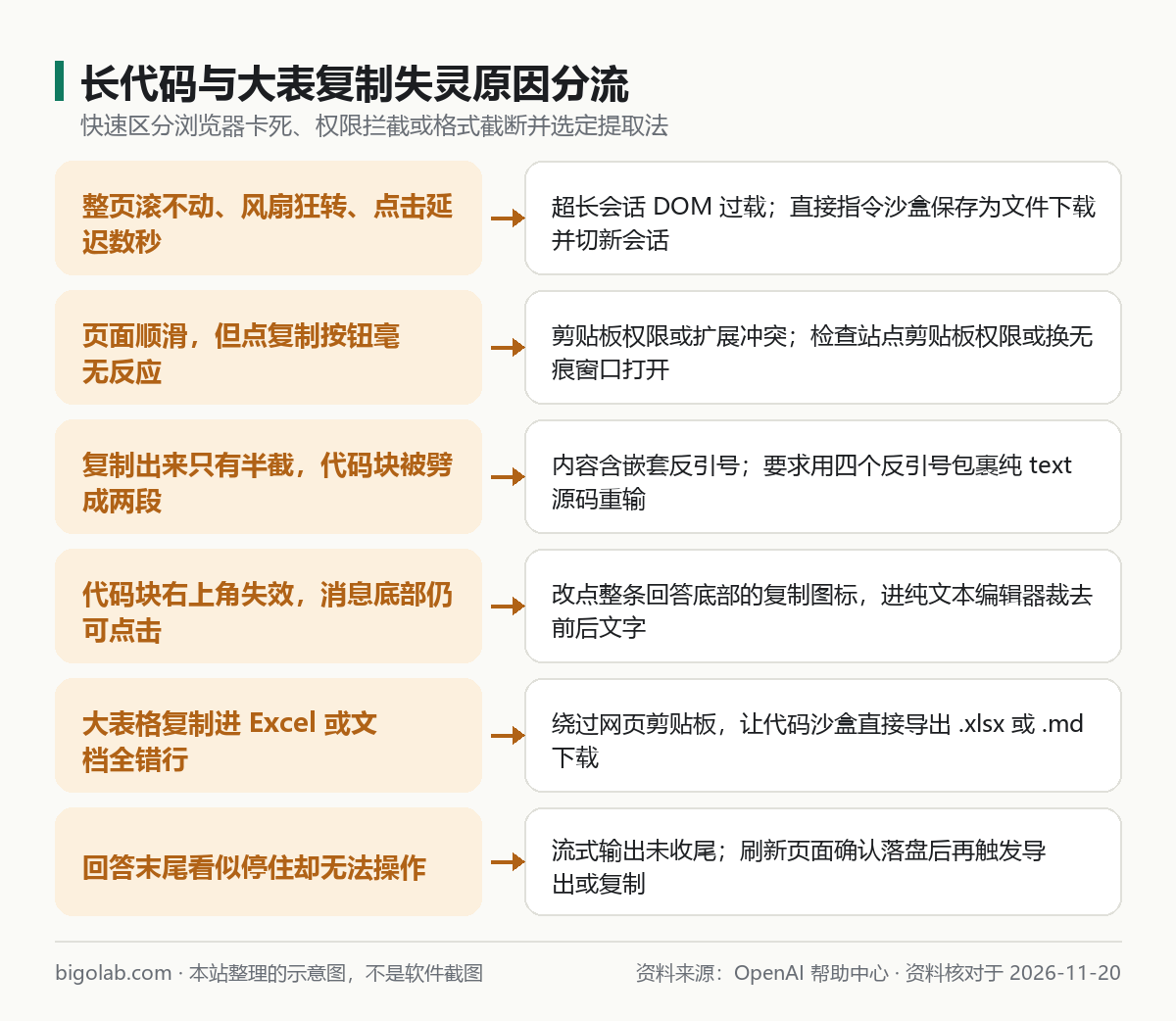
图:本站根据 OpenAI 代码块与报错排查文档 及前端排障经验整理的示意图
本文根据 OpenAI 帮助中心《Working with writing blocks and code blocks in ChatGPT》《Troubleshooting ChatGPT error messages》《Data Analysis with ChatGPT》及发布说明整理,资料核对于 2026-11-20。配图为本站整理的示意图,不是界面截图。本站(bigolab.com)不是 OpenAI 官方网站。
适用于谁
- 让 ChatGPT 写出几百上千行代码、完整配置脚本或几十行超宽 Markdown 表格,点右上角「复制(Copy)」按钮毫无反应或页面瞬间假死的人;
- 想用鼠标从头拖选复制,结果滚屏极慢、漏选头尾,或者粘进本地编辑器后缩进全乱、表格彻底错位的人;
- 在同一个超长对话里反复修改代码,浏览器内存飙高、随时可能崩溃丢失成果的开发者与文字工作者。
一、为什么长代码和大表格的复制按钮会「点不动」
- 长对话 DOM 爆炸叠加代码高亮重排:你在同一个会话里聊了上百轮,前面塞满了十几个长代码块、数学公式和宽表格。浏览器每次响应点击都要重算庞大的 DOM 树,点击事件排队数秒甚至直接超时失效。
- 表格内嵌特殊符号破坏 Markdown 围栏:当代码里本身包含反引号(
`
text`)或表格单元格含有未转义的竖线 `|` 与换行符时,渲染器会提前截断代码块,导致复制按钮只复制了半截,甚至按钮组件未正确挂载。 3. **剪贴板权限受限或浏览器插件劫持**:部分隐私浏览器、沉浸式翻译、划词查词或广告拦截脚本会重写页面点击事件或禁用 `navigator.clipboard.writeText`,造成按钮视觉上按下去却什么都没写进剪贴板。 4. **流式输出尚未真正收尾**:超长回答尾端看似停住了,其实底层 SSE 流还在等待结束信号,此时代码块右上角复制按钮常处于锁定或失效状态,需刷新页面确认生成落盘。 ## 二、绕过渲染卡顿的五种无损提取方案 按「从最省事到急救兜底」排序,本站建议你依次尝试以下五种方法: 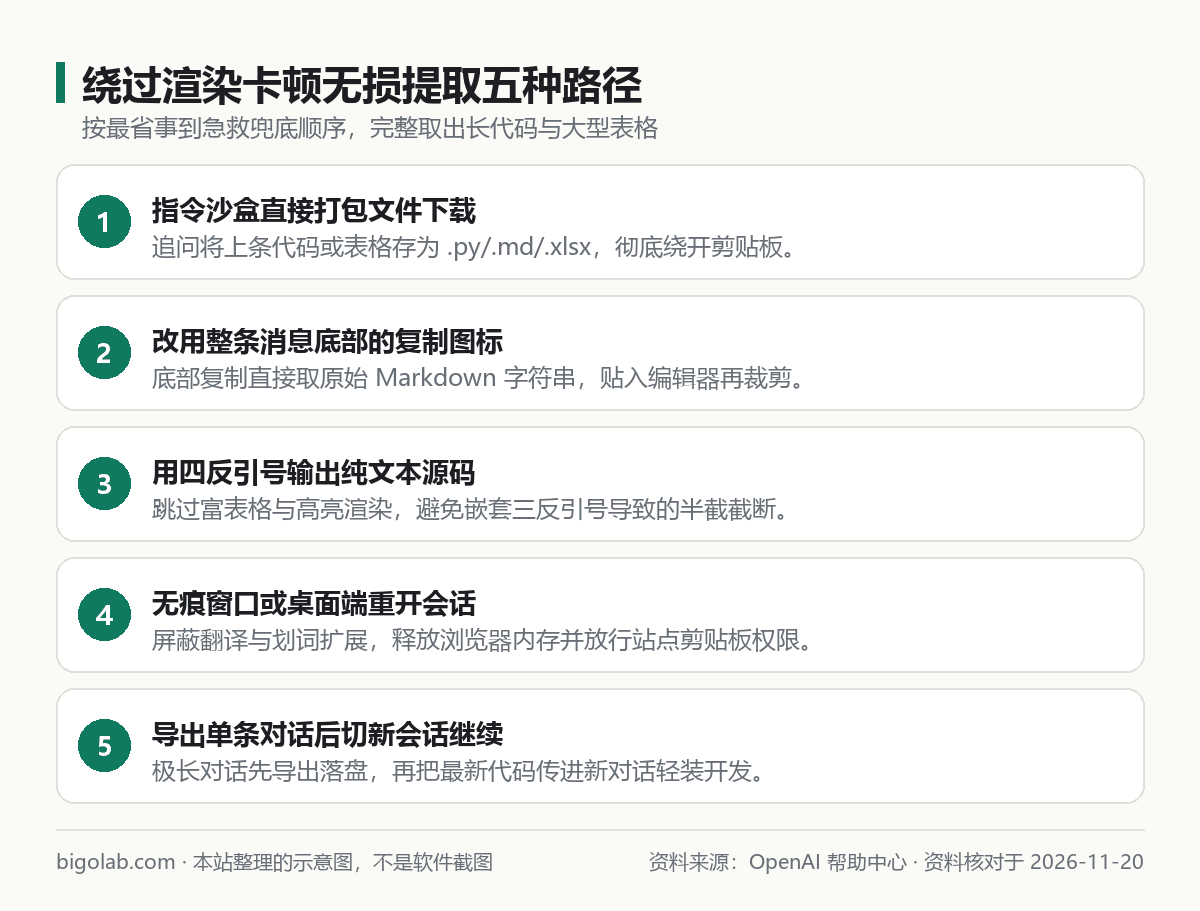 *图:本站根据 [OpenAI 代码块与数据分析文档](https://help.openai.com/en/articles/8437071-data-analysis-with-chatgpt) 整理的示意图* 1. **方案一:用 Python 沙盒直接打包文件下载(最推荐、零失真)** 发现代码超过 150 行或表格超过 30 行时,直接跳过复制按钮,在输入框追加一句指令:
页面渲染太卡无法直接复制。请调用代码环境,把你上一条回复里的完整代码(或完整表格)直接写入一个本地文件(代码保存为 output.py,表格同时保存为 table.md 与 table.xlsx),检查无截断后给我下载链接。
```
拿到 .xlsx 或 .py 下载文件后直接本地打开,彻底告别缩进错乱与表格串行(表格导出另见 ChatGPT 表格转 Excel 修复技巧)。
- 方案二:改点「整条回复底部」的复制图标,再进纯文本编辑器裁剪
代码块顶部的小按钮经常在长渲染里失效,而整条消息最下方工具栏的「复制整条回复」通常绑定在原始 Markdown 源字符串上,直接复制整条回复的 Markdown 源码,贴进 VS Code 或记事本里删掉前后寒暄语即可无损拿到原码。
- 方案三:强制用四反引号包裹输出纯源码,防嵌套截断
如果是因为代码或表格里自带三反引号导致结构碎裂,可回复:「请把刚才的全部 Markdown 表格或代码,统一放进一个最外层由四个反引号包裹的 text 纯代码块里重新输出,不要渲染成富文本表格」。纯文本块跳过富表格排版,渲染压力骤降。
- 方案四:临时关扩展、换无痕窗口或桌面端重新打开该会话
先不要关闭当前页面以免没保存;新开一个禁用全部扩展的无痕窗口(或切换到 ChatGPT 桌面端/手机端)打开同一条历史记录。此时没有翻译和划词插件干扰,且内存重新分配,往往一点即复制;若点击仍无反应,请点浏览器地址栏左侧图标检查是否允许 chatgpt.com 访问「剪贴板」。
- 方案五:极长会话直接导出单条对话或切新会话延续
如果这条对话已经卡到连输入框都打不了字,先用 ChatGPT 单条对话导出 PDF 与 Markdown 方法 把成果落盘保存,随后把核心代码文件重新上传到一条全新的空白会话里继续开发,让浏览器彻底卸载旧会话历史。
订阅与开通提示:程序员或数据岗位每天反复生成长代码并高频使用沙盒生成可下载压缩包/表格时,免费版很容易中途触发限流。长期重度开发可选 ChatGPT Plus 年费档(覆盖现有订阅,下单前先核对剩余天数);需要超大代码上下文与极高并发额度的开发者,可前往 ChatGPT Pro 充值专题页 对比方案,空白账号直通顶级配额可选 ChatGPT Pro 20x 信用卡档,价格均以页面实时标价为准。
常见问题
问:为什么点了复制按钮提示「已复制(Copied)」,粘贴出来却是上一次剪贴板里的旧内容?
答:这是典型的浏览器剪贴板写入被拦截或系统剪贴板历史工具冲突。请检查浏览器站点权限中 chatgpt.com 的「剪贴板」是否设为允许,同时临时关闭第三方划词翻译扩展或剪贴板同步工具重试。
问:表格粘进 Word 或飞书后全是灰底、空行或者列宽挤在一起怎么办?
答:直接网页复制富文本表格会携带网页 CSS 样式。建议先让 ChatGPT 导出 .xlsx 再拷进目标文档,或者改用底部复制按钮提取原始 Markdown 表格再通过支持 Markdown 解析的工具粘贴。
问:国内没有外币卡,想开通 Plus 或 Pro 提高代码生成与文件导出额度怎么办理?能开增值税发票吗?
答:可前往本站 AI 会员充值总览 使用支付宝、微信支付或 AlipayHK 购买免交密码的自助兑换卡密,本人自助激活不绑定外币卡自动续费,各档位价格以页面实时标价为准。需要最高 20x 并发且偏好苹果通道的用户可选 ChatGPT Pro 20x iOS 通道档;企业研发团队集中采购多席位与对公报销需求可咨询 ChatGPT Business 团队定制。本站由益阳市赫山区必高科技有限公司运营,支持开具正规增值税发票(标价不含税,另计 6% 税费;普通收据免费);未使用卡密可按公示规则退换,已核销卡密不支持退款,订阅期内非自身原因掉订阅按剩余天数折算退款,账号因自身违规被封禁不在质保范围。
相关教程
- ChatGPT 复制出来的 Markdown 格式全乱了怎么办:粘贴与清理技巧
- ChatGPT 网页版内存占用过高、滚动卡顿或标签页崩溃怎么修复
- ChatGPT 表格复制到 Excel 错行、乱码与直接导出 xlsx 修复技巧
- ChatGPT 写代码怎么用代码块直接编辑、预览与运行
- ChatGPT 怎么把单条对话完整导出为 PDF 或 Markdown 文档
0 条评论
还没有评论,来抢沙发~