
本文根据 OpenAI 帮助中心《Characteristics in ChatGPT》《Working with writing blocks and code blocks in ChatGPT》《ChatGPT iOS and Android app FAQ》和发布说明整理,资料核对于 2026-10-25。官方没有专门讲「复制到别的软件后格式怎么保持」,下面把官方写明的部分列出来,通用做法会单独标注。
适用于谁
- 把回答复制到 Word、备忘录、微信、表格里,发现满是
#、*符号的人; - 搜「chatgpt 复制 markdown」的人;
- 想复制邮件、文案、代码时,希望一次复制干净的人;
- 想让 ChatGPT 默认少用标题和列表的人。
结论先说
- 符号多是格式标记。 这是通用常识:ChatGPT 的回答常用 Markdown 来表示标题、加粗和列表,
#表示标题,*表示加粗或列表;在不识别 Markdown 的地方粘贴,符号就会原样出现。 - 官方允许你调格式的多少。 在 Personalization → Characteristics 里有一项 Headers & Lists,点加号用更多的 markdown(标题、列表、表格),点减号用更少的格式、多用段落。
- 复制文稿,用写作块。 官方说,当 ChatGPT 生成你可能会修改或重复使用的文字时,可能放进写作块,你可以直接编辑、复制,或请它改写选中的部分。
- 复制代码,用代码块。 官方说代码通常放在代码块里,可以直接复制,也可以编辑、预览或运行。
- 网页上复制整段对话。 官方 2026-02-13 的发布说明:Cmd+A 现在只选对话内容,不包含周围的界面元素。
- 反过来,把内容贴进 ChatGPT。 官方 2026-08-07 的发布说明:网页版里,从 Google Docs 或另一个 ChatGPT 对话复制的文字,会保留标题、加粗、链接和列表。
- 想要更强的写作和更多的用量,可以看 /chongzhi/chatgpt-plus;格式问题和套餐无关,设置都能免费使用。
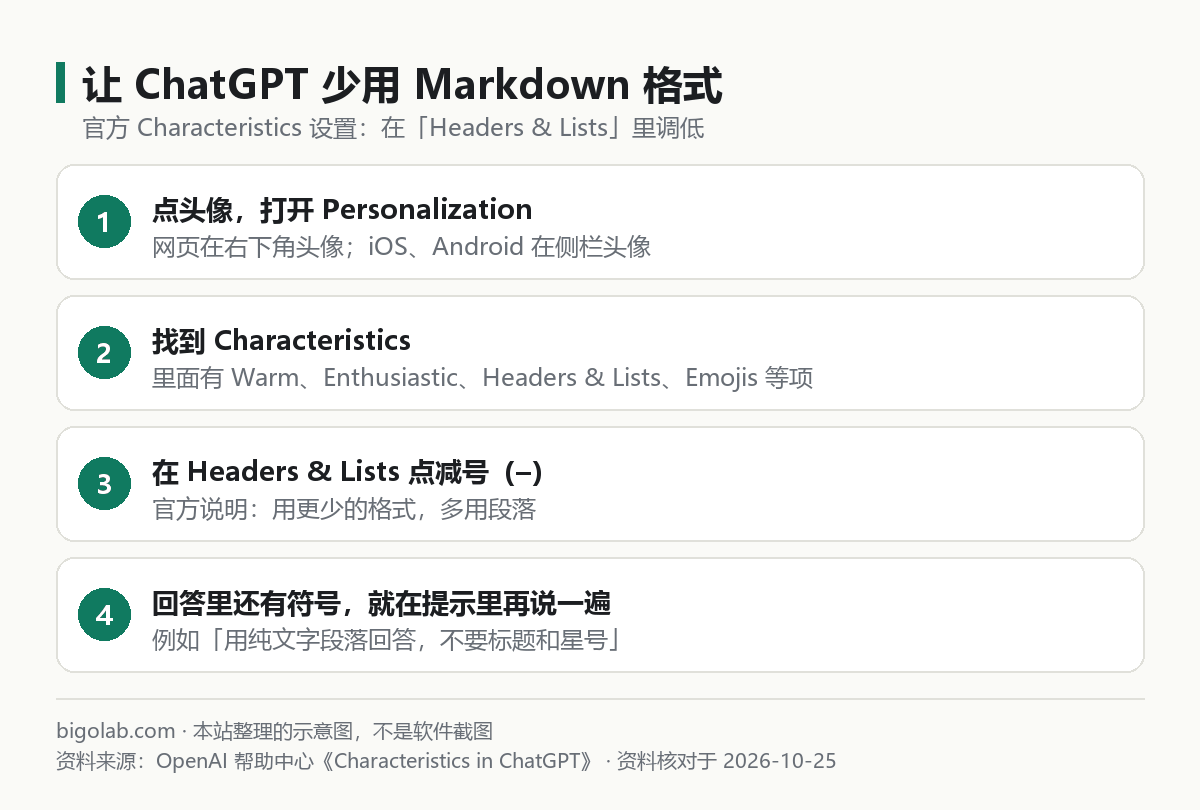
图:本站根据 OpenAI 帮助中心:Characteristics in ChatGPT 整理的示意图
一、办法一:从源头少用格式
- 网页:点右下角头像,打开 Personalization;iOS、Android:点侧栏的头像,选 Personalization;
- 在 Characteristics 下找到 Headers & Lists;
- 点减号(–)。官方说明:用更少的格式,多靠段落;
- 设置后,ChatGPT 会在当前对话和之后的新对话里尽量照做。
如果某次回答仍然带很多符号,可以在提示里再说一遍,比如:
请用纯文字段落回答,不要用标题、星号和表格。
反过来想要表格和清单,就点加号,或在提示里写「用表格」。
二、办法二:复制文稿用写作块
邮件、消息、社交帖子、文档这类内容,官方说 ChatGPT 可能放进写作块(writing block)。你也可以直接要求:
帮我写一封回复邮件,放在可以直接编辑的写作块里。
写作块里,按官方说明,你可能可以:直接编辑文字、复制文字、请 ChatGPT 改写选中的部分或整篇、全屏编辑、撤销或重做 AI 的修改;写作块支持常见格式:加粗、斜体、标题、链接、项目符号和编号列表、待办清单。但官方也说,你不一定在每个对话里都能看到所有动作,取决于块的类型、设备、套餐、工作区设置和灰度。
三、办法三:复制代码用代码块
官方说,代码块把代码和回答的其他部分分开,方便阅读和复制,还可以显示语言标签、直接编辑、全屏、对支持的内容切换 Code 和 Preview,或运行 Python。复制代码请用代码块上的复制按钮,不要手动框选。
四、办法四:复制整段回答和对话
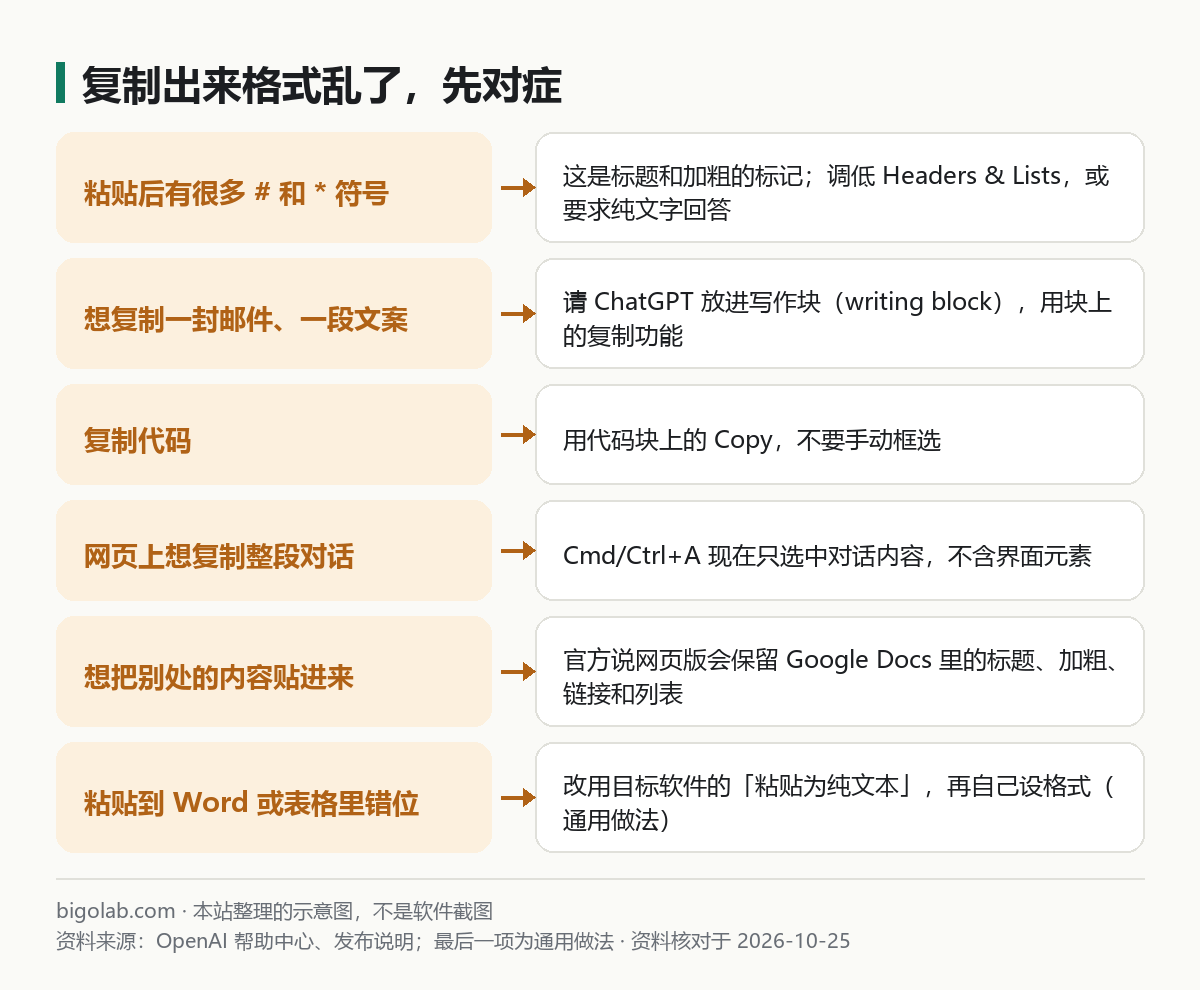
图:本站根据 写作块与代码块官方文章 与 ChatGPT 发布说明整理的示意图
- 回答下方的按钮: 官方的 App FAQ 说,在回答下方的按钮或「•••」菜单里,可能有 Copy、Share 等动作,具体因消息而异;
- 安卓长按选字: 触摸并按住回答文字,用 Android 的选择菜单;
- iPad 拖拽: 官方说可以按住回答,把它拖进备忘录等接受文字的 App;
- 网页版整段复制: 先点对话区,再 Cmd+A(Windows 用 Ctrl+A),现在只选中对话内容;
- 粘贴到 Word、表格里错位: 这是通用做法,不是官方说明:改用目标软件的「粘贴为纯文本」或「只保留文本」,再自己设置格式;表格内容可以让 ChatGPT 改成「用制表符分隔的纯文本」,再粘贴到表格软件。
五、其他相关设置
- 聊天太啰嗦: 回答风格见 /guides/chatgpt-too-wordy-answer-style;
- 公式复制到 Word: 见 /guides/chatgpt-formula-copy-to-word-latex;
- 整段对话导出: 见 /guides/chatgpt-export-single-chat-pdf-markdown;
- 想让 ChatGPT 记住格式偏好: 见 /guides/chatgpt-custom-instructions;
- 直接生成 Word、Excel 文件: 见 /guides/chatgpt-create-word-excel-ppt。
常见问题
Q:为什么复制到备忘录有时没问题,到 Word 就乱?
因为不同软件对格式的处理不同。可以先用「粘贴为纯文本」,再自己设格式。官方没有逐个软件说明。
Q:Characteristics 找不到 Headers & Lists?
官方文章说可用设置因平台、版本和账号而不同(见其外观设置文章的说明);更新应用后再看,也可以直接在提示里写明格式要求。
Q:写作块没出现怎么办?
官方说,写作块是否出现取决于内容、设备、套餐和设置。你可以在提示里要求「放在可以直接编辑的写作块里」,仍没有就用回答下方的 Copy。
Q:能一次复制整个对话吗?
网页上可以用 Cmd/Ctrl+A;想要保存成文件,见 /guides/chatgpt-export-single-chat-pdf-markdown。
参考资料
- OpenAI 帮助中心:Characteristics in ChatGPT — https://help.openai.com/en/articles/20001038-characteristics-in-chatgpt
- OpenAI 帮助中心:Working with writing blocks and code blocks in ChatGPT — https://help.openai.com/en/articles/20001246-working-with-writing-blocks-and-code-blocks-in-chatgpt
- OpenAI 帮助中心:ChatGPT release notes — https://help.openai.com/en/articles/6825453-chatgpt-release-notes
- OpenAI 帮助中心:ChatGPT iOS and Android app FAQ — https://help.openai.com/en/articles/8142208-chatgpt-android-app-faq
0 条评论
还没有评论,来抢沙发~