
本文根据 OpenAI 帮助中心《Sharing conversations and scheduled tasks in ChatGPT》《Exporting your ChatGPT history and data》《Working with writing blocks and code blocks in ChatGPT》《Creating and editing documents, spreadsheets, and presentations with ChatGPT Work》整理,资料核对于 2026-10-14。这些官方文章没有配可用的界面截图,文中配图为本站整理的示意图。
适用于谁
- 搜「ChatGPT 导出 PDF」「ChatGPT 导出 Markdown」「ChatGPT 对话导出」,只想存其中一个对话的人;
- 要把和 ChatGPT 聊出来的方案、文章整理成文件交给别人的人;
- 想知道「导出全部数据」和「导出一个对话」有什么区别的人。
导出全部聊天数据的步骤已经有专文:/guides/chatgpt-export-chat-history。这篇讲的是只想要一个对话怎么办。
结论先说
- 官方没有单个对话导出为 PDF、Markdown 或 Word 的按钮。我在官方帮助中心搜索导出相关文章,找到的是两种东西:分享链接(Share),以及导出全部数据(Export data)。
- 只想让别人看:用 Share 生成链接。个人账号生成的链接,任何拿到链接的人都能看,内容是创建或更新链接时的快照。
- 要一份能编辑的文档:让 ChatGPT 把对话整理成文章,利用写作块复制、全屏编辑、保存到文件库;发布说明还说写作块新增了下载支持。
- 要 Word、Excel、PPT:用 Work 创建文件,见 /guides/chatgpt-create-word-excel-ppt。
- 要 Markdown:让 ChatGPT 把内容整理成 Markdown 输出,再复制。
- 要备份:用「导出全部数据」,得到的是一个 ZIP,里面包含你的聊天记录和其他相关账号数据;官方说最长可能要 7 天。
一、先选方法
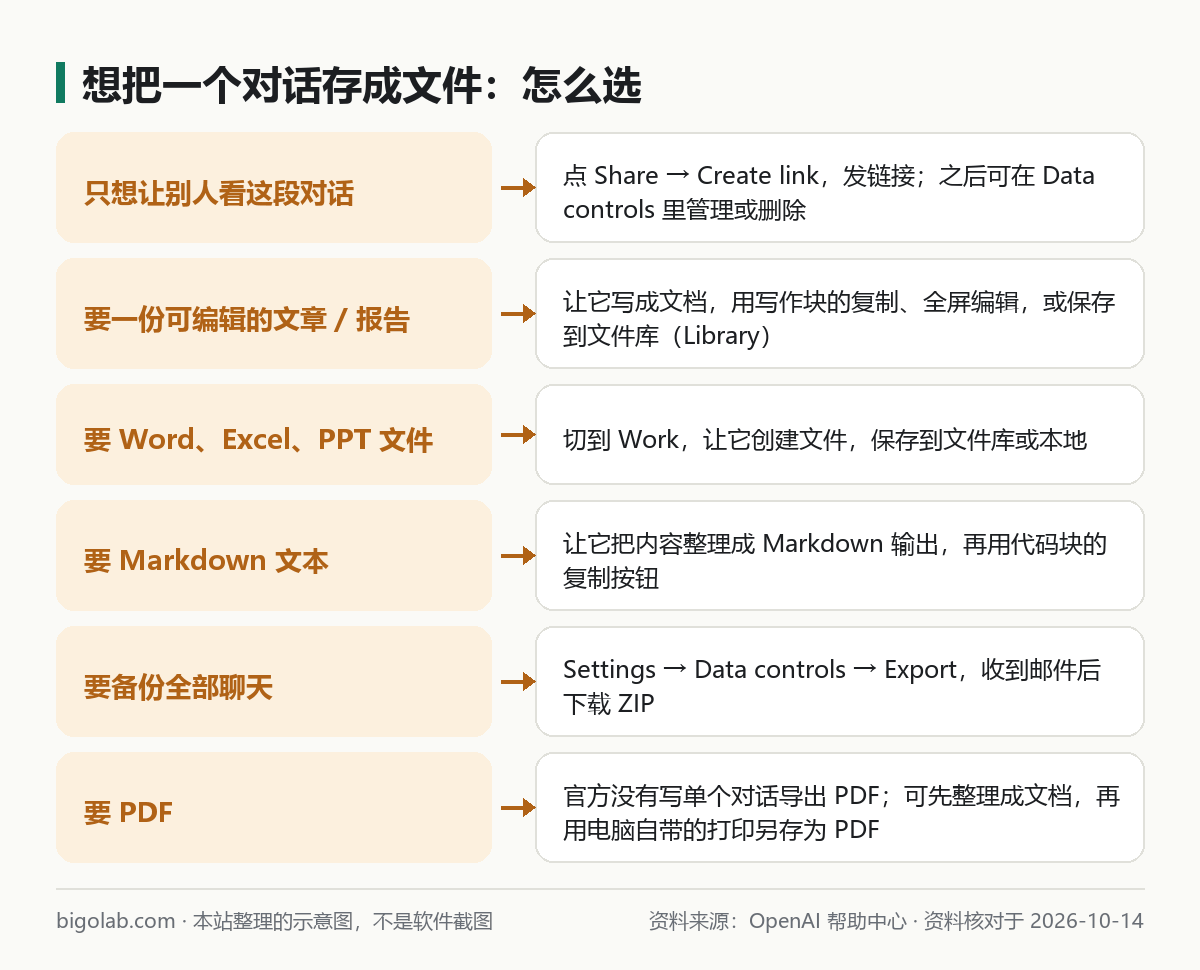
图:本站根据 OpenAI 帮助中心:Sharing conversations and scheduled tasks in ChatGPT 与 Exporting your ChatGPT history and data 整理的示意图
二、办法 1:分享链接(给别人看)
按官方步骤:
- 打开要分享的对话;
- 点 Share(也可以用侧边栏里或某条回答上的分享选项,在可用时);
- 看清楚预览,选 Create link 或 Copy link;
- 把链接发给对方。
要点:
- 可以分享整个对话,也可以只分享某一条回答;还在生成的回答要等完成后才会出现;
- 分享的内容可以包含对话历史、单条回答、支持的图片或上传的文件,所以发出前把整个预览看一遍;
- 官方说个人账号的链接内容是「创建或更新链接时」的快照,之后新增的消息不会自动加进去;要更新,打开对话,点 Share → Update link;
- 链接默认匿名,但有些旧的分享方式可能显示创建者的名字,发前看预览;
- 管理和删除:Settings → Data controls → Shared links → Manage,可以删除单个链接,或在更多操作里选 Delete all shared links;删除链接只是不能再访问,不会删除原对话,也不会删除别人已经保存的副本;
- Business、Enterprise、Edu 工作区里的链接只能被同一工作区的成员打开。
更多分享细节见 /guides/chatgpt-share-chat-link。
不要在会分享出去的内容里放健康信息、财务信息、密码、账号等敏感信息。
三、办法 2:整理成文档,再复制或保存
对话本身很零散,直接存下来往往不好读。更实用的是让 ChatGPT 把对话整理成一份文档:
请把我们这段对话整理成一份可以直接发给同事的文档:
标题、背景(2 句话)、结论(3 条)、详细说明(按小标题分段)、待办事项(表格:事项 / 负责人 / 截止时间)。
只保留对话里确认过的内容,不要新增信息。
官方说,ChatGPT 可能把你会反复修改或使用的文本放进写作块。对写作块,你可以:选中直接编辑、复制文本、让 ChatGPT 修改选中的部分或整篇、全屏编辑、撤销或重做 AI 辅助的修改,以及(可用时)把文档草稿保存到文件库。发布说明(2026-06-08)还提到写作块新增了下载支持,具体格式官方没有写,请以你界面上的选项为准。
怎么找回保存到文件库的文件,见 /guides/chatgpt-library-files。
四、办法 3:Work 生成 Word、Excel、PPT
官方说明 ChatGPT Work 可以创建或编辑文档、表格、演示文稿、报告和分析,你可以附上资料、说明输出格式和保存位置。把对话里的结论和资料交给它,说「做成一份 Word 文档」或「做成 5 页的 PPT」即可。指令写法见 /guides/chatgpt-make-ppt-prompts。注意:临时聊天里创建的文件不会保存到文件库。
五、办法 4:Markdown
让 ChatGPT 直接输出 Markdown:
把上面的内容整理成 Markdown:用 # 和 ## 作标题,要点用 - 列表,表格用 Markdown 表格语法。
输出在一个代码块里,不要加解释。
官方说,代码块可以直接复制代码。复制后粘贴到你的笔记软件里即可。
六、办法 5:导出全部数据
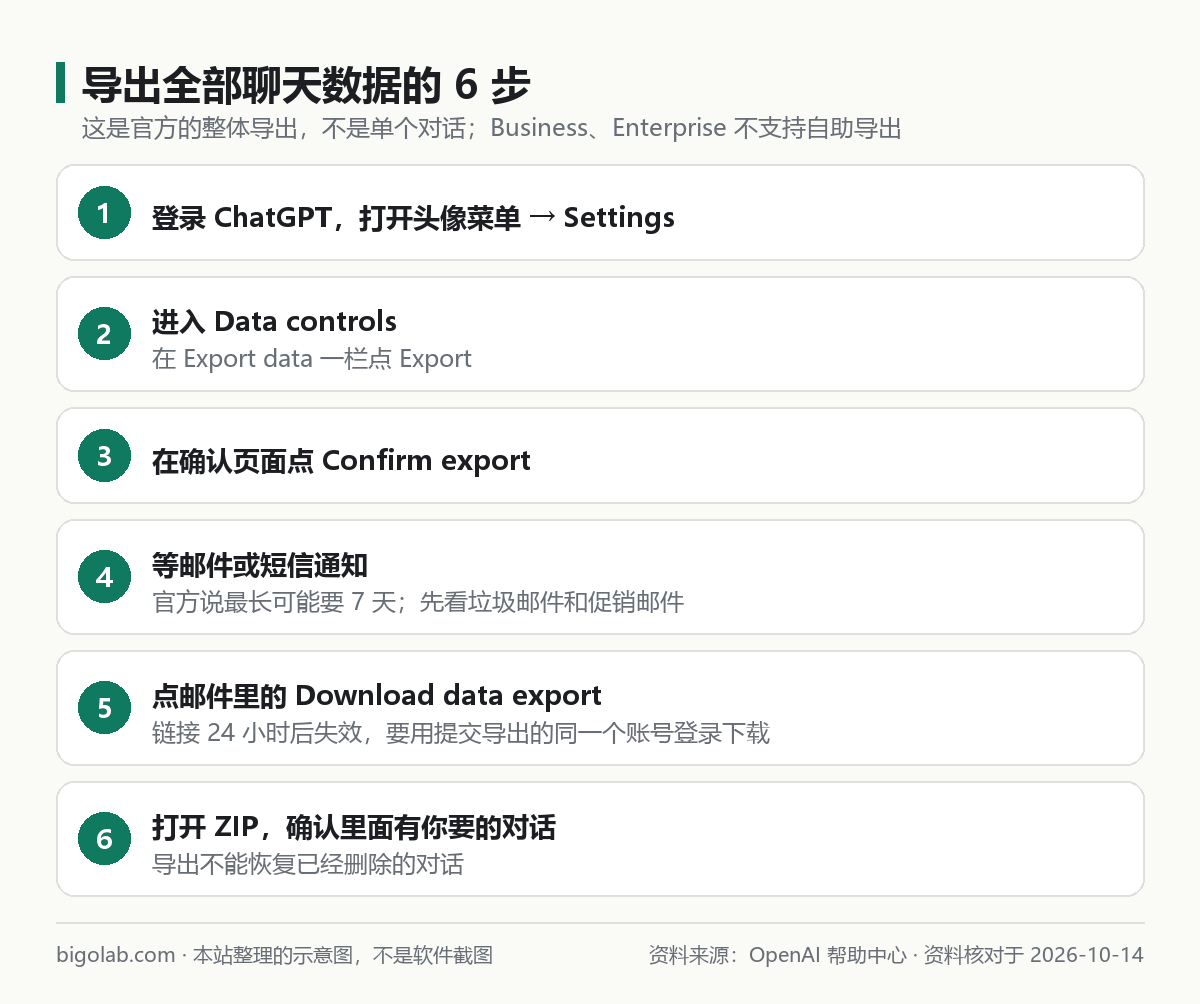
图:本站根据 OpenAI 帮助中心:Exporting your ChatGPT history and data 整理的示意图
- 适用:ChatGPT Free、Go、Plus、Pro,以及符合条件的 Edu 工作区;登出状态不可用;Business、Enterprise、Healthcare 工作区不支持自助导出;
- 路径:Settings → Data controls → Export data → Export → Confirm export;
- 收到邮件或短信后点 Download data export,链接 24 小时后失效,要用提交导出的同一个账号登录下载;
- ZIP 里有你的聊天记录和其他账号数据;导出不能恢复已经删除的对话;
- 官方提醒下载的数据可能含有敏感信息,要保管好下载链接和导出的文件;
- 登录不了账号时,可以通过 Privacy Portal 申请数据。
常见问题
Q:想要 PDF,有什么办法?
官方没有写单个对话导出 PDF。变通做法(不是官方功能):先让 ChatGPT 整理成文档,复制到 Word 或其他文档软件里,再用软件的「导出为 PDF」或电脑的打印功能另存为 PDF;也可以把 Work 生成的文件用对应软件另存为 PDF。
Q:对话里的图片和文件能一起带走吗?
分享链接里可以包含支持的图片或上传的文件。Work 创建的文件可能保存到文件库;对话里 ChatGPT 生成的文件链接会过期,下载失败可以让它重新生成,见 /guides/chatgpt-create-word-excel-ppt。
Q:导出之后还能把聊天导回 ChatGPT 吗?
官方有一篇《Transfer exported conversations between ChatGPT accounts》的说明,具体以官方文章为准;本站没有核对其细节。
Q:公司账号(Business、Enterprise)怎么导出?
官方说这类工作区不提供自助导出,请联系工作区所有者,由组织管理数据访问。
参考资料
- OpenAI 帮助中心:Sharing conversations and scheduled tasks in ChatGPT — https://help.openai.com/en/articles/7925741-sharing-conversations-and-scheduled-tasks-in-chatgpt
- OpenAI 帮助中心:Exporting your ChatGPT history and data — https://help.openai.com/en/articles/7260999-exporting-your-chatgpt-history-and-data
- OpenAI 帮助中心:Working with writing blocks and code blocks in ChatGPT — https://help.openai.com/en/articles/20001246-working-with-writing-blocks-and-code-blocks-in-chatgpt
- OpenAI 帮助中心:Creating and editing documents, spreadsheets, and presentations with ChatGPT Work — https://help.openai.com/en/articles/20001278-creating-and-editing-documents-spreadsheets-and-presentations-with-chatgpt-work
- OpenAI 帮助中心:ChatGPT release notes(2026-06-08) — https://help.openai.com/en/articles/6825453-chatgpt-release-notes
0 条评论
还没有评论,来抢沙发~