
结论先说
- 先调 ChatGPT 内置的「外观 + 对比度 + 强调色」:按 OpenAI 视觉体验说明,点左下角头像进 Settings(设置)> General(通用),即可分别调整 Appearance(主题:System/Light/Dark)、Contrast(对比度:System/Medium/Increased) 以及 Accent Color(强调色)(详见 ChatGPT 深色模式与外观设置指南)。
- 网页版目前没有独立字号滑块,调大字体最稳靠浏览器「按站点记忆缩放」:直接按
Ctrl + 加号(macOS 用Cmd + 加号)把chatgpt.com调至 110%–125%,主流浏览器会单独记住这个域名的缩放比例,不会影响你打开其他网页。 - 觉得长文压迫感太强,同时改「输出排版」与「写作块全屏」:把「每段不超过 3 句、善用小标题和要点列表」写进自定义指令,既降视觉疲劳又提速扫读;长稿可直接在对话内的写作块中展开全屏阅读(见 ChatGPT 写作块与长文编辑指南)。
- 慎用来路不明的第三方美化插件:部分非主流 CSS 换肤扩展不仅容易在 ChatGPT 页面改版后把输入框弄错位,还可能申请读取网页对话内容的过度权限;优先使用浏览器原生缩放、最小字号和系统辅助功能更安全。
- 长文深度阅读与多轮精炼排版消耗较高对话频次:高频长文研读、翻译和结构化改写用户可先看 ChatGPT Plus 充值专题页,空白干净号可选 ChatGPT Plus 信用卡通道自助卡密,偏好苹果订阅体系可选 ChatGPT Plus iOS 订阅通道卡密,均以页面实时标价为准。
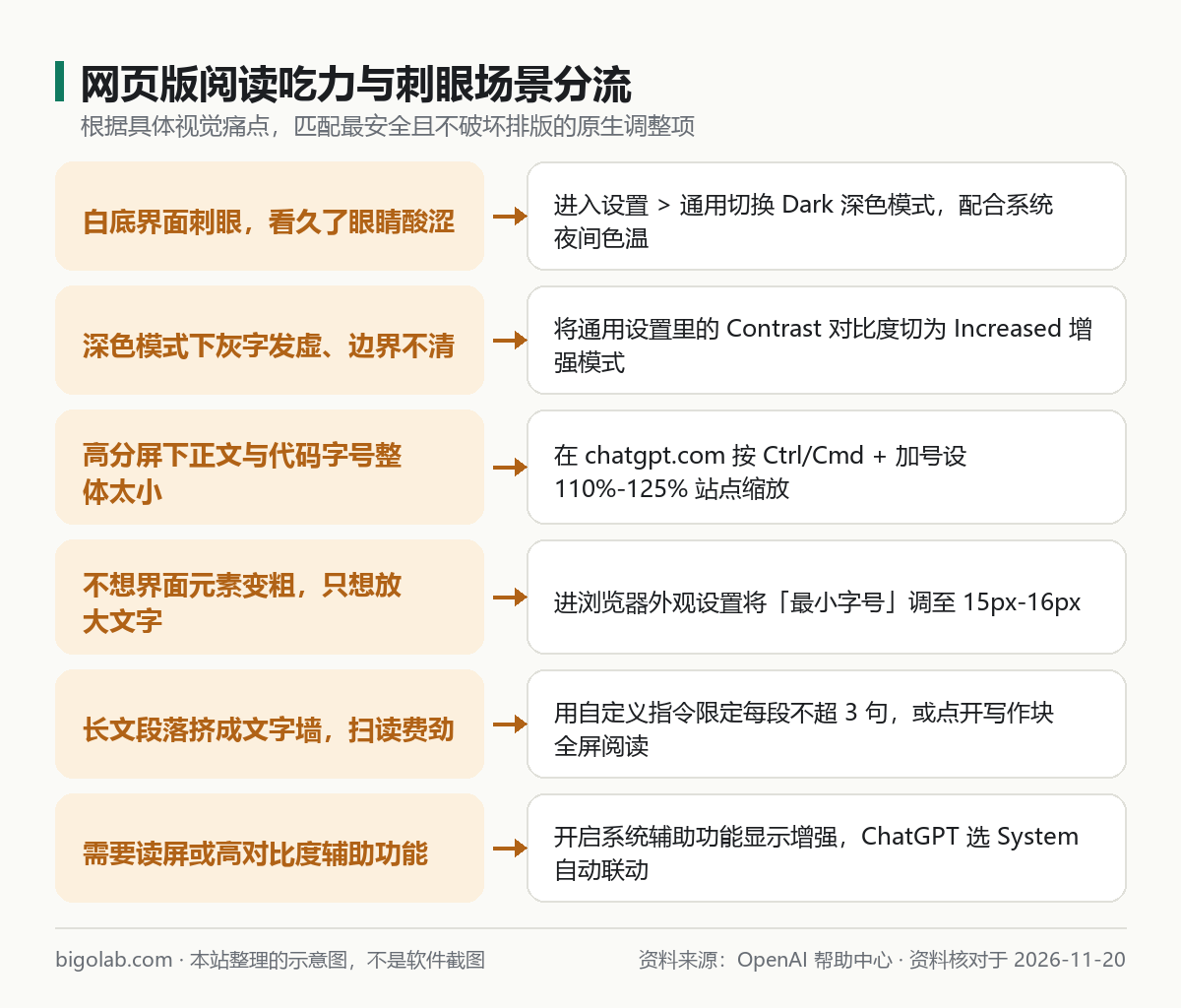
图:本站根据 OpenAI 视觉体验帮助文档 整理的示意图
本文根据 OpenAI 帮助中心《Updating your visual experience on ChatGPT》《Working with writing blocks and code blocks in ChatGPT》《Characteristics in ChatGPT》及发布说明整理,资料核对于 2026-11-20。配图为本站整理的示意图,不是界面截图。本站(bigolab.com)不是 OpenAI 官方网站。
适用于谁
- 在 2K / 4K 高分屏或笔记本小屏上使用 ChatGPT 网页版,觉得正文字号偏小、代码区字符挤在一起的人;
- 长时间盯着屏幕阅读长回答,感觉浅色模式刺眼、深色模式又灰蒙蒙不够清晰的用户;
- 需要为长辈、视力偏弱人群或高频长文阅读岗位配置舒适无障碍阅读环境的使用者。
一、四类视觉不适症状的精准对应解法
- 白底晃眼 / 夜间眩光:先在 ChatGPT 通用设置切到 Dark(深色),或选 System(跟随系统) 配合电脑的日落自动深色与夜间护眼色温,减少高亮度蓝光刺激。
- 深色模式下灰字发虚、按钮边界模糊:很多用户切了暗黑主题反而看得更累,是因为默认中等对比度下辅助文字偏灰。把 Contrast(对比度) 从
System/Medium切到 Increased(增强对比度),文字和边框锐度会立即提升。 - 正文和代码块字号偏小:高分屏下默认 100% 缩放常显得文字细小,使用浏览器站点缩放加最小字号可同时放大正文、侧边栏和代码字号,且排版自适应不乱行。
- 整屏大块文字墙读不下去:问题往往不在字号而在信息密度。把回答风格调成短段加粗重点,或者用写作块全屏模式收起左侧历史列表,视野会立刻清爽(风格控制见 ChatGPT 回答太啰嗦怎么调简练)。
二、ChatGPT 无障碍排版与缩放五步配置
本站建议按下面五步一次调好,兼顾清晰度、护眼和账号安全:
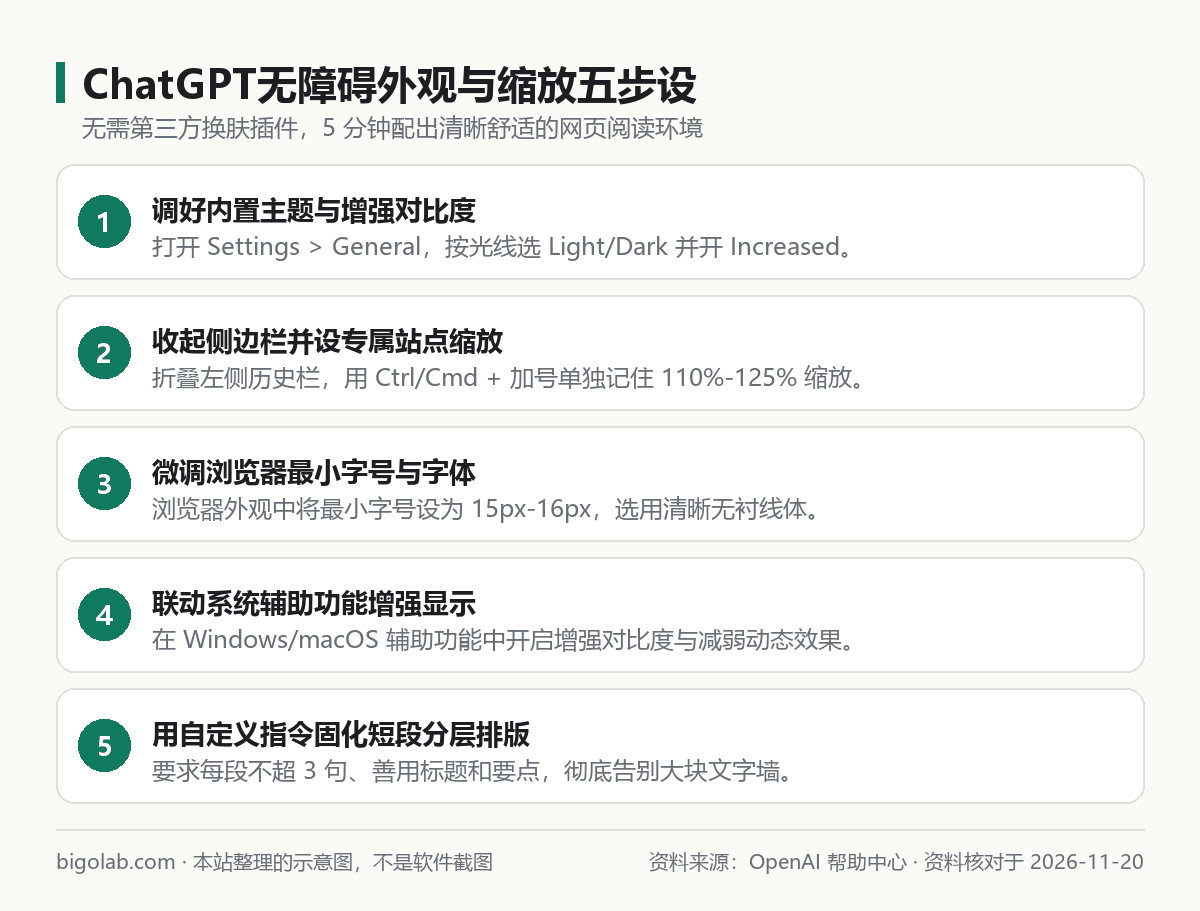
图:本站根据 OpenAI 视觉设置 与主流浏览器无障碍功能整理的示意图
- 第一步:调好 ChatGPT 原生三项视觉参数
登录网页版后点击头像 → Settings > General:白天环境光强选 Light + Increased 对比度;弱光或夜间选 Dark + Increased;同时把 Accent Color 挑一个柔和且与背景区分明显的颜色,降低高频按钮扫视成本。
- 第二步:收起侧边栏并用键盘设置专属站点缩放
先点击左上角折叠图标隐藏左侧聊天历史栏,给正文留出居中视野;随后在 chatgpt.com 页面按 Ctrl + +(Mac 为 Cmd + +)放大到 110%、125% 或 150%(Ctrl/Cmd + 0 一键还原)。Chrome、Edge、Safari 与 Firefox 均默认只对当前域名保存该比例。
- 第三步:设置浏览器「最小字号」与字体平滑
如果只希望文字变大而不把图标和边距拉太宽,可进浏览器「设置 > 外观 > 自定义字体」,将最小字号调至 15px–16px,并将标准字体设为清晰易读的无衬线中文字体(如微软雅黑、苹方或思源黑体)。
- 第四步:开启操作系统级无障碍显示增强
对视力较弱或需要读屏辅助的用户,建议直接开启系统底层能力:Windows 进入「设置 > 辅助功能 > 文本大小 / 对比度主题」;macOS 进入「系统设置 > 辅助功能 > 显示」,勾选增强对比度与减弱动态效果,ChatGPT 选择 System 主题与对比度时会自动联动生效。喜欢更清爽独立窗口的用户也可以改用客户端(详见 ChatGPT 桌面端安装与使用指南)。
- 第五步:在自定义指令里固化「护眼易读」输出格式
进入 Settings > Personalization(个性化)> Custom Instructions(自定义指令),加入一段排版约定(更多模板见 ChatGPT 自定义指令实用模板):
text
输出长内容时请优先兼顾屏幕阅读体验:
1. 每段不超过 3 句话,段落之间留空行,避免输出大块文字墙;
2. 超过 300 字的回答必须用二级/三级标题分层,并用项目符号与加粗标出每条核心结论;
3. 数据对比尽量用简洁表格呈现,单行不要塞入过多从句。订阅与开通提示:日常高频阅读长篇研报、论文精读与多轮格式改写时,免费版上下文与高级模型次数常不够用。长期个人用户可选一步到位的 ChatGPT Plus 年费档(覆盖现有订阅,下单前先核对剩余天数);需要更高深度研究与长文处理额度的重度用户,可前往 ChatGPT Pro 充值专题页 对比方案,空白 Free 账号升级 5x 可选 ChatGPT Pro 100(10x)信用卡不可覆盖档,价格以页面实时标价为准。
常见问题
问:浏览器放大到 150% 后,代码框或表格出现横向滚动条怎么办?
答:适当收起左侧历史侧边栏能多出约 260 像素宽度;遇到超宽表格或长代码,可点开写作块或代码块的全屏图标阅读,或让 ChatGPT 精简表格列数。
问:手机端(iOS / Android)怎么单独把 ChatGPT 字体调大?
答:手机版 ChatGPT 会跟随系统动态字体。iPhone 可在控制中心添加「文字大小」开关,单独为 ChatGPT 调整字号;Android 可在系统「显示 > 字体与显示大小」中同步放大。
问:想升级 Plus 或 Pro 获得更充裕的长文研读与模型配额,国内没有外币卡怎么开通、能开增值税发票吗?
答:国内用户可访问本站 AI 会员充值总览 使用支付宝、微信支付或 AlipayHK 购买免交密码的自助兑换卡密,本人激活不绑外币卡自动续费,实时价格以页面标价为准。账号已有在期 Plus 需平滑升 Pro 5x 可选 ChatGPT Pro 100(10x)iOS 可覆盖档;企业多席位采购与对公合同服务可咨询 ChatGPT Business 团队定制。本站由益阳市赫山区必高科技有限公司运营,支持开具正规增值税发票(标价不含税,开票另计 6% 税费;普通收据免费);未使用卡密可按条款退换,已核销卡密不支持退款,订阅期内非自身原因掉订阅按剩余天数折算退款,账号因自身违规被封禁不在质保范围。
相关教程
- ChatGPT 深色模式与外观主题怎么设置:对比度与强调色说明
- ChatGPT 回答太啰嗦怎么办:控制篇幅与结构化输出技巧
- ChatGPT 自定义指令实用模板:一键固化回答风格与排版格式
- ChatGPT Canvas 改成了什么:写作块与代码块全屏编辑使用指南
- ChatGPT 桌面端(macOS / Windows)安装、快捷键与使用说明
0 条评论
还没有评论,来抢沙发~