
结论先说
- 最省心的无损方案是让它直接生成
.xlsx文件下载:提示词加一句「请用 Python 生成.xlsx文件供我下载」,软换行、文本型长编号与动态生效的 Excel 公式都能原样打包好,点链接即可下载。 - 临时小表别拿鼠标从头拉到尾硬选,点表格右上角的「复制」按钮:直接拖选网页表格会混入 HTML 样式与多余换行;点原生复制按钮再选 Excel「匹配目标格式」干净得多。
- 免费版代码额度用完时,改让它输出 TSV 制表符代码块:在代码块里用真实 Tab 制表符分列、禁止格内换行,贴进 Excel 一秒对齐绝不串行。
- 公式不计算通常是多了前导空格或落在了文本格式列:把该列改为「常规」格式,点一次 Excel「数据 > 分列 > 完成」即可批量激活重算。
- 高频导出
.xlsx与清洗大表依赖数据分析配额:免费版每日文件生成次数很少,国内无外币卡用户可通过本站 ChatGPT Plus 自助充值 或 Business 团队定制 解锁充足额度。
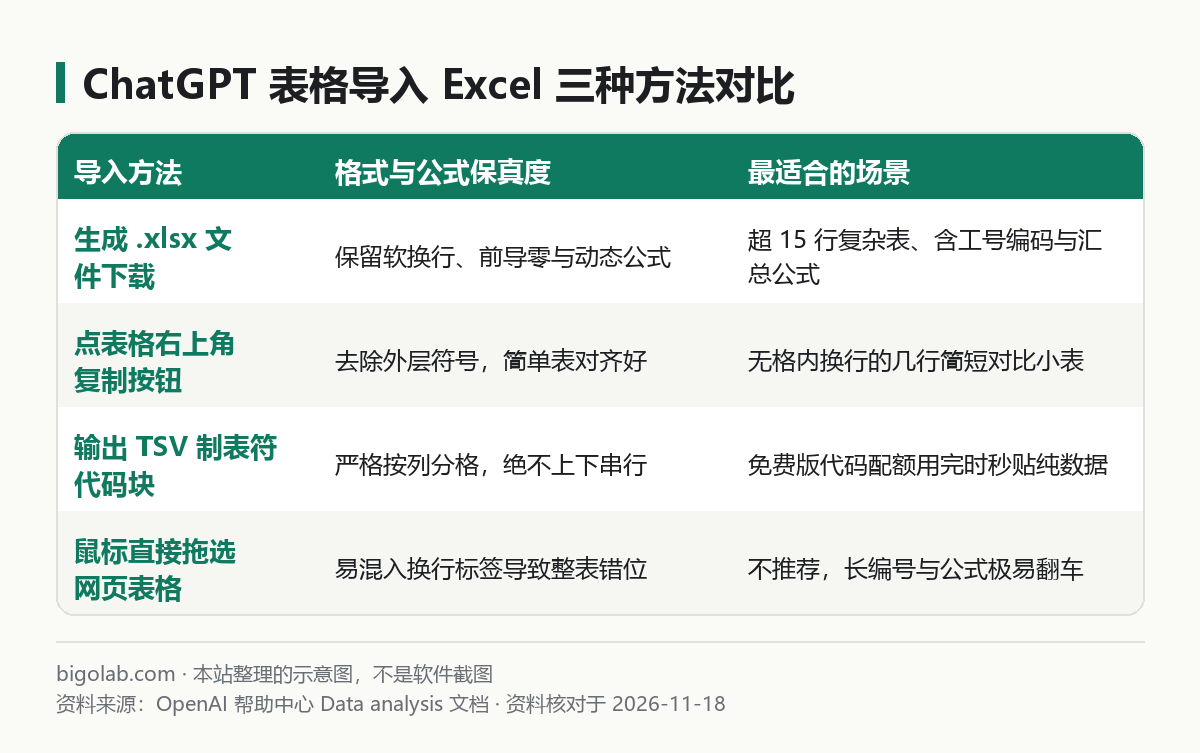
图:本站根据 OpenAI 帮助中心:Data analysis with ChatGPT 整理的示意图
本文根据 OpenAI 帮助中心《Data analysis with ChatGPT》《Extracting insights with ChatGPT Data Analysis》整理,资料核对于 2026-11-18。配图为本站整理的示意图,不是界面截图。本站(bigolab.com)不是 OpenAI 官方网站。
适用于谁
- 在 ChatGPT 网页拖选生成的表格贴进 Excel 后,发现原本一格里的多行文字拆成了好几行,导致整表错位串行的人;
- 粘贴身份证号、订单号、
00128这类编号时,前导0消失或变成E+17科学计数法的财务与运营人员; - 让 ChatGPT 写了带
=SUM()、=XLOOKUP()的表格,贴进 Excel 却只显示公式字符串不自动算出结果的用户。
一、为什么直接复制网页表格进 Excel 总会乱
普通文字复制带 # 和 * 符号的处理见 ChatGPT 复制回答格式乱了怎么办,而粘贴进 Excel 翻车主要卡在三条剪贴板规则:
| 翻车现象 | 剪贴板真实原因 | 对应解决做法 |
|---|---|---|
| 整张表上下错位串行 | 单元格内含换行标签,Excel 把它识别成新起一行 | 改让 ChatGPT 直接导出 .xlsx,或把格内多条内容用分号拼接 |
0015 变 15、长单号变科学计数 | Excel 默认按数值解析,自动吞掉前导零并截断超 15 位数字 | 先把目标列设为「文本」再选「只保留文本」粘贴,或在 .xlsx 指定文本列 |
=VLOOKUP(...) 变成死文本 | 等号 = 前带了空格、引号,或单元格原处于文本格式 | 改成「常规」格式后执行「数据 > 分列 > 完成」一键触发计算 |
二、两种零串行导入指令(可直接复制)
做法 1:直接生成原生 .xlsx 下载(复杂表与含公式首选)
只要表格超过 15 行、包含长编号或需要动态重算的公式,直接发下面这段提示词生成文件(下载排错见 ChatGPT 生成 Word、Excel、PPT 文件):
text
请用 Python(openpyxl)把上述表格直接生成为可下载的 .xlsx 文件,要求:
1. 订单号、身份证号、编码列显式设为文本格式(@),保留前导 0;
2. 汇总与计算列写入标准英文半角 Excel 公式(如 =SUM(C2:C20)),不要写死纯数字结果;
3. 格内多行说明开启自动换行(wrap_text=True),设置合适列宽并冻结首行表头。
做法 2:纯文本 TSV 制表符代码块(免跑代码秒贴)
若只需快速贴入几十行纯数据,让它输出 Tab 分隔代码块:
text
请把这张表改成用真实 Tab 制表符分隔列的 TSV 格式放在代码块里输出:单元格内部严禁换行(多条内容用中文分号隔开),不要加竖线边框。
点代码块右上角复制,回到 Excel 选中起始格(长编号列先设为文本格式)直接粘贴即可严丝合缝入列。更多复杂公式写法见 用 ChatGPT 做表格、写 Excel 公式,上传旧表做清洗透视见 ChatGPT 分析 Excel 数据。
订阅与账号准备提示:日常批量合并多张报表并直接导出带公式排版的.xlsx文件,高度依赖 Plus 档位的数据分析与文件上传下载额度。国内无境外银行卡用户可在本站选购免交密码的 ChatGPT Plus 会员充值,团队批量采购可联系定制 ChatGPT Business 团队版。
三、贴进 Excel 已经乱了的 30 秒补救决策
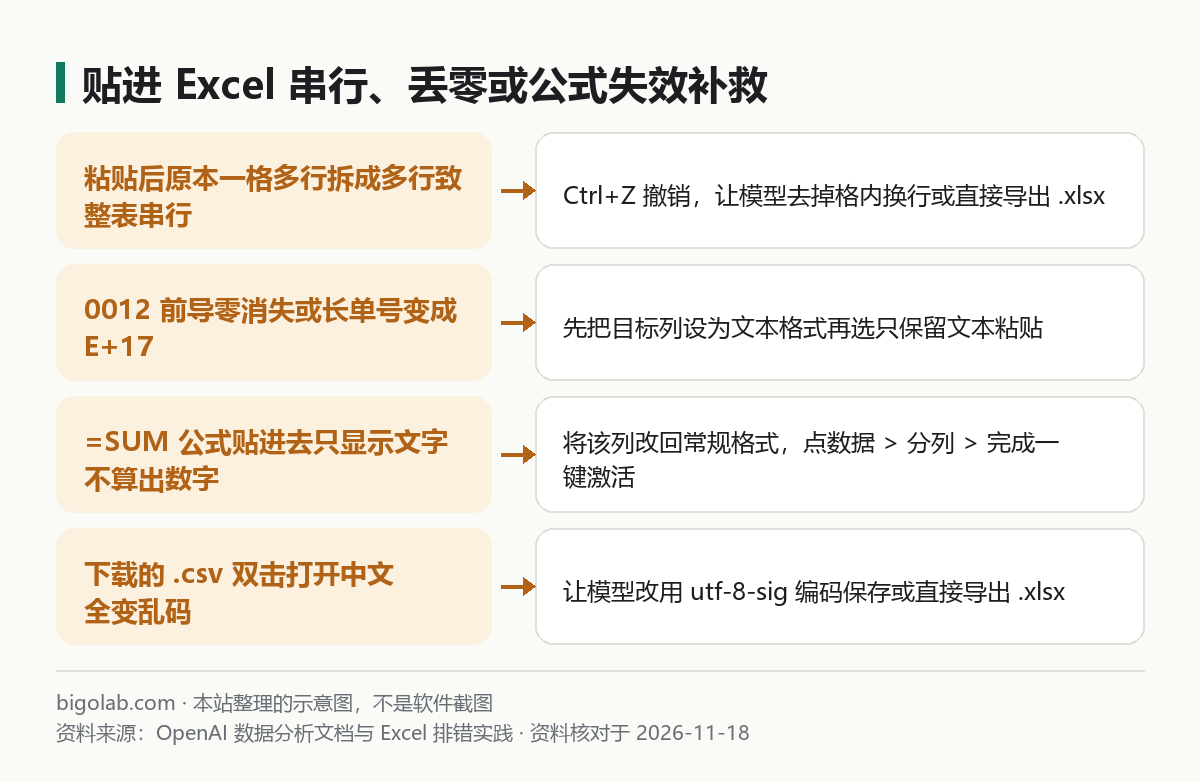
图:本站根据 OpenAI 帮助中心:Extracting insights with ChatGPT Data Analysis 与表格排错整理的示意图
遇到刚粘贴完就已经错位的情况,千万别手动一行行剪切对齐:直接按 Ctrl+Z 撤销,回 ChatGPT 补一句「去掉所有单元格内部换行并导出 .xlsx 文件」重新拿一份干净文件,比手工修表快十倍。
常见问题
问:下载下来的 .csv 文件双击用 Windows Excel 打开中文乱码怎么办?
答:不带 BOM 头的 UTF-8 CSV 被中文版 Excel 双击时会误按 GBK 解码。让 ChatGPT 保存 CSV 时指定 encoding="utf-8-sig",或者直接让它生成 .xlsx 文件即可彻底杜绝乱码。
问:贴进 Excel 的公式报 #NAME? 是什么原因?
答:通常是你的本地 Excel 版本较老不支持新函数(例如 Excel 2016 不认识 XLOOKUP 或 FILTER)。把你的 Excel 年份版本告诉 ChatGPT,让它改用兼容老版本的 INDEX + MATCH 重写即可。
问:点对话里的 .xlsx 下载链接提示文件已过期(File expired)怎么办?
答:数据分析沙盒闲置一段时间后会自动清理临时文件。在原对话里发一句「请重新运行一次生成脚本给我新的下载链接」就能立即重出。
问:国内没有外币卡,或者公司采购 ChatGPT 办公账号需要开增值税发票怎么办理?
答:可通过本站 AI 会员充值总览 或 ChatGPT Plus 充值页 办理,支持支付宝、微信支付及 AlipayHK,提供免交密码的卡密自助兑换与企业定制方案,并支持按需开具国内报销用的增值税发票。实时价格以页面展示为准;订阅期内若掉订阅按剩余天数折退,因违反官方条款导致的封号不在质保范围内。
相关教程
- ChatGPT 复制回答格式乱了怎么办:粘贴出现 # 和 * 符号、表格错位,官方的写作块、代码块和格式设置
- ChatGPT 生成 Word、Excel、PPT 文件:怎么让它直接出文件、找不到或下载不了怎么办
- 用 ChatGPT 做表格、写 Excel 公式:在对话里描述需求、上传表格、修公式、生成表格模板(附可复制指令)
- ChatGPT 分析 Excel 数据:上传表格、清洗、透视与出图(附可复制提问)
参考资料
- OpenAI 帮助中心:Data analysis with ChatGPT — https://help.openai.com/en/articles/8437071-data-analysis-with-chatgpt
- OpenAI 帮助中心:Extracting insights with ChatGPT Data Analysis — https://help.openai.com/en/articles/9213685-extracting-insights-with-chatgpt-data-analysis
0 条评论
还没有评论,来抢沙发~