ChatGPT Windows 版安装未完成怎么办:官方的安装来源、系统要求、重置步骤和企业部署方式

ChatGPT Windows 版安装不了、安装未完成?官方没有收录这条提示,但有 Windows 应用文章:来源是 Microsoft Store,系统要求 Windows 10 17763.0 以上,装好后异常可在设置里重置,企业可用 Intune 或 winget。本文整理,并说明新旧桌面版的区别。

NNathaniel bigo··原创首发·AI 辅助撰写
9 分钟读完
资料核对于 2026-10-27 · 依据官方文档与公开资料整理 免费账号 账号
本文根据 OpenAI 帮助中心《Using the ChatGPT Windows app》《Moving to the new ChatGPT desktop app》和 chatgpt.com/download 整理,资料核对于 2026-10-27。官方没有收录「安装未完成」这条提示,只有 Windows 应用文章里的来源、系统要求、部署和重置步骤,其余明确标注为官方没说。配图为本站整理的示意图,不是界面截图。

适用于谁

  • 安装 ChatGPT Windows 版时提示安装未完成、装不上的人;
  • 装好了但打不开、运行异常的人;
  • 不确定该装哪个版本(新桌面版还是 ChatGPT Classic)的人。

结论先说

  1. 官方没有这条提示的说明。 官方 Windows 应用文章写的是:安装来源是 Microsoft Store,在 Store 里打开 ChatGPT 应用页再安装。
  2. 系统要求(官方 Windows 文章的写法):Windows 10(x64 和 arm64)版本 17763.0 或更高,文章没有提到其他版本。
  3. 企业环境:官方说可以用 Microsoft Intune 等 MDM 或 MAM 工具部署,也可以用 winget 命令行安装。
  4. 装好了但异常:官方给的重置路径是 设置 → 应用 → 已安装的应用 → ChatGPT 旁边的三个点 → 高级选项 → 重置(Reset)。
  5. 官方没有写安装失败的具体处理,其他问题官方让你联系官方客服。
  6. 新旧桌面版:官方说新的桌面版把 Chat、Work、Codex 合在一起;以前的桌面版如果还在,会显示为 ChatGPT Classic。装哪个,见第四节。
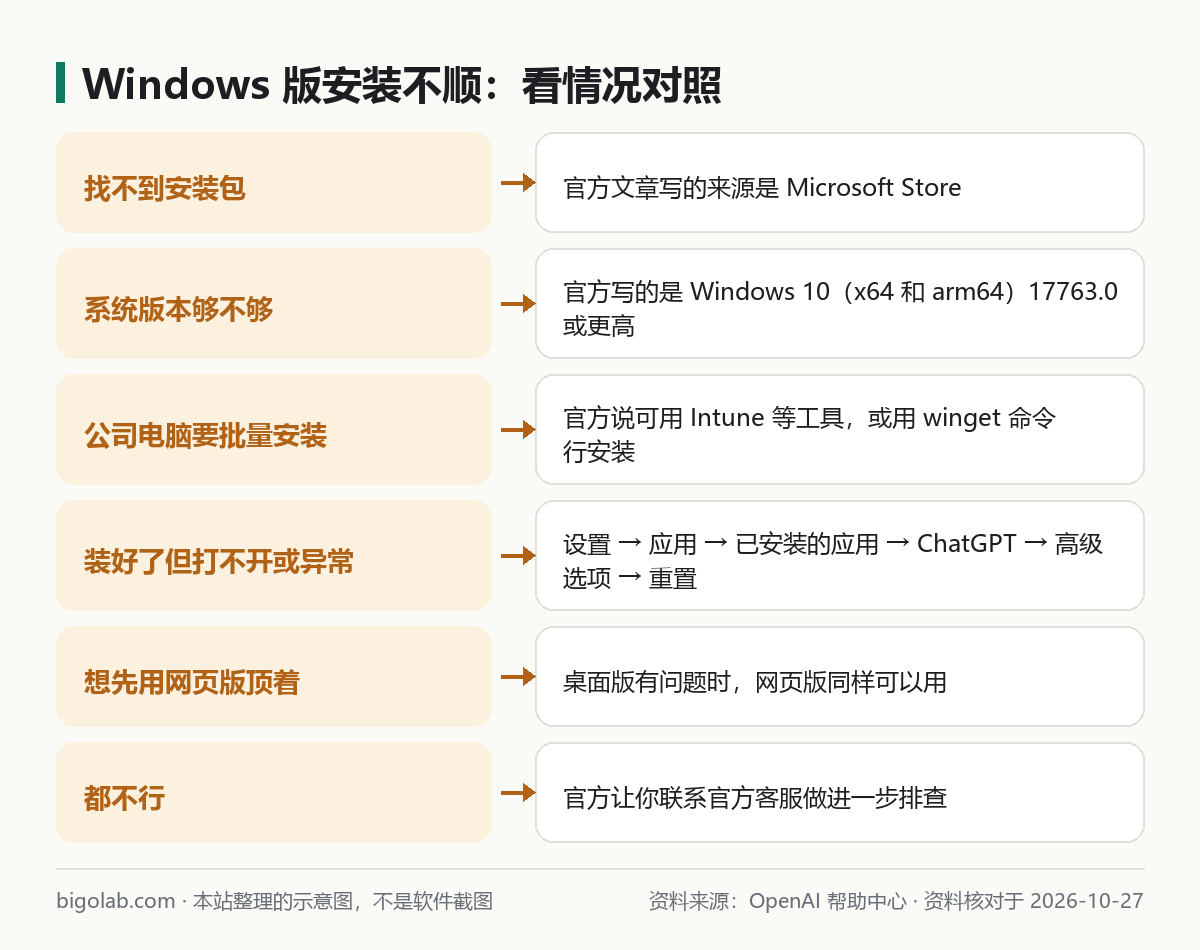
Windows 版安装不顺:看情况对照

图:本站根据 OpenAI 帮助中心:Using the ChatGPT Windows app 整理的示意图

一、官方写的安装方式

官方 Windows 应用文章:

  1. 打开 Microsoft Store,进入 ChatGPT 应用页;
  2. 安装应用;
  3. 组织可以用 Microsoft Intune 之类的 MDM、MAM 工具部署,也可以用 winget 在命令行安装。官方给的命令是:winget.exe install --id=9NT1R1C2HH7J --source=msstore --accept-package-agreements --accept-source-agreements --silent。

文章没有写独立的安装包文件,也没有写安装过程中的错误提示。所以,安装卡在「未完成」时,官方没有对应的说明,能做的是先确认来源和系统要求,再重试。
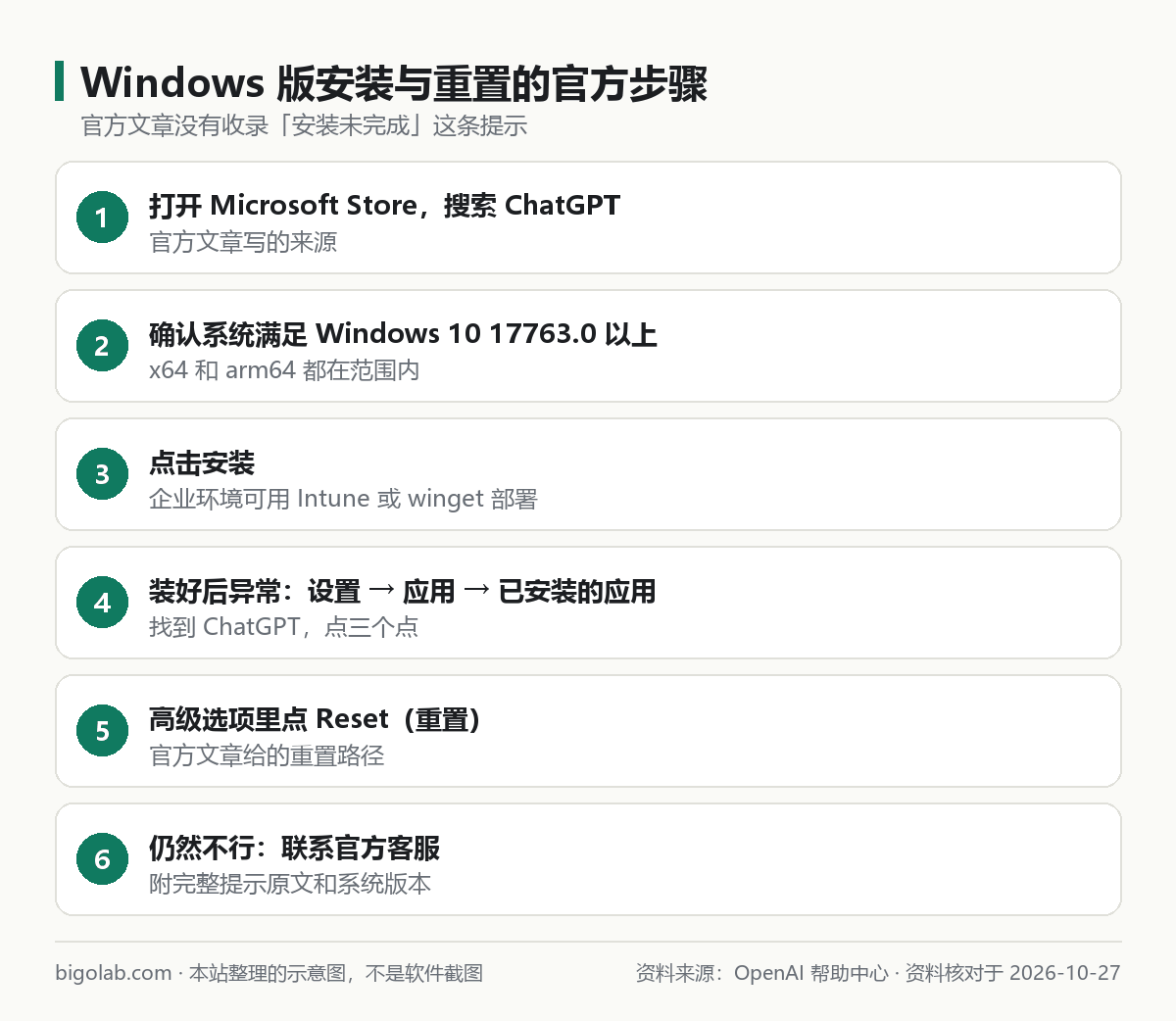
Windows 版安装与重置的官方步骤

图:本站根据 OpenAI 帮助中心:Using the ChatGPT Windows app 整理的示意图

二、系统要求

官方 Windows 文章写的是:Windows 10(x64 和 arm64)版本 17763.0 或更高。文章里没有提到其他 Windows 版本。

要注意:这篇是较早写的 Windows 应用文章。官方新的《Moving to the new ChatGPT desktop app》没有列出系统要求,所以新版是否仍是这个要求,官方没有说明,请以下载页和 Microsoft Store 页面上的系统要求为准。

三、装好了但异常:官方的重置路径

官方文章里,针对应用本身的排查只有「重置」:

  1. 打开 Windows 设置;
  2. 进入 应用 → 已安装的应用;
  3. 找到 ChatGPT,点它右边的三个点;
  4. 选择 高级选项;
  5. 点击 重置(Reset)。

其他问题,官方让你联系官方客服。桌面版打不开、更新后打不开的更多排查,见 /guides/chatgpt-desktop-app-wont-open-update。重置后需要重新登录,登录问题见 /guides/chatgpt-login-problems。

四、装新桌面版,还是 ChatGPT Classic

官方《Moving to the new ChatGPT desktop app》的说法:

  • 新的桌面版把 Chat、Work、Codex 放在一个应用里,支持 macOS 和 Windows;
  • 以前的桌面版如果仍然安装,会显示为 ChatGPT Classic,可以继续用,不需要迁移,并继续获得模型更新、问题修复和安全补丁;
  • 已有桌面版的用户,官方让你按应用内的提示下载新应用,用同一个账号登录,新应用可能和旧版并存;
  • 官方下载页上有 ChatGPT Classic 的 Mac 和 Windows 链接,下载页的 Windows 链接指向 get.microsoft.com,页面文字没有写 Microsoft Store 字样。

新旧版本的区别见 /guides/chatgpt-classic-vs-new-desktop-app,桌面版整体介绍和 Mac 的情况见 /guides/chatgpt-desktop-app。

五、实在装不上,先用网页版

桌面版出问题时,网页版同样可以使用,聊天记录跟着账号走,见 /guides/chatgpt-chat-history-sync-devices。官方在 macOS 的类似问题里也建议先用网页版,Windows 这篇文章没有专门这样写,这是本文的建议。

六、联系官方客服

官方让你联系客服做进一步排查,入口见 /guides/chatgpt-contact-support。建议带上:完整的提示原文和截图、Windows 版本号、你是从哪里安装的(Microsoft Store 还是别的渠道)、已经做过的步骤。

官方没说的

  • 安装未完成的具体原因和处理,官方没有写;
  • 官方没有说只有付费用户才能装(较早的 Windows 文章写的是付费套餐用户,与现在的下载页说法不一致),以下载页为准;想了解套餐,可以看 /chongzhi/chatgpt-plus;
  • 官方只让你从 Microsoft Store 或官方下载页安装,不建议也没有写过第三方来源;
  • 官方没有写如何清理旧版残留,本文也不编。

常见问题

Q:装哪个版本?

想要 Chat、Work、Codex 合在一起,装新桌面版;想继续用以前的,可以保留 ChatGPT Classic。

Q:Windows 7 或 8 能装吗?

官方文章写的要求是 Windows 10 17763.0 或更高,没有提到更低版本。

Q:重置会丢聊天记录吗?

聊天记录在账号里,重置应用后重新登录即可,官方没有写重置会清除账号数据。

Q:能通过命令行安装吗?

官方给了 winget 的命令,面向企业部署,见第一节。

参考资料

  • OpenAI 帮助中心:Using the ChatGPT Windows app — https://help.openai.com/en/articles/9982051-using-the-chatgpt-windows-app
  • OpenAI 帮助中心:Moving to the new ChatGPT desktop app — https://help.openai.com/en/articles/20001276-moving-to-the-new-chatgpt-desktop-app
  • ChatGPT 下载页 — https://chatgpt.com/download/
需要开通或续费?ChatGPT Plus 充值 →

Nathaniel 的更多内容

  1. 01

    Claude 登录报错对照(账号被停用以外):There was an error logging you in、收不到登录邮件、验证码、Google 登录的处理

    Claude 登录不上,除了账号被停用,还有登录出错、收不到登录邮件、在另一台设备点链接、想设密码、Google 登录异常等情况。本文按官方登录帮助整理各提示的原文和处理,账号被停用另见专门文章。

    Claude0
  2. 02

    Claude 提示「Something went wrong」怎么办:限额、消息过长、容量紧张、登录出错的官方报错对照

    Claude 报 Something went wrong 或别的错误?官方《Troubleshoot Claude error messages》把常见错误分成限额、消息过长、登录出错、容量紧张四类,并给了各自的原文和处理。本文逐项整理,并说明官方没有单独解释笼统的出错提示。

    Claude0
  3. 03

    DeepSeek 除了「服务器繁忙」还有哪些报错:网页版提示对照和 API 错误码 400、401、402、422、429、500、503

    DeepSeek 报错不只有服务器繁忙。本文把官方常见问题里的网页版提示(上传失败、运行环境异常、账号停用、邮箱域名不支持)和 API 错误码汇成对照表,给出官方的原因和处理,并链到各篇详细文章。

    其他 AI 工具0
  4. 04

    Gemini 提示「此账号无法使用」(Can't access this service)怎么办:账号类型、年龄、Family Link 与工作学校账号的官方条件

    Gemini 提示 Can't access this service,意思是这个账号目前不符合使用条件。官方写明了可用的账号类型、年龄要求和 Family Link 账号不能用。本文按账号类型对照,并给出 Something went wrong 的处理。

    Gemini0
  5. 05

    Gemini Pro 免费试用、学生优惠到期后怎么办:自动转付费、重新验证 SheerID、取消后会失去什么

    Google AI Pro 学生优惠或试用到期后会怎样?官方说会自动转为正常付费的 Plus 或 Pro,会提前通知;没有按时重新验证 SheerID 会失去优惠。本文按官方帮助中心整理到期规则、取消后失去的内容和第三方订阅的处理。

    Gemini0
  6. 06

    Gemini 怎么切换模型:Flash-Lite、Flash、Pro、Argon 的选择步骤、思考等级和自动选择

    Gemini 网页版怎么手动切换模型?官方步骤是点聊天框底部当前模型再选,需要有 Google AI 方案,带锁图标的要升级。本文按官方说明整理各方案可选模型、思考等级默认值和自动模型选择。

    Gemini0

同产品的其他教程

  1. 01

    Codex 常见报错总表:429、401、登录失败、连接中断、缺少环境变量、沙箱、Computer Use、远程控制,看到哪条读哪篇

    把 Codex 最常见的报错和问题汇成一张对照表:429、401、Token exchange failed、stream disconnected、missing environment variable、Windows 沙箱失败、Computer Use 找不到、远程控制连不上,各给一句处理方向并链到详细文章。

    ChatGPTCodex0
  2. 02

    Codex 插件在哪装:桌面 App 的 Plugins 标签、CLI 的 /plugins、IDE 为什么没有,以及插件和技能、MCP 的区别

    Codex 的插件在 ChatGPT 桌面 App 的 Plugins 标签里装,命令行输入 /plugins,IDE 插件不支持。本文按官方文档讲各入口怎么装、装完怎么用、用 API 密钥登录时有什么限制,以及插件、技能、MCP 服务器的区别。

    ChatGPTCodex0
  3. 03

    Codex Windows 版怎么下载安装:ChatGPT 桌面 App 官方入口、winget 命令、开发工具与 WSL 设置

    Windows 上的 Codex 现在是 ChatGPT 桌面 App 里的一个入口。官方给了微软商店下载地址和 winget 安装命令,原生用 PowerShell 加 Windows 沙箱,也可切到 WSL2。本文按官方文档讲安装、登录、建议装的开发工具、管理员运行和常见小问题。

    ChatGPTCodex0
  4. 04

    Codex 远程控制授权失败怎么办、远程 SSH 怎么用:手机配对电脑、Remote Control、连接 SSH 主机的官方步骤

    用手机远程控制电脑上的 Codex,配对不成功或授权失败?官方 Remote connections 文档写了配对步骤和五类常见问题,也讲了怎么把桌面 App 连到 SSH 主机、怎么在主机之间交接对话。本文按官方文档整理,并给出一张排查对照图。

    ChatGPTCodex0
  5. 05

    Codex 沙箱初始化失败怎么办(Windows):沙箱设置失败、错误 1385、Everyone 可写警告与 MXC、elevated、unelevated 怎么选

    Windows 上 Codex 沙箱设置失败、命令跑不起来、提示错误 1385 或 Everyone 可写?官方文档列了常见原因和处理,本文逐项整理,并说明 mxc、elevated、unelevated 三种实现的区别。

    ChatGPTCodex0
  6. 06

    Codex 找不到 Computer Use 怎么办:插件在哪装、地区限制、macOS 权限与 Windows 前台运行说明

    ChatGPT 桌面 App 的 Computer Use 能让 Codex 看屏幕、点鼠标、操作桌面应用,但官方写明它只在支持的地区可用,需要装 Computer Use 插件并开启开关。本文按官方文档讲插件在哪装、macOS 要给哪两个权限、Windows 为什么会占用前台,以及找不到时的排查。

    ChatGPTCodex0

0 条评论

登录 后参与评论

还没有评论,来抢沙发~