
结论先说
- 先吃定心丸:清缓存、重置或重装桌面端,不会丢失你的云端聊天记录:所有已发出的对话与项目都存在 OpenAI 云端账号下;重置本地缓存只会清掉登录态和本机界面偏好,重新登录同一账号即可完整同步回来。
- 所有修复动作前,第一步必须「彻底杀掉后台进程」:平时点窗口左上角红叉或右上角叉号,ChatGPT 桌面端默认只是缩进顶部菜单栏或系统托盘继续在后台吃内存,必须去任务管理器或活动监视器强制退出再清缓存才有效。
- Windows 优先用系统自带「修复 / 重置」,macOS 按访达路径清
Caches:Windows 微软商店版不需要翻文件夹,在系统应用设置里点「修复」或「重置」最省事;macOS 退出应用后清理~/Library/Caches与对应应用支持目录里的缓存文件即可消除白屏。 - 开机卡顿的直接开关是关掉「开机自启」,高内存则多由超长对话渲染引起:取消登录自动启动、避免长期挂着包含几百轮代码与图片的巨型线程,能立刻把闲置内存降下来(桌面端基础安装与特性见 /guides/chatgpt-desktop-app)。
- 客户端恢复流畅后,个人与团队稳定开通高配额会员的国内入口:桌面端配合快捷键随时呼出处理工作流时,免费版很快会触及模型与上传限额,可在本站免外币卡用支付宝、微信支付或 AlipayHK 开通 ChatGPT Plus(Plus 自助充值卡密)或高配额 ChatGPT Pro。
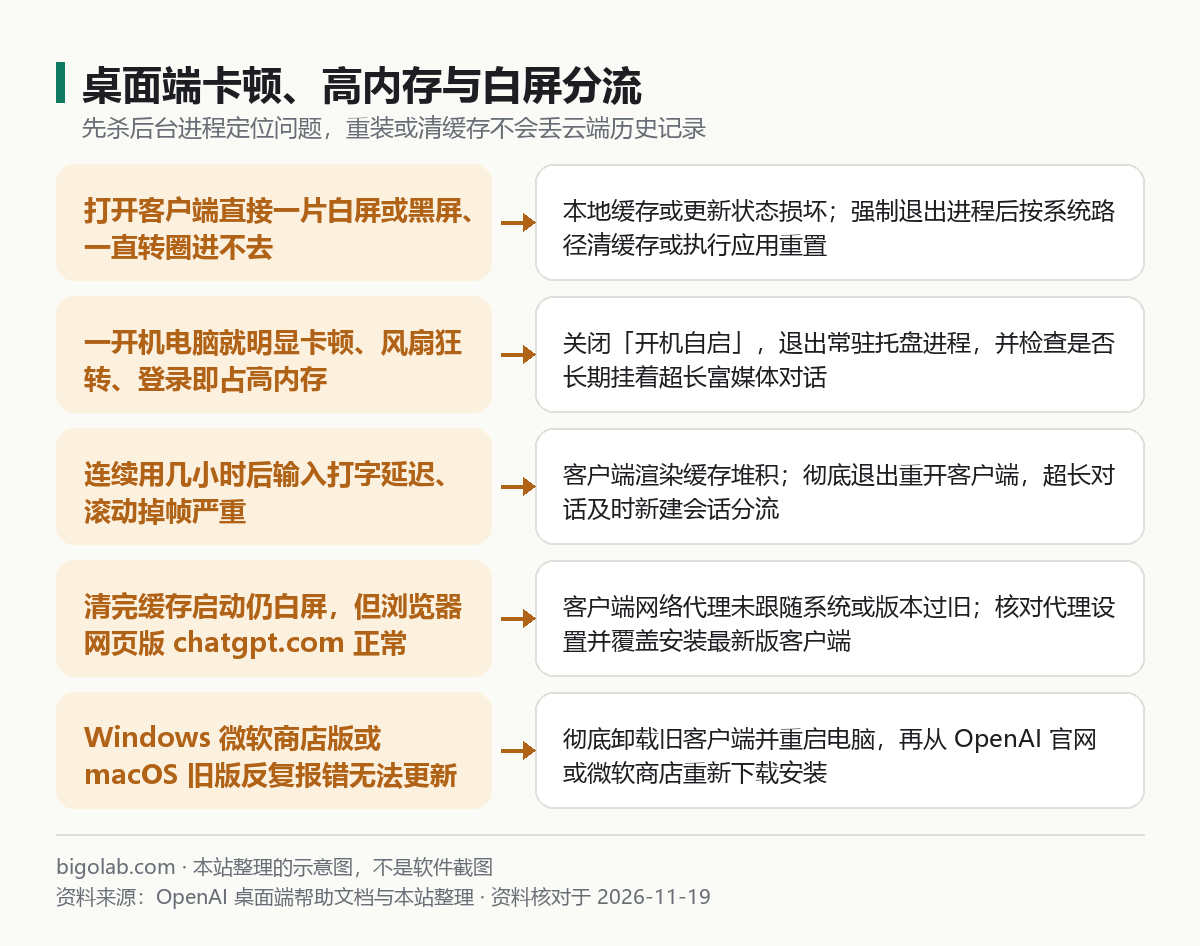
图:本站根据 OpenAI 桌面端帮助文档 整理的分流诊断图
本文根据 OpenAI 帮助中心《Downloading the ChatGPT macOS app》《Using the ChatGPT Windows app》《Moving to the new ChatGPT desktop app》《Troubleshooting ChatGPT error messages》及双系统客户端排错实践整理,资料核对于 2026-11-19。配图为本站整理的示意图,不是界面截图。本站(bigolab.com)不是 OpenAI 官方网站。
适用于谁
- 在 Mac 或 Windows 电脑装了官方 ChatGPT 桌面客户端,结果每次开机系统明显变慢、内存和 CPU 占用居高不下的用户;
- 双击打开 ChatGPT 桌面端只看到一片空白屏幕、黑屏或无限转圈,怎么重启软件都进不去界面的人;
- 想清理桌面端缓存或彻底重置软件,又担心把以前辛辛苦苦聊出来的历史记录弄丢的用户。
一、为什么桌面端容易出现白屏与内存暴涨
ChatGPT 桌面客户端在后台同时维护着前端渲染视图、长连接推送、语音/截屏快捷呼出服务以及本地静态资源缓存。下面三种情况最容易把客户端拖垮:
- 自动更新中途损坏本地状态:客户端后台静默升级时如果正好遇到电脑休眠或断网,下次启动就会加载到不匹配的旧缓存脚本,表现为纯白屏或卡死在启动 Logo(无法打开更新专项排查见 /guides/chatgpt-desktop-app-wont-open-update);
- 单条对话渲染节点持续膨胀:桌面端长时间不关机、反复在同一条含上百段代码和高分辨率图片的会话里滚动,渲染进程占用的内存会一路攀升(类似机制在网页端同样常见,可对比参考 /guides/chatgpt-web-high-memory-usage-browser-tab-crash-fix);
- 代理或系统防火墙拦截初始握手:桌面客户端有时没有正确继承浏览器代理设置,导致页面主框架拉不下来而一直白屏。
二、macOS 与 Windows 彻底清缓存与重置操作步骤
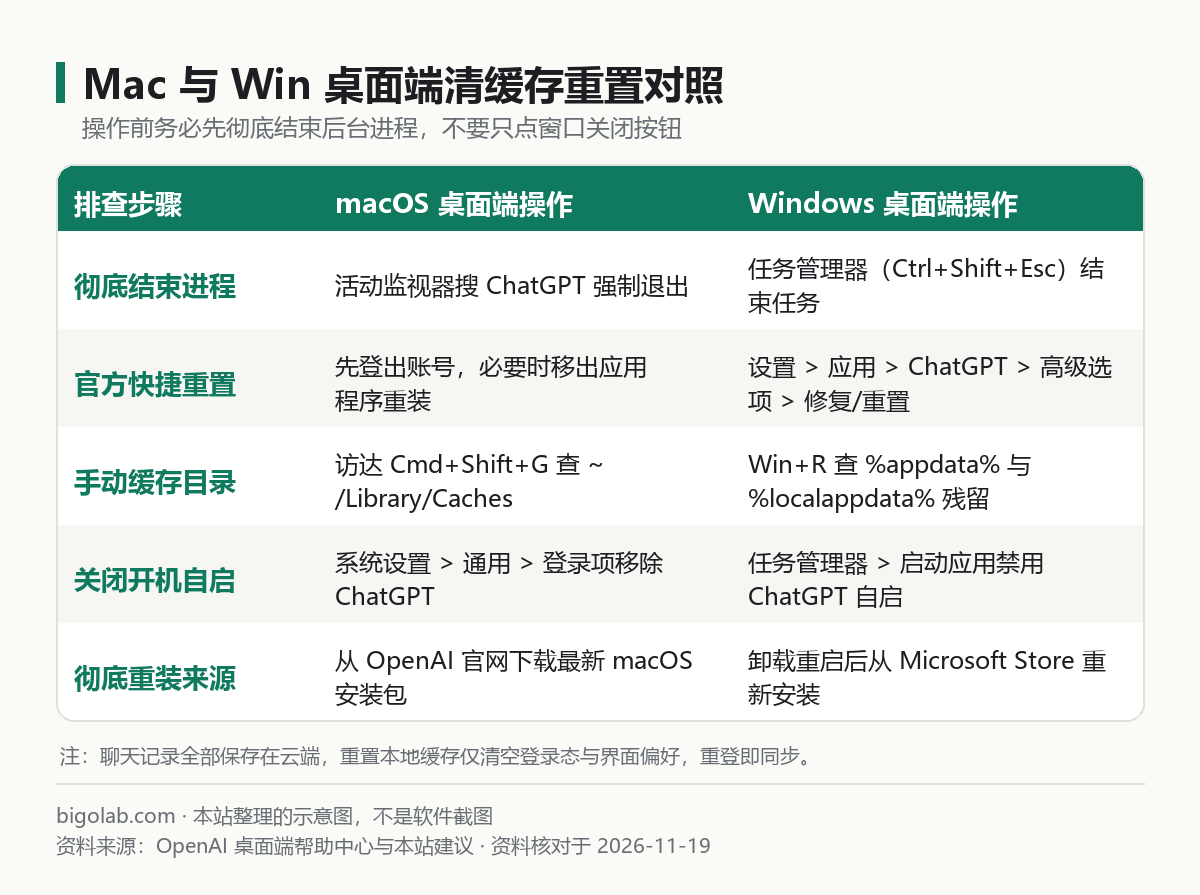
图:本站根据 OpenAI 官方桌面端说明与双系统维护实践整理的对照图
1. Windows 桌面端(推荐先系统重置,再查手动目录)
- 彻底结束后台进程:按
Ctrl+Shift+Esc打开任务管理器,在「进程」里找到所有带ChatGPT字样的进程,右键点击结束任务。 - 使用系统原生「修复」与「重置」(最稳妥):打开 Windows「设置(Settings)> 应用(Apps)> 安装的应用(Installed apps)」,找到 ChatGPT,点右侧三点图标进入高级选项(Advanced options)。先点修复(Repair)测试能否恢复;若仍白屏或内存异常,直接点击重置(Reset)彻底清空本地损坏数据,随后重开软件登录账号。
- 关闭开机自启减轻启动卡顿:在任务管理器切换到「启动应用(Startup apps)」,找到 ChatGPT 设为禁用;同时也在客户端
Settings里取消开机随系统启动。 - 手动清理残留(仅重置无效时使用):彻底关闭进程后,按
Win+R分别输入%appdata%与%localappdata%,排查旧版或独立安装版遗留的OpenAI/ChatGPT数据目录,建议先改名为ChatGPT_bak备份再重启软件验证。
2. macOS 桌面端(强退进程 + 清理资源库缓存)
- 完全退出应用与菜单栏常驻:先点顶部菜单栏右侧的 ChatGPT 小图标选择退出,再按
Cmd+Option+Esc或打开活动监视器(Activity Monitor)搜索ChatGPT,确认没有任何残留进程。 - 清理本地缓存与损坏状态文件:打开访达(Finder),按下
Cmd+Shift+G弹出「前往文件夹」:
- 输入
~/Library/Caches回车,找到名称包含com.openai.chat或ChatGPT的缓存文件夹移到废纸篓; - 再输入
~/Library/Application Support回车,找到对应的com.openai.chat或ChatGPT文件夹先移到桌面备份(确认重登无碍后再删除)。
- 关闭开机自动启动:打开「系统设置 > 通用 > 登录项(Login Items)」,把 ChatGPT 从「登录时打开」列表移除。
- 干净重装最新版本:如果清完缓存依旧闪退白屏,将「应用程序」里的 ChatGPT 拖进废纸篓并重启 Mac,再前往 OpenAI 官网下载最新适配当前 macOS 版本的安装包重新安装。
开通与排障提示:桌面客户端支持全局快捷键呼出与随时截屏提问,搭配付费版模型处理日常开发与写作效率提升最明显。国内免外币卡自助开通可选购本站 Plus 信用卡通道卡密 或 Plus 卡密自助兑换;企业多终端统一部署与开票报销可定制 ChatGPT Business 团队方案。
三、清缓存后的日常防卡顿与热键冲突检查
- 每隔几天彻底退出重开一次客户端:养成用完或内存偏高时完全退出(Mac
Cmd+Q、Win 托盘右键退出)的习惯,而不是永远挂在后台跑几周; - 超长任务拆新对话:历史超长会话留在云端随时可查,正在干活的窗口保持轻量能明显省内存;
- 排查全局快捷呼出冲突:如果重置后发现
Option+Space或Alt+Space呼不出悬浮窗、反而弹出输入法或系统搜索,可按 /guides/chatgpt-desktop-shortcut-alt-option-space-conflict-fix 修改热键。
常见问题
问:Windows 重置完 ChatGPT 还是白屏,但浏览器网页版打开完全正常,是什么原因?
答:通常是系统网络代理仅配置在浏览器扩展里(如 SwitchyOmega),没有开启系统全局或透明代理,导致桌面端直连失败白屏;另外旧版 Windows 缺少最新 WebView2 运行时也会引起白屏,补装微软官方 WebView2 Runtime 并检查系统代理设置即可。
问:清理了 macOS 的 ~/Library/Application Support 后,自定义指令和项目文件还在吗?
答:全都在。Custom Instructions、Projects 项目设置、Memory 以及全部历史聊天记录均存储在 OpenAI 云端服务器,只要重新登录原来的账号,几秒钟内就会完整拉回本地。
问:国内没有外币卡,或者升级 Pro 遇阻、担心外币卡扣费异常,怎么安全开通 ChatGPT Plus / Pro / Business?
答:可前往本站 AI 会员充值总览,支持支付宝、微信支付与 AlipayHK 获取卡密自助兑换 ChatGPT Plus 或按需升级 Pro 5x 可覆盖档,企业多席位采购可选 ChatGPT Business 团队版。全程免交账号密码,开通后网页、桌面端与手机端自动同步,支持开具国内增值税发票(标价不含税,另付 6% 税费);实时价格与售后边界(订阅期内非自身原因掉订阅按剩余天数折退,封号不在质保范围)以对应商品页展示为准。
相关教程
- ChatGPT 桌面端(Mac / Windows)安装与核心功能使用指南
- ChatGPT 桌面端打不开或更新失败怎么修:系统兼容与重装排查
- ChatGPT 桌面端 Alt+Space / Option+Space 呼出快捷键冲突怎么修
- ChatGPT 网页版占内存太高、标签页崩溃卡死怎么优化
0 条评论
还没有评论,来抢沙发~